
Excelグラフの最小値・最大値を手動で設定する煩わしさから解放されませんか?関数で自動設定すれば、データが更新されるたびに最適な枠が瞬時に調整されます。
この記事では、誰でも実践できる3ステップで、常に完璧な視覚化を保つ方法をお約束します。さっそく実際のワークシートでその効果を確認してみましょう。
動的範囲設定の基本概念とメリット
Excelグラフの軸設定を手動で調整する作業は、データが更新されるたびに繰り返される煩雑なタスクです。特に、日々変動する売上データや実験値などを可視化する際、最小値と最大値を固定してしまうと、データの微妙な変動がグラフ上で十分に表現されず、重要なトレンドや異常値を見逃すリスクが生じます。動的範囲設定は、この課題を解決するための強力なアプローチです。関数を用いて軸の最小値・最大値をデータセットから自動的に算出し、グラフの表示枠を最適化します。これにより、データの更新に合わせてグラフが「呼吸」し、常に最も有益な視覚情報を提供し続けることが可能になります。
プロの現場では、レポートの自動化とデータの正確な可視化が不可分です。動的範囲設定は、この両方を実現する基盤技術と言えるでしょう。
軸の最小値・最大値を決定する主要関数
動的範囲を実装するには、データセットから最小値と最大値を抽出する関数が中心となります。主に使用されるのはMIN関数、MAX関数、そしてより条件付きの分析にはMINIFSやMAXIFS関数です。これらの関数を単独で、または組み合わせて使用することで、軸の基準値を柔軟に設定できます。
| 関数名 | 主な用途 | 使用例(仮想データA1:A10) |
|---|---|---|
MIN |
範囲内の絶対的最小値を取得 | =MIN(A1:A10) |
MAX |
範囲内の絶対的最大値を取得 | =MAX(A1:A10) |
MINIFS |
条件を満たすセルの中から最小値を取得 | =MINIFS(A1:A10, B1:B10, ">0") |
MAXIFS |
条件を満たすセルの中から最大値を取得 | =MAXIFS(A1:A10, B1:B10, "<>異常") |
例えば、外れ値(異常値)をグラフの表示から意図的に除外したい場合、MINIFSとMAXIFSを用いて特定の閾値内のデータのみを対象にすることで、より実態に即した軸範囲を設定できます。この応用は、品質管理データの分析などで特に有効です。
実装手順:名前定義とグラフの連動
理論を理解したら、実際のワークシートに実装してみましょう。ここでは、データ範囲がA列にあることを想定し、最も標準的な方法を順を追って説明します。
- 計算用セルの準備: ワークシートの任意の場所(例: E1, E2セル)に、最小値と最大値を計算する数式を入力します。
E1: =MIN(A:A),E2: =MAX(A:A) - 名前の定義: [数式]タブの「名前の定義」から、これらの計算結果に名前を付けます。E1セルを「軸_最小値」、E2セルを「軸_最大値」と定義します。これにより、セル参照ではなく意味のある名前で値を管理できます。
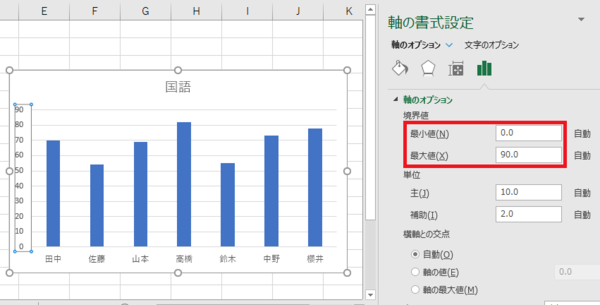
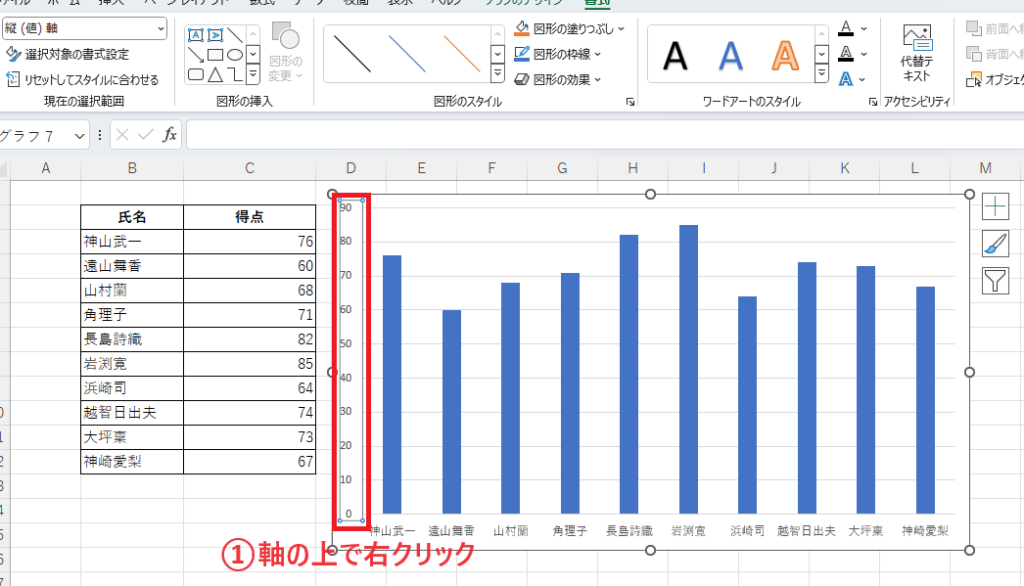
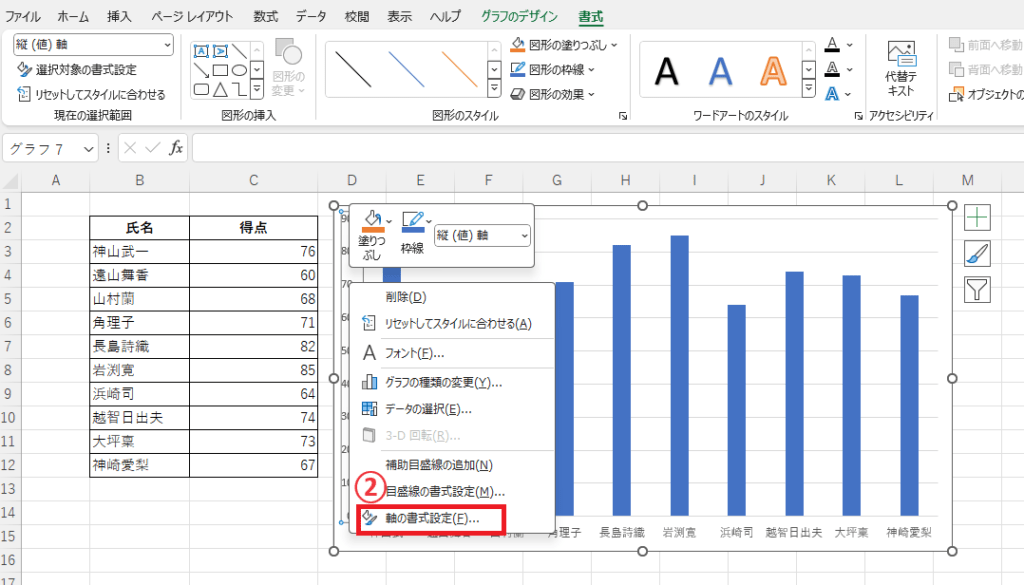
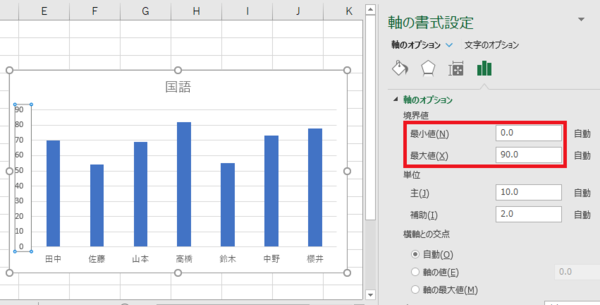
- グラフ軸の設定: グラフを選択し、縦軸(値軸)を右クリックして「軸の書式設定」を開きます。最小値と最大値の設定項目で、「固定」を選択し、その値の欄に先ほど定義した名前を直接入力します。最小値の欄に
=軸_最小値、最大値の欄に=軸_最大値と入力します。
この設定が完了すると、A列のデータが変更・追加されるたびに、E1とE2セルの値が再計算され、グラフの軸範囲が自動的に更新されます。データソースをテーブル形式に変換しておけば、行の追加にも自動的に対応するため、メンテナンスフリーのダッシュボード作成の第一歩となります。
高度な最適化と注意点
基本的な実装を超えて、より洗練されたグラフを作成するためには、いくつかの応用技術と落とし穴への理解が必要です。
- マージンの追加: 最小値と最大値そのものを軸の限界に設定すると、データポイントが軸線に接して見づらくなる場合があります。数式を
=MIN(A:A)- (MAX(A:A)-MIN(A:A))*0.05(5%のマージンを下方に追加)のように調整することで、視認性を向上させられます。 - 動的データ範囲の定義:
OFFSET関数とCOUNTA関数を組み合わせ、データが入力されている範囲だけを動的に参照する名前を定義できます。例:=OFFSET($A$1,0,0,COUNTA($A:$A),1)。この名前をMIN関数の引数に使用すれば、空白セルを気にせずに正確な範囲を指定可能です。 - 複数系列の統合管理: 比較グラフなどで複数のデータ系列が存在する場合、全ての系列を考慮した全体の最小値・最大値を求める必要があります。
=MIN(系列1の範囲, 系列2の範囲)のように、MIN/MAX関数の引数をカンマで区切って複数指定する方法が有効です。
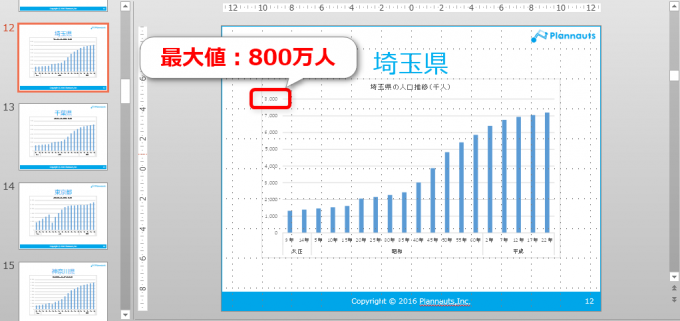
注意すべき点は、MIN関数やMAX関数が空白セルやエラー値を無視するとはいえ、数式の参照範囲が意図しない巨大な範囲(例: 全体列A:A)に及んでいる場合、無駄な計算負荷がかかる可能性があることです。可能な限り実際のデータ範囲に近い参照(動的範囲やテーブル参照)を使用することが、ファイルのパフォーマンス維持に貢献します。また、極端な外れ値一つでグラフの全体像がつぶれてしまう「軸の暴走」を防ぐため、MINIFS/MAXIFSや統計的なトリミング(上位・下位n%を除外)を検討する価値は常にあります。
Excelのグラフの最大値と最小値の設定方法は?
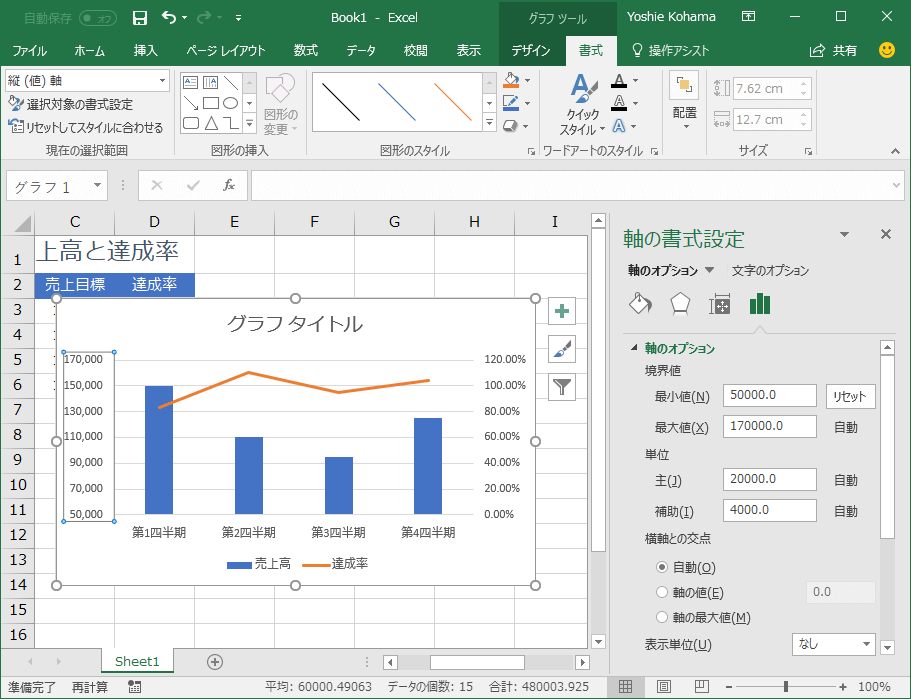
Excelグラフの最大値と最小値は、グラフを選択し、軸を右クリックして「軸の書式設定」から設定できます。軸オプションで「最小値」と「最大値」を「固定」に変更し、任意の数値を入力します。
関数で自動設定する方法
軸の最小値・最大値を関数で自動化するには、セルにMIN関数とMAX関数でデータ範囲の最小値・最大値を計算し、そのセルを軸設定の「最小値」「最大値」の固定値として参照します。これでデータが更新されるとグラフの表示範囲も自動調整されます。
Tip Técnico: 軸の最小値を「0」に固定すると、データの比較が視覚的に正確になります。特に棒グラフで推奨される設定です。
エクセルのグラフの軸の書式設定で最大値を設定するには?

Excelグラフの軸の最大値を設定するには、グラフを選択し、縦軸または横軸を右クリックして「軸の書式設定」を開きます。「軸のオプション」で「最大値」を「固定」に変更し、任意の数値を入力します。これにより、データの範囲に関わらず一定の最大値が表示されます。
固定値と自動設定の違い
最大値を「固定」にすると、データが変化しても軸の最大値は変わりません。一方、「自動」に設定すると、Excelがデータ範囲に基づいて自動的に最適な最大値を計算します。固定値は比較用グラフなどで一貫性を保つ場合に便利です。
エクセルでサイズを自動調整するには?
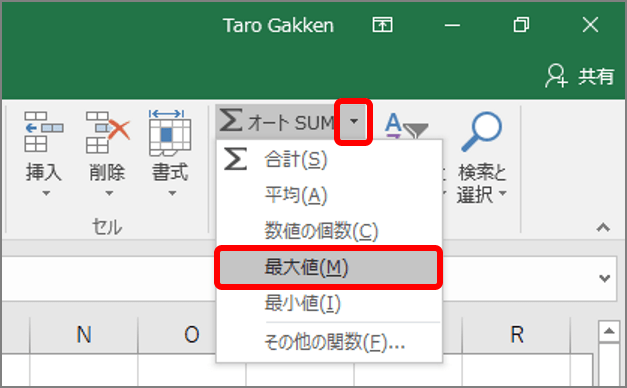
Excelでサイズを自動調整するには、主に2つの方法があります。グラフの軸を右クリックして「軸の書式設定」を開き、「軸のオプション」で最小値と最大値を「自動」に設定します。または、セルの列幅や行高をダブルクリックして自動調整します。
詳細な自動調整方法
グラフの軸設定では、最小値と最大値を「自動」にすることで、データ範囲に応じて最適な表示サイズが自動決定されます。数式を使った動的調整が必要な場合は、名前定義やOFFSET関数でデータ範囲を可変に設定し、グラフのデータソースとして参照させることができます。
- グラフ軸の自動調整:軸を右クリック → 「軸の書式設定」 → 「軸のオプション」 → 最小値/最大値を「自動」
- セルサイズの自動調整:列の境界線または行の境界線をダブルクリック
- 動的範囲の設定:OFFSET関数やテーブル機能を使用
よくある質問
1. グラフの最小値と最大値を自動設定する関数は何ですか?
MIN関数とMAX関数を使用して、データ範囲から最小値と最大値を自動的に取得できます。例えば、=MIN(A1:A10)で最小値、=MAX(A1:A10)で最大値を計算します。
2. グラフの枠を最適化する方法は?
グラフの軸の設定で、最小値と最大値を「自動」から「固定」に変更し、MIN/MAX関数で計算した値を入力します。これによりデータに合わせた最適な枠が作成されます。
3. データが更新された時に自動で調整されますか?
はい、MIN/MAX関数を使用している場合、元データが変更されると関数の結果も自動更新され、グラフの軸設定も連動して調整されます。
4. 複数のデータ系列がある場合はどうすればいいですか?
すべてのデータ系列を含む範囲をMIN/MAX関数で指定するか、各系列ごとに計算して最も小さい最小値と最も大きい最大値をグラフの軸設定に適用します。
関連記事