
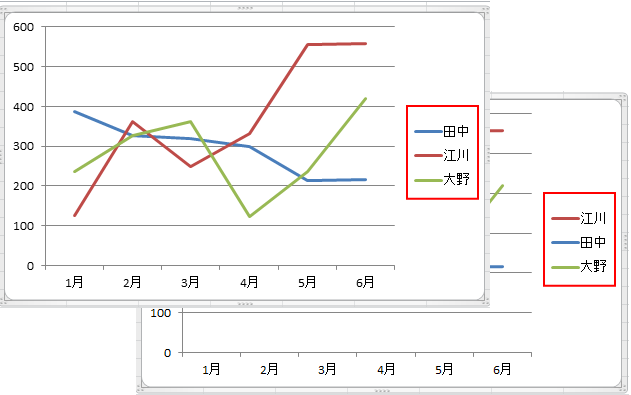
Excelのグラフ作成で、凡例の位置に悩んだことはありませんか?凡例(はんれい)はデータを理解する鍵ですが、適切な配置が難しい場合があります。この記事では、凡例を移動・削除する設定を、簡単な手順で解説します。
まずは設定方法を受け入れ、効果を約束し、実際に試してみましょう。わずかな調整で、グラフの見やすさと説得力が劇的に向上します。
凡例の基本概念と役割を理解する
Excelのグラフにおいて、凡例(はんれい)はデータ系列を識別するための不可欠な要素です。各系列の色やマーカーに対応するラベルを表示し、視覚的なデータ解釈を支援します。しかし、グラフのレイアウトやスペースの制約によっては、デフォルトの位置が最適とは限りません。場合によっては、凡例そのものが不要なシーンも存在します。本記事では、凡例の位置を自在に移動する方法と、必要に応じて削除する設定について、実践的な手順を解説します。
凡例の位置を変更する具体的な手順
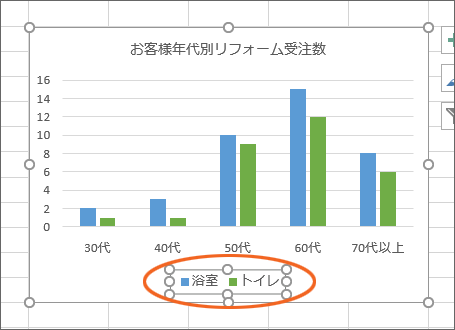
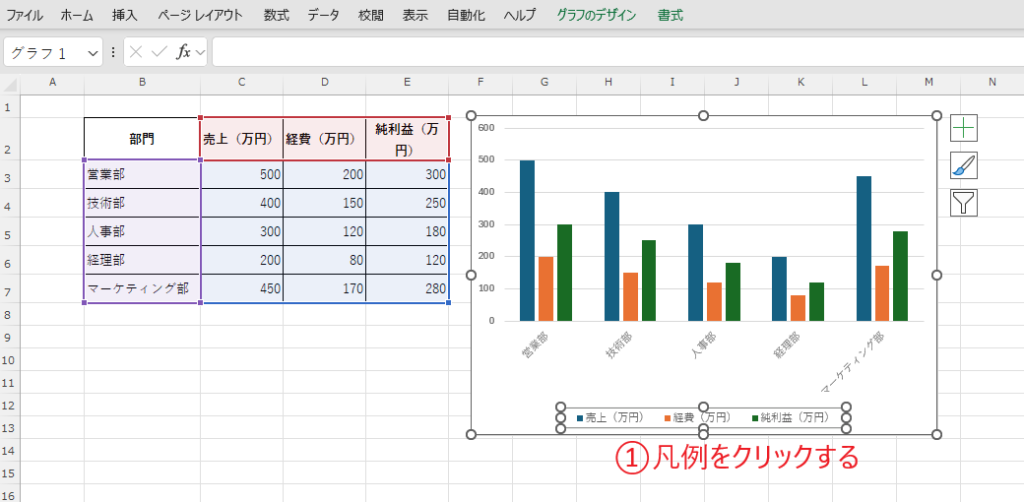
- グラフ内の凡例をクリックして選択状態にします。凡例の周囲に選択ハンドルが表示されます。
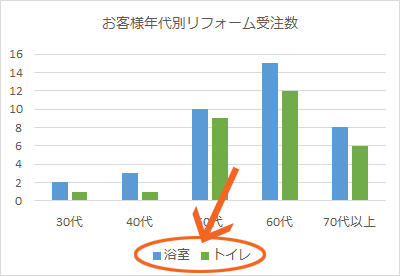
- 選択した凡例をマウスでドラッグし、希望する位置(グラフ上部、下部、左側、右側、またはグラフエリア内の任意の場所)に移動します。
- より精密な配置を行う場合は、凡例を右クリックし、「凡例の書式設定」を選択します。表示されるペインで「凡例のオプション」を開き、「位置」から「上」「下」「左」「右」「右上」などのプリセット位置を選択することも可能です。
この方法は、グラフの種類(折れ線グラフ、棒グラフ、円グラフなど)に関係なく適用できます。移動後は、グラフの他の要素(タイトルやデータラベル)とのバランスを確認し、視認性を確保することが重要です。
凡例を削除する方法とその判断基準
凡例が冗長となるケースでは、削除することでグラフをシンプルに整理できます。主な削除方法は以下の2通りです。
- 簡易削除: グラフ上の凡例を選択し、Deleteキーを押します。
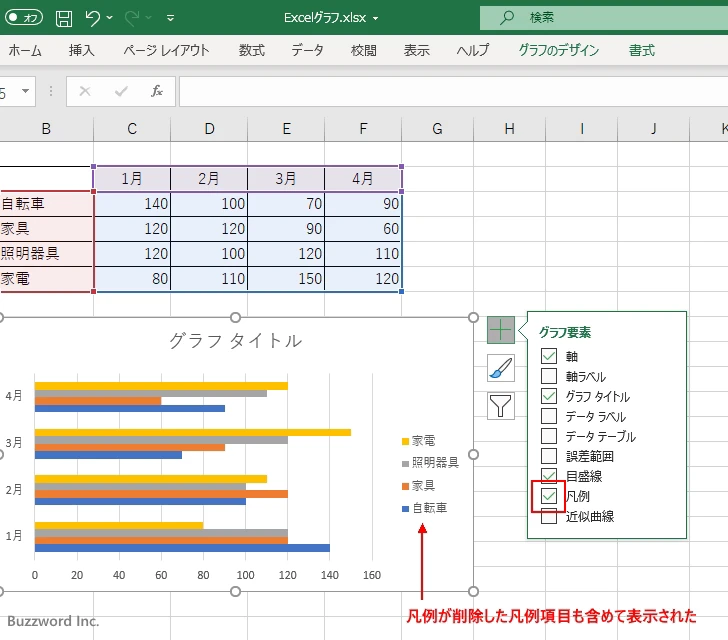
- 設定からの削除: グラフを選択した状態で、右側に表示される「グラフ要素」ボタン(+マーク)をクリックし、「凡例」のチェックボックスをオフにします。
プロの視点: 凡例を削除する前に、データ系列が1つしかない場合や、各データポイントに直接ラベルを付与している場合など、凡例がなくても情報が伝わるかを必ず検証してください。プレゼンテーション用のグラフでは、削除により視覚的混乱を減らせる利点があります。
高度なカスタマイズと代替手法
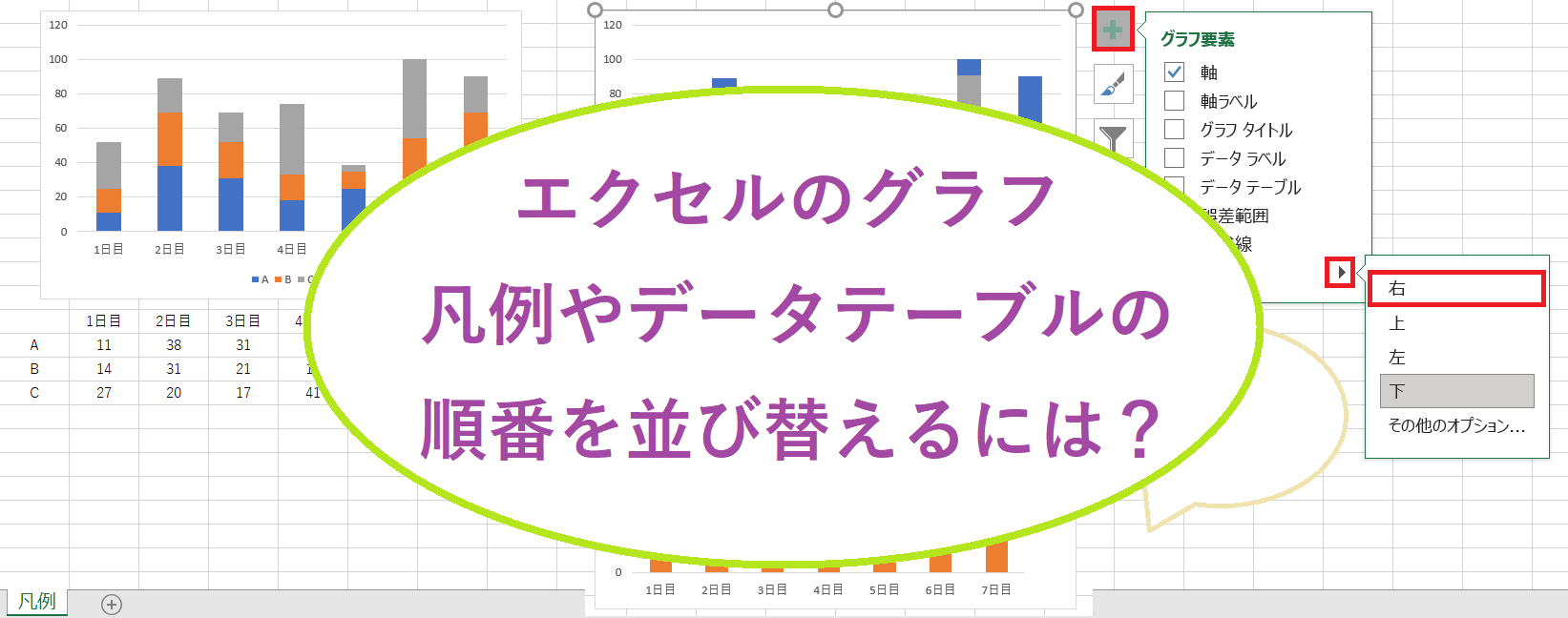
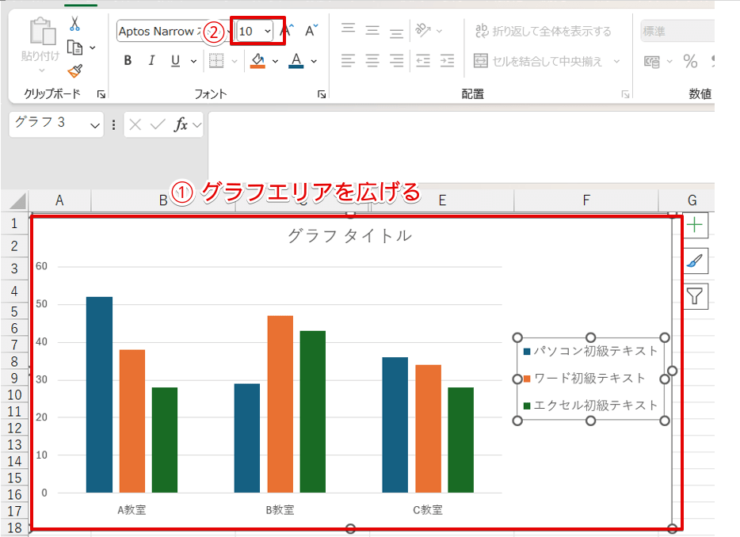
基本的な移動・削除に加え、凡例の表示をさらに最適化する技術があります。例えば、凡例エントリの順序を変更するには、データ系列の順序を変更するか、「データの選択」画面から系列の順序を並べ替えます。また、凡例のフォントサイズ、色、枠線を「凡例の書式設定」ペインで調整することで、グラフ全体のデザインとの調和を図れます。
| 操作目的 | 推奨方法 | 適用シーン |
|---|---|---|
| 凡例の位置を素早く調整 | ドラッグ&ドロップ | ラフなレイアウト決定時 |
| 精密な位置合わせ | 「凡例の書式設定」の位置プリセット | 報告書や正式な資料作成時 |
| 凡例の完全な非表示 | 「グラフ要素」メニューでのチェックオフ | シンプルなデザインが求められる時 |
凡例を削除した後、データの識別性を維持するための代替策として、データラベルやテキストボックスを活用する方法もあります。これにより、グラフ内に直接情報を埋め込むことが可能です。
Excelのグラフの凡例の位置を変更するには?
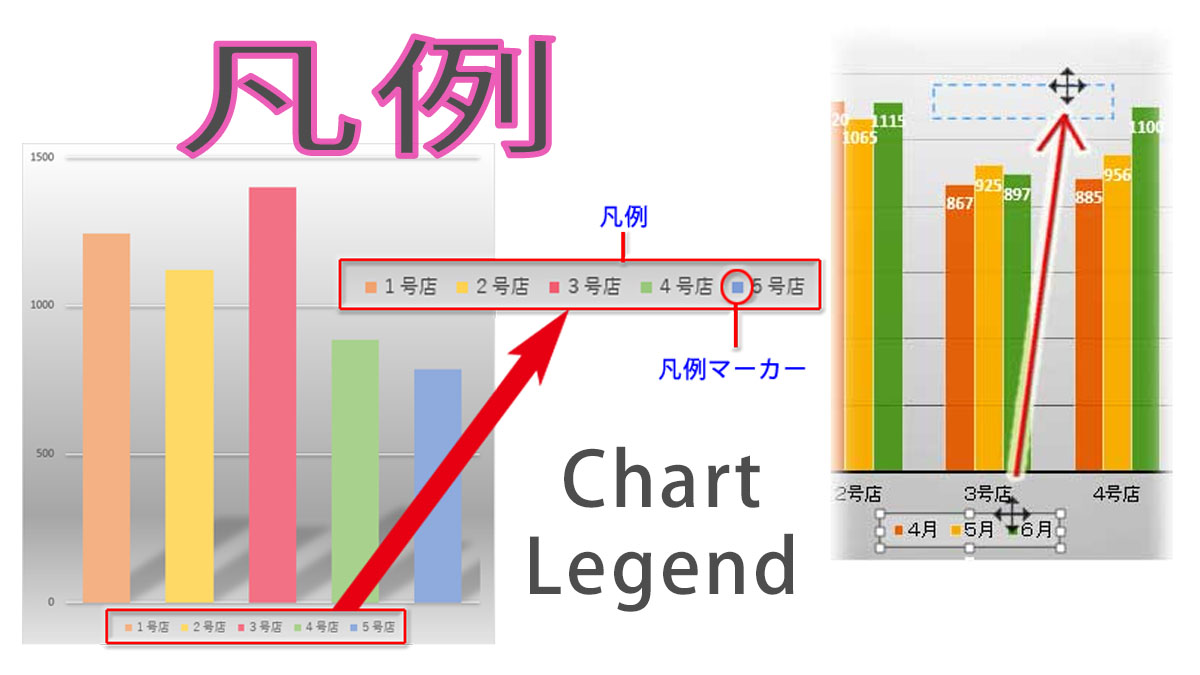
Excelのグラフで凡例の位置を変更するには、グラフを選択し、右上に表示される「グラフ要素」ボタン(+アイコン)をクリックします。凡例の横にある矢印をクリックし、「右」「上」「左」「下」など希望の位置を選択するだけです。
より詳細な位置調整方法
基本の位置選択では不十分な場合、凡例を右クリックして「凡例の書式設定」を選択します。パネル内の「凡例のオプション」で「位置」を「固定」に設定し、X軸とY軸の値をピクセル単位で調整することで、より精密な配置が可能になります。
Excelのグラフの凡例の一部を削除するには?
Excelのグラフで凡例の一部を削除するには、凡例をダブルクリックして「凡例項目の選択」を開き、削除したい項目のチェックを外します。これでグラフからそのデータ系列が非表示になり、凡例からも削除されます。
詳細な削除方法
凡例の一部を削除する際は、グラフ全体のデータ構造に注意が必要です。削除した項目は凡例から消えますが、元データには影響しません。再表示する場合は同じ手順でチェックを入れ直せます。
Tip Técnico: 凡例項目を完全に削除したい場合は、データソースから該当系列を削除する方法もあります。これによりグラフと凡例から完全に除去できますが、データの復元には元データの再追加が必要です。
グラフの凡例の位置はどのように設定するのでしょうか?
Excelでグラフの凡例の位置を設定するには、凡例を選択して右クリックし、「凡例の書式設定」から「位置」タブを開き、希望の配置(右、上、左、下、右上など)を選択します。ドラッグで自由に移動することも可能です。
詳細な設定方法
凡例の位置設定には「凡例の書式設定」パネルを使用します。ここでは「位置」タブで標準的な配置を選択できるほか、「レイアウトとプロパティ」セクションで詳細な調整が可能です。特に複雑なグラフでは、凡例をグラフエリア外に配置する「グラフの外」オプションが有効です。
よくある質問
凡例を移動する方法は?
グラフを選択し、凡例をクリックしてドラッグするか、[グラフのデザイン]タブの[グラフ要素の追加]から[凡例]を選択し、位置を指定します。
凡例を削除するには?
グラフを選択し、凡例をクリックしてDeleteキーを押すか、[グラフのデザイン]タブの[グラフ要素の追加]から[凡例]のチェックを外します。
凡例のテキストを変更できますか?
はい、元のデータ範囲のセルを編集するか、グラフを選択して[データの選択]から凡例エントリを編集できます。
凡例のフォントやサイズを変更するには?
凡例を選択し、右クリックして[フォントの書式設定]を選択するか、[ホーム]タブのフォント設定を使用します。
関連記事