
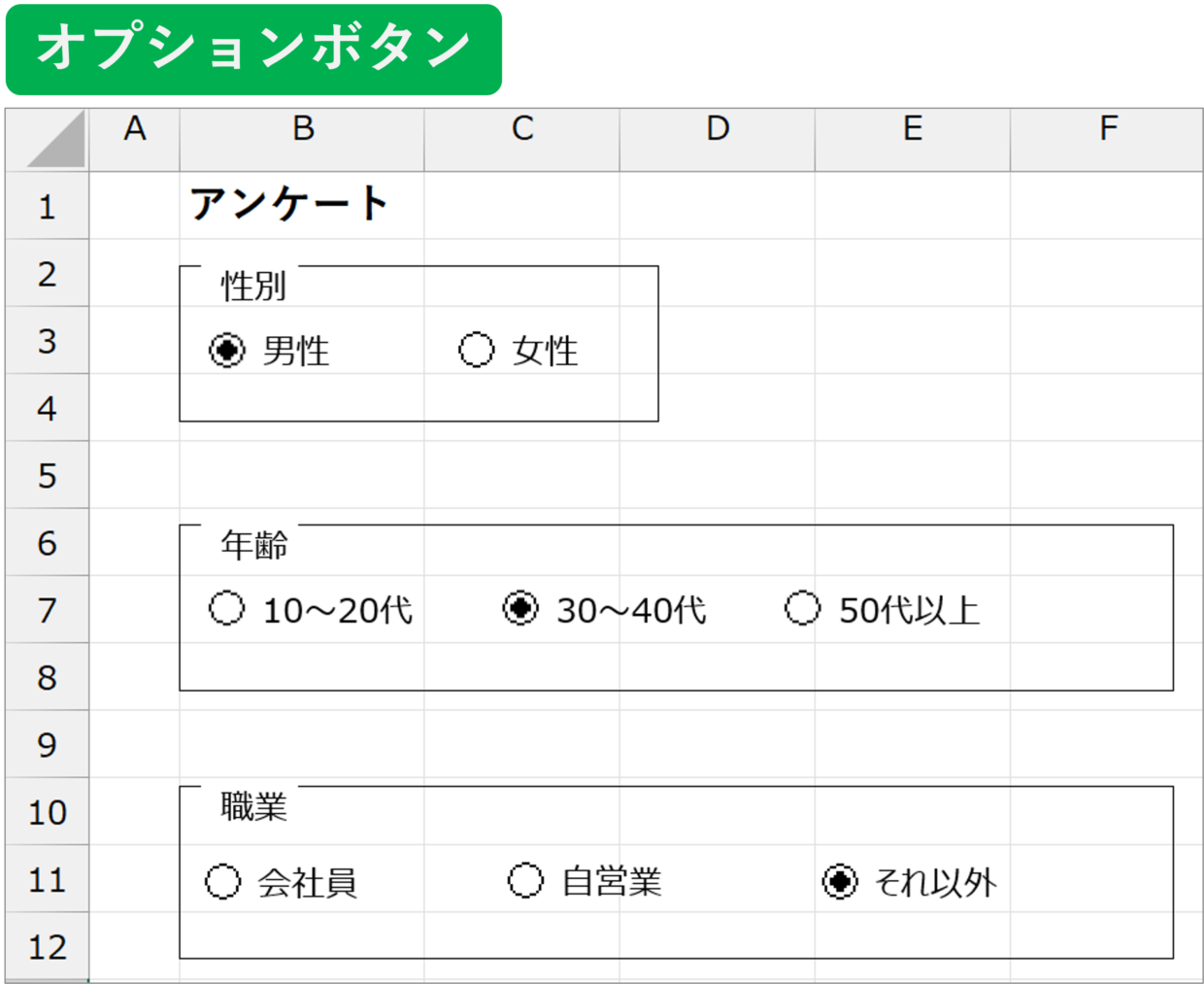
Excelグラフの表示項目を「オプションボタン」で瞬時に切り替える方法をご紹介します。ボタン1つで複数のビジュアルを自在に操るこのテクニックは、データ分析の効率を劇的に向上させます。
本記事では、設定手順から実践的な活用例まで、誰でも確実に習得できるように段階的に解説します。さっそく試して、あなたのExcelスキルをワンランク上げましょう。
Excelグラフの動的表示をボタン操作で実現する方法
業務効率化を追求する中で、Excelグラフの表示項目を瞬時に切り替えたい場面は多々あります。従来の方法では、グラフ要素を手動で非表示にしたり、フィルタをかけ直したりする手間がかかりました。しかし、オプションボタン(フォームコントロール)を活用すれば、複雑な操作なしに、ワンクリックでグラフの表示内容を動的に変更できます。この技術は、月次報告書やプロジェクト進捗管理など、定期的に同じフォーマットで異なるデータを提示する必要がある業務で特に威力を発揮します。
準備:開発タブの表示とコントロールの挿入
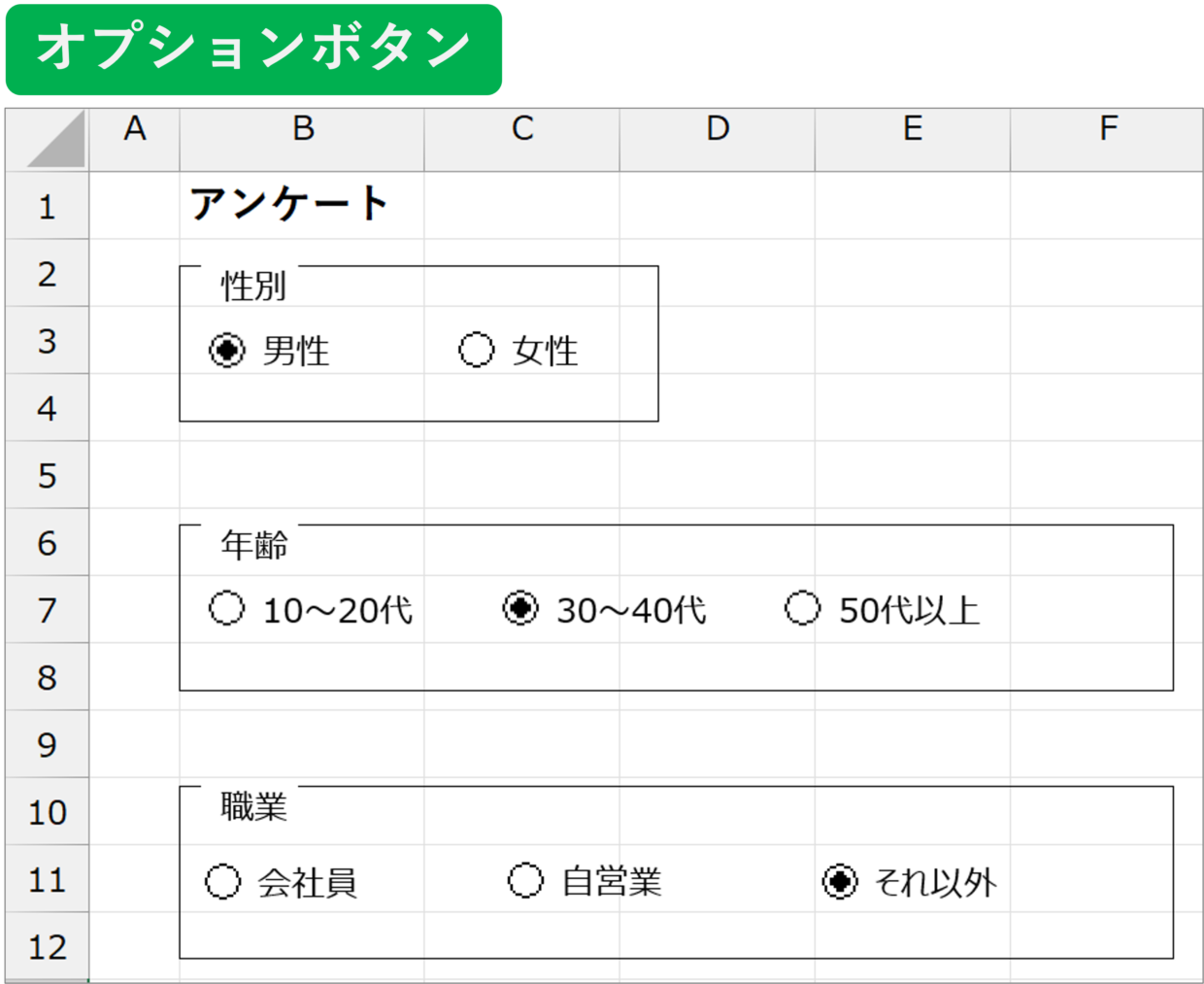
まず、オプションボタンを使用するには、Excelの「開発」タブをリボンに表示させる必要があります。ファイル→オプション→リボンのユーザー設定から、「開発」にチェックを入れます。「開発」タブが表示されたら、「挿入」から「フォームコントロール」のオプションボタンを選択し、シート上に配置します。通常、切り替えたい表示項目の数だけボタンを配置します。例えば、「売上」、「利益」、「数量」という3つのデータ系列を切り替えたい場合は、3つのオプションボタンをグループとして設置します。
Pro Tip: オプションボタンをきれいに配置するには、配置したいセル範囲を選択した状態で「配置」コマンドを使うと便利です。また、ボタンの上で右クリック→「テキストの編集」を選択すると、ボタンに表示されるラベルを分かりやすく変更できます。
核心:VBAマクロによるグラフ制御の連携
オプションボタン単体では機能しません。各ボタンが押された時の動作を、VBA(Visual Basic for Applications)マクロで定義する必要があります。開発タブの「Visual Basic」をクリックしてVBAエディタを開き、オプションボタンが配置されているシートのコードモジュールに、以下のような制御ロジックを記述します。
- グラフオブジェクトを変数として宣言します。
- Select Caseステートメントを用いて、どのオプションボタンが選択されたかを判別します。
- 各ケース内で、グラフの.SeriesCollection(インデックス番号).Format.Line.Visible プロパティを True または False に設定し、データ系列の表示/非表示を切り替えます。
- より高度な応用として、グラフのデータソースそのものを切り替えることも可能です。これは、異なるデータ範囲をあらかじめ名前定義しておき、グラフの.SetSourceDataメソッドで参照先を動的に変更することで実現できます。
このマクロは、オプションボタンの「プロパティ」から「マクロの登録」を行い、作成したマクロプロシージャを割り当てることで有効になります。マクロの記述には少し慣れが必要ですが、一度テンプレートを作成すれば、他のブックでも流用が可能です。
応用とカスタマイズの可能性
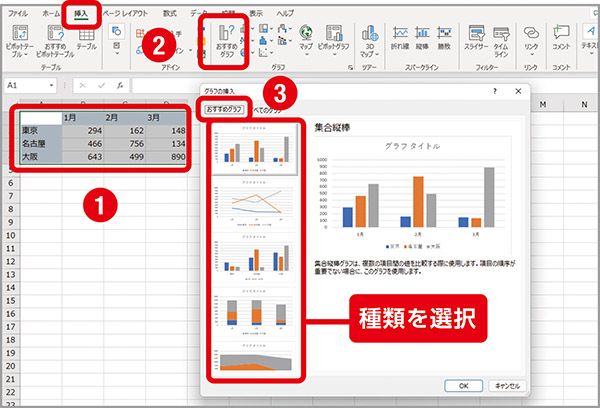
基本的な表示切り替えをマスターしたら、さらに使い勝手を向上させるカスタマイズが考えられます。例えば、オプションボタンと連動させて、グラフのタイトルや軸ラベルも自動で変更するようにできます。また、アクティブなグラフだけを変更するのではなく、シート上に複数存在するすべてのグラフを一括で制御するマクロを組むことも可能です。これにより、ダッシュボードのような複合的なレポート作成が格段に楽になります。
| 手法 | メリット | デメリット/注意点 |
|---|---|---|
| データ系列の表示/非表示 | 実装が比較的簡単。元のデータはそのまま。 | 非表示にした系列の凡例が残る場合がある。 |
| データソースの動的変更 | 完全に別のデータに切り替えられる。凡例もクリーン。 | あらかじめデータ範囲を定義しておく必要がある。 |
| グラフオブジェクト自体の切り替え | デザインの異なるグラフを切り替えられる。 | シート上に複数のグラフを準備する必要がある。 |
実装時に遭遇しがちな問題として、マクロが実行されない、グラフが更新されないなどがあります。主な原因と対処法は以下の通りです。
- マクロのセキュリティ設定: ファイルを開いた際に「マクロを有効にする」を選択していない。または、トラストセンターの設定でマクロが無効になっている。
- グラフの参照エラー: VBAコード内で指定しているグラフ名やシリーズ番号が実際のオブジェクトと一致していない。プロパティウィンドウで正確な名前を確認する。
- オプションボタンのグループ化ミス: 複数のオプションボタンが別々のグループとして認識されていると、同時に複数選択できてしまう。すべての関連ボタンを選択し、右クリックから「グループ化」を行う。
これらのポイントを押さえることで、プレゼンテーション中やレポート確認時に、煩雑な操作なしに視点を変えたグラフを提示できるようになります。データ分析の現場では、素早い切り替えが意思決定のスピードに直結します。
エクセルでボタン一つでグラフを作成するには?
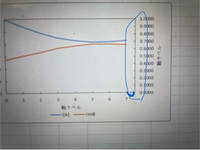
Excelでボタン一つでグラフを作成するには、まずグラフ化したいデータを選択し、「挿入」タブから「グラフの推奨」をクリックします。推奨されるグラフの一覧から好みのものを選び、「OK」を押すだけで、簡単にグラフを作成できます。
より効率的な方法
頻繁に同じタイプのグラフを作成する場合は、「クイック分析ツール」を活用しましょう。データ範囲を選択すると右下に表示されるアイコンをクリックし、「グラフ」タブから適切なグラフを選択することで、さらに素早く作成できます。
Excelのオプションボタンとセルを連動させるには?
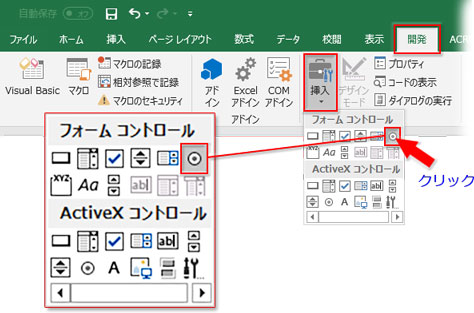
Excelでオプションボタンとセルを連動させるには、まず「開発」タブからフォームコントロールのオプションボタンを挿入し、右クリックで「コントロールの書式設定」を選択。リンクするセルを指定すると、ボタンの選択状態がそのセルに反映されます。
詳細な設定手順
連動を確実にするためには、オプションボタンをグループ化することが重要です。同じグループ内のボタンは排他的に動作し、一つのセルに選択されたボタンの番号が表示されます。このセル値を参照して、IF関数やCHOOSE関数でグラフのデータ系列を動的に切り替えることが可能です。
Excelでオプションボタンの作り方は?
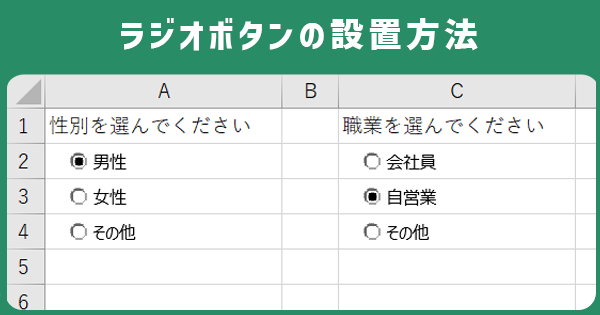
Excelでオプションボタンを作成するには、[開発]タブの[挿入]から[オプションボタン]を選択し、シート上に配置します。複数のボタンをグループ化するには、[グループボックス]を使用し、リンクするセルを設定することで選択状態を制御できます。
オプションボタンの詳細設定
右クリックで[コントロールの書式設定]を開くと、リンクするセル、値、3D表示などの詳細を設定できます。リンクするセルには選択されたボタンの番号が表示され、この値を参照してグラフの表示を切り替えることが可能です。
よくある質問
この機能はどのバージョンのExcelで使えますか?
Excel 2013以降のバージョンで利用可能です。ただし、一部の機能はバージョンによって異なる場合があります。
オプションボタンの設定は難しいですか?
基本的な設定は数ステップで完了します。開発者タブからフォームコントロールを挿入し、グラフデータ範囲とリンクさせるだけです。
複数のグラフを同時に制御できますか?
はい、同じオプションボタングループに複数のグラフを関連付けることで、一つのボタン操作で複数グラフの表示を切り替えられます。
この機能を使うとファイルサイズが大きくなりますか?
オプションボタンの追加によるファイルサイズへの影響はほとんどありません。主なデータはグラフ自体のデータ系列によって決まります。
関連記事