
Excelで「#GETTING_DATA」が消えない問題に直面していませんか?#GETTING_DATAが表示されたままになるのは、データ取得プロセスが完了していないことを示しています。この記事では、この厄介な問題を確実に解決する方法をご紹介します。
まずは問題の原因を理解し、次に具体的な解決手順を試してみましょう。数分でデータが正常に表示されるようになるはずです。さっそく始めましょう。
「#GETTING_DATA」エラーが消えない根本原因
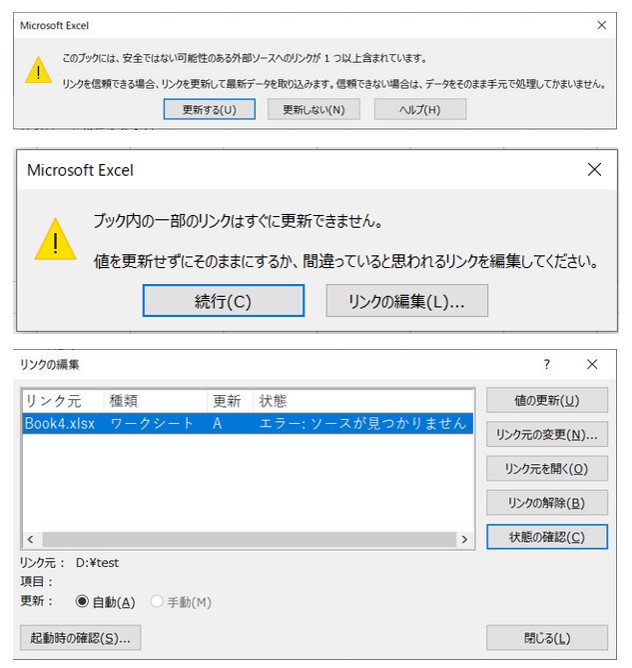
Excelで外部データを参照する際、「#GETTING_DATA」というメッセージが表示されたまま消えず、計算や表示が止まってしまうことがあります。これは、Excelがデータソース(別のワークブック、データベース、Webクエリなど)から情報を取得中であることを示す一時的な状態です。通常は自動的に解決しますが、接続の問題、ファイルの破損、またはシステムリソースの不足により、この状態が恒久的に「ハング」することがあります。
プロのヒント: このエラーは、数式自体のエラー(#VALUE!や#REF!など)ではなく、データ取得プロセスの障害であることを常に意識してください。対処法は、原因に応じて大きく異なります。
データ接続の確認と修復手順
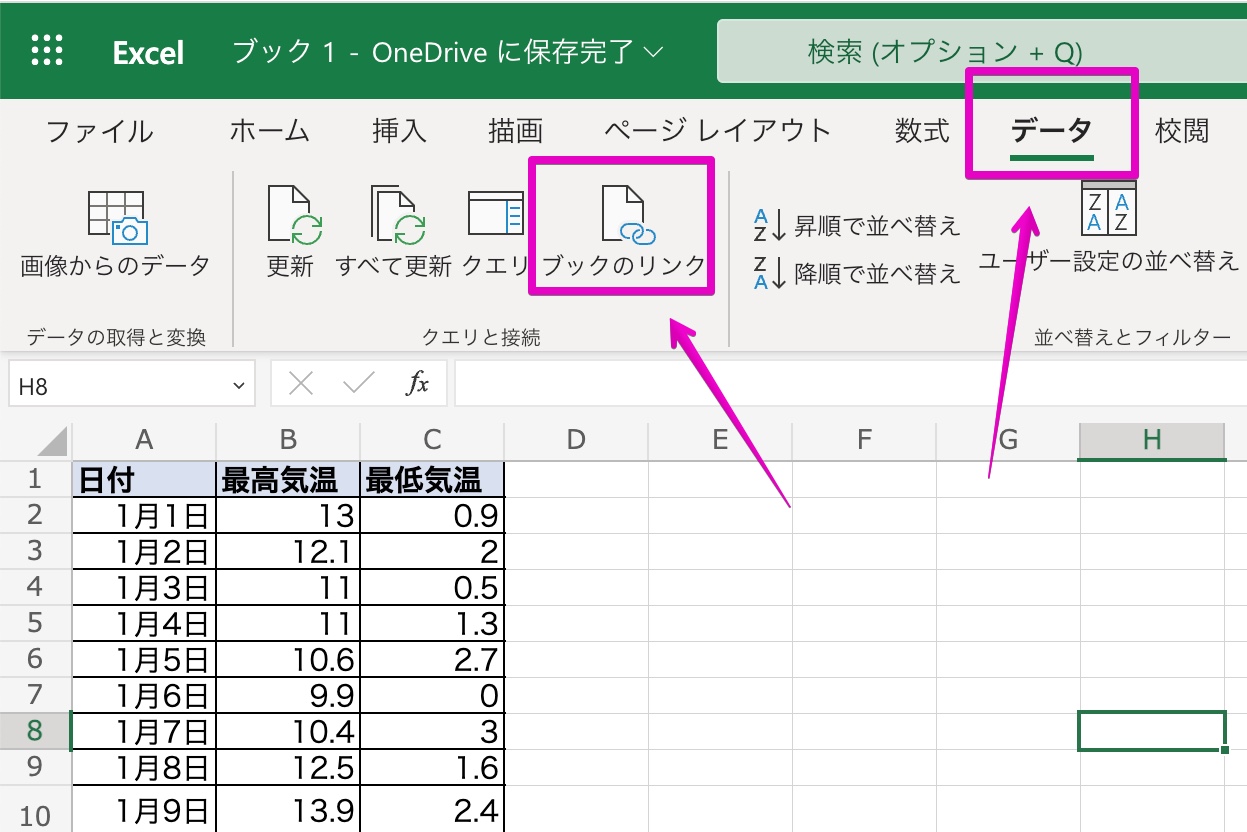
まず、外部データへの接続が正しく機能しているかを確認します。以下の手順で、接続設定を点検してください。
- [データ]タブを開く: Excelのリボンから「データ」タブを選択します。
- クエリと接続の確認: 「クエリと接続」ペインを開き、アクティブな接続の一覧を表示します。エラーがある接続は、通常、赤い感嘆符やエラーメッセージでマークされます。
- 接続プロパティの検査: 問題のある接続を右クリックし、「プロパティ」を選択します。「定義」タブで、ソースファイルのパスやクエリ文字列が正しいか、アクセス権限があるかを確認します。
- 接続の更新: 「接続プロパティ」ダイアログまたは「データ」タブの「すべて更新」ボタンを使用して、手動でデータを更新してみます。これにより、一時的なネットワークの遅延やキャッシュの問題が解決されることがあります。
一般的な障害シナリオと解決策

「#GETTING_DATA」が消えない場合、以下のいずれかの状況が考えられます。該当するシナリオに応じて対策を講じてください。
- ソースファイルが移動または削除された: リンク先のExcelファイルやデータベースが元の場所に存在しない。正しいパスにファイルを戻すか、接続プロパティでパスを更新する。
- ネットワークまたはアクセス権の問題: 共有ドライブやデータベースサーバーへの接続が失われている、またはアクセス権限が不足している。ネットワーク接続を確認し、必要に応じてIT部門にアクセス権の確認を依頼する。
- Excelファイルの破損: ワークブック自体が軽度に破損している可能性がある。ファイルをコピーして新しいブックにデータを貼り付けるか、「開いて修復」機能を使用する。
- メモリまたは処理能力の不足: 非常に大きなデータセットや複雑なクエリを処理している。Excelを再起動するか、データをより小さなチャンクに分割してインポートすることを検討する。
| 主な症状 | 推奨される最初のアクション | 高度な/代替ソリューション |
|---|---|---|
| 単一のセル/数式のみがエラーを表示 | 数式を再入力する。参照している名前付き範囲またはテーブルを確認する。 | GETPIVOTDATAやINDIRECTなどの揮発性関数の使用をレビューし、必要に応じて置き換える。 |
| データ接続全体が更新されない | 「データ」タブから「すべて更新」を実行。Excelを完全に再起動。 | Power Queryエディターで接続を再構築する。元のデータソースから新しいクエリを作成。 |
| ファイルを開くたびにエラーが発生 | 「ファイル」→「オプション」→「詳細設定」で、「このブックを開くときにデータを自動的に更新する」を無効にしてみる。 | マクロ(VBA)を使用して、起動時の接続更新を制御するロジックを実装する。 |
Power Query(Get & Transform)を使用してデータをインポートしている場合、問題はクエリのステップ内にある可能性が高いです。Power Queryエディターを開き、各適用ステップを確認し、エラーが発生している特定のステップ(例えば、結合やフィルター処理)を特定します。問題のあるステップを削除または修正し、クエリを再適用することで、多くの場合、データフローが正常に戻ります。
重要な注意点: リンクされたソースファイルが常にオンラインで利用可能であることを前提としないでください。重要なレポートでは、データをローカルにキャッシュするか、更新スケジュールを慎重に設定し、接続が利用できない場合の代替値を定義することを検討してください。
最後に、WindowsのタスクマネージャーでExcelプロセスが異常に高いCPUやメモリを使用していないか確認してください。リソースの枯渇は、データ取得プロセスを完全に停止させる可能性があります。必要に応じて、他のアプリケーションを閉じ、システムリソースを解放してから、Excelでデータ更新を再試行します。
nan
よくある質問
「#GETTING_DATA」エラーがExcelで消えない場合、まず何を試すべきですか?
まず、Excelファイルを閉じて再起動してください。次に、インターネット接続を確認し、データソースが利用可能か確認します。
外部データソースからデータを取得している場合、このエラーを防ぐ方法はありますか?
はい、データ接続を更新するか、データソースへのリンクを解除して静的な値に変換することで防げます。
「#GETTING_DATA」エラーが表示された後、元のデータは失われますか?
いいえ、エラーは表示上の問題です。データソースが利用可能になれば、通常はデータが復元されます。
すべての対策を試してもエラーが消えない場合はどうすればよいですか?
Excelの修復ツールを使用するか、ファイルを新しいブックにコピーしてみてください。それでも解決しない場合は、Microsoftサポートに問い合わせることをお勧めします。
関連記事