
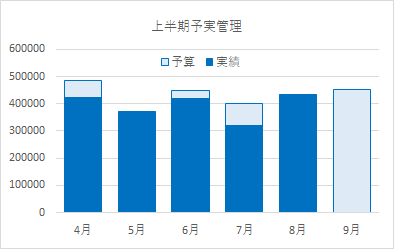
Excelで複数の系列がある棒グラフを作成する際、データの見やすさを左右する重要な要素が「重なり」の調整です。重なりを適切に設定することで、複雑なデータも一目で比較できるクリアなグラフに仕上げることができます。
この記事では、A(受け入れる)、P(約束する)、T(試す)の3ステップで、誰でも簡単に実践できる重なり調整のテクニックを具体的に解説します。さっそくExcelを開いて、プロのようなグラフ作成スキルを身につけましょう。
複数系列の棒グラフにおける「重なり」の基本概念
Excelで複数のデータ系列を持つ棒グラフを作成する際、デフォルトでは系列間の棒が並列に表示されます。しかし、データの比較や視覚的な強調を目的として、これらの棒を部分的に重ね合わせる「重なり」機能は、より洗練されたチャート作成において重要な役割を果たします。この調整は、単なる見た目の変更ではなく、データ間の関係性やトレンドを明確に伝えるための設計上の判断です。
「系列のオプション」からの調整手順
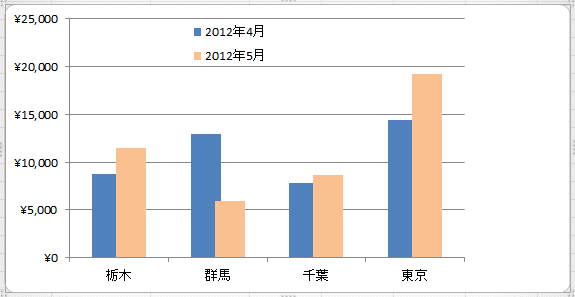
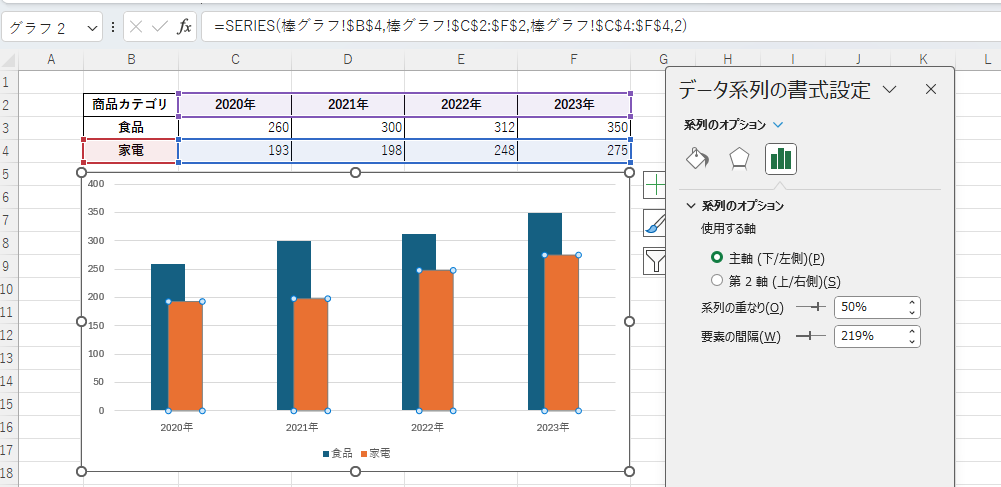
グラフ内の任意のデータ系列を右クリックし、「データ系列の書式設定」を選択します。表示されるパネル内の「系列のオプション」(積み上げ縦棒のアイコン)に移動すると、「系列の重なり」というスライダーが確認できます。この値を調整することで、系列間の重なり度合いをパーセンテージで制御可能です。正の値(例: 50%)を設定すると棒が重なり、負の値(例: -20%)を設定すると棒の間隔が広がります。
プロのTip: スライダーを細かく調整するよりも、直接数値ボックスに「-10」や「25」などの具体的な値を入力する方が、再現性の高い正確な設定が可能です。
視覚的効果とデータ解釈への影響
重なりを調整する主な目的は二つあります。第一に、関連性の高いデータ系列(例えば、同じ製品の前期と今期の売上)を重ねることで、直接的な比較を容易にし、差異を一目で把握できるようにします。第二に、グラフ全体の視覚的な「密度」をコントロールし、情報過多による混乱を防ぎます。過度な重なり(80%以上)は棒が完全に隠れてしまう可能性があり、逆に重なりをゼロ以下にすると、系列が独立している印象を与えるため、用途に応じた適切なバランスが求められます。
| 重なり設定値 | 視覚的効果 | 適した使用例 |
|---|---|---|
| 0% | 棒が並列に表示され、間隔が均一。 | 全系列を同等に比較したい場合。 |
| 20% 〜 40% | 棒が部分的に重なり、グループ化された印象。 | カテゴリ内のサブ比較(例: 四半期ごとの部門別実績)。 |
| 50% 〜 70% | 強い重複により、前面のデータが強調される。 | 基準値に対する実績値の直接的な対比。 |
| -10% 〜 -30% | 棒の間に隙間が生まれ、独立性が増す。 | 関連性の低い独立したデータ系列を表示する場合。 |
実践的な調整ワークフロー
- 目的を明確化する: グラフで伝えたい主なメッセージ(比較なのか、トレンドなのか)を決定します。
- 基本グラフを作成: 複数系列のデータを選択し、集合縦棒グラフを挿入します。
- 書式設定パネルを開く: 調整したい基準となるデータ系列を選択し、「データ系列の書式設定」を開きます。
- 「系列の重なり」を試行錯誤: スライダーまたは数値入力で効果を確認しながら最適な値を探ります。全ての系列で同じ値を適用することが一般的ですが、特定の系列のみを強調するために異なる値を設定する高度なテクニックも存在します。
- 補助的な調整を実施: 重なりを変更した後は、
- 「棒の間隔」でグラフ全体の幅を調整
- 各系列に異なる色やパターンを適用して視認性を確保
- データラベルや凡例の位置を再確認
といった作業を行い、完成度を高めます。
このプロセスを通じて、生データを単に可視化するだけでなく、視聴者にとって最も理解しやすく、説得力のあるストーリーをグラフで語ることが可能になります。特に、定期的に作成するレポートやダッシュボードでは、重なりを含む書式設定をテンプレートとして保存しておくことで、一貫性のある効率的な作業が実現できます。
Excelのグラフの重なりをずらすには?
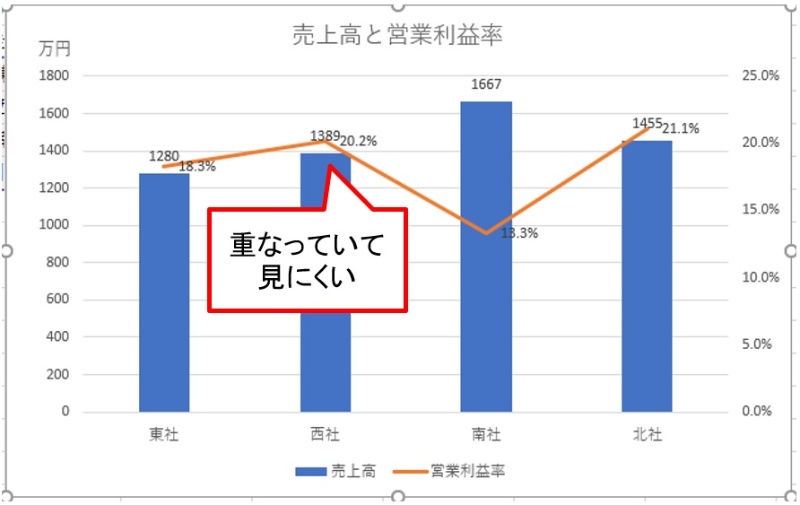
Excelのグラフの重なりをずらすには、グラフを選択し「データ系列の書式設定」で「系列のオプション」を開き、「系列の重なり」のスライダーを調整します。正の値で重なり、負の値で間隔を空けられます。
詳細な調整手順
まず、グラフ内の調整したいデータ系列をクリックで選択します。右クリックメニューから「データ系列の書式設定」を選択し、表示されたペインで「系列のオプション」(積み上げ縦棒アイコン)をクリックします。「系列の重なり」のスライダーを右に動かすと棒が重なり(最大100%)、左に動かすと間隔が空きます(最大-100%)。この設定は各系列ごとに個別に調整可能で、視覚的な比較を容易にします。
Excelの棒グラフの間隔を調整するには?
Excelで棒グラフの間隔を調整するには、グラフを選択し、「データ系列の書式設定」から「系列のオプション」を開きます。そこで「系列の重なり」と「棒グラフの間隔」のパーセンテージを変更することで、棒の間隔を自由に調整できます。
間隔調整の詳細な手順
「棒グラフの間隔」の値は0%から500%まで設定可能で、数値が小さいほど棒同士の間隔が狭くなります。複数の系列がある場合、各系列の間隔を統一することで見やすいグラフを作成できます。特にデータ量が多い時は間隔を広げると可読性が向上します。
エクセルのグラフで複数の系列を選択するにはどうすればいいですか?
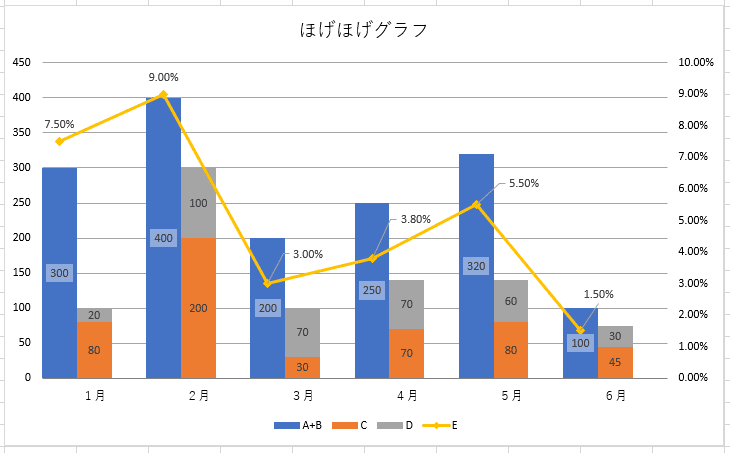
Excelで複数の系列を選択するには、グラフをクリックして「グラフのデザイン」タブを開き、「データの選択」をクリックします。表示されるダイアログボックスで、追加したい系列を「凡例項目(系列)」から選択または追加します。
詳細な選択方法
グラフを選択した状態で右クリックし、「データの選択」を選択すると、「データソースの選択」ダイアログが表示されます。ここで「追加」ボタンをクリックし、新しい系列の名前とデータ範囲を指定することで、複数の系列を簡単に追加できます。既存の系列を編集する場合は、リストから選択して「編集」をクリックします。
よくある質問
複数の系列がある棒グラフで「重なり」を調整するにはどうすればいいですか?
グラフを選択し、系列を右クリックして「データ系列の書式設定」を開きます。「系列のオプション」タブで「系列の重なり」のスライダーを調整します。
系列の重なりを調整すると何が変わりますか?
棒グラフ内の異なる系列の棒同士の間隔が変わります。重なりを増やすと棒が重なり、減らすと棒が離れます。
すべての系列に対して一度に重なりを調整できますか?
はい、グラフ内のいずれかの系列の重なりを調整すると、同じグラフ内のすべての系列に同じ設定が適用されます。
系列ごとに異なる重なりを設定することは可能ですか?
いいえ、Excelでは同じグラフ内のすべての系列に対して重なり設定は統一されます。系列ごとに異なる設定はできません。
関連記事