
Excelファイルの保存場所をチームメンバーと共有する際、ファイルパスを正確にコピーする方法を知っていますか?Excelのファイルパスをコピーする方法をマスターすれば、作業効率が大幅に向上します。
この記事では、誰でも簡単に実践できる3ステップの方法を紹介します。今すぐ読み進めて、チーム全体の生産性を高めるテクニックを身につけましょう。
Excelファイルの保存場所を効率的に共有する意義
チームでプロジェクトを進める際、最新のExcelファイルを確実に共有することは業務効率化の基本です。しかし、単にファイルを送信するだけでは、更新されたバージョンがどれか分からなくなったり、誤った古いファイルを編集してしまったりするリスクがあります。この問題を解決する鍵が、ファイルの「完全なパス」、つまり保存場所までの道筋を正確に共有することにあります。
ファイルパスを取得する3つの主要手法
Excelで開いているファイルの保存場所(パス)をコピーする方法は複数あります。状況やユーザーのスキルレベルに応じて、最適な方法を選択できます。
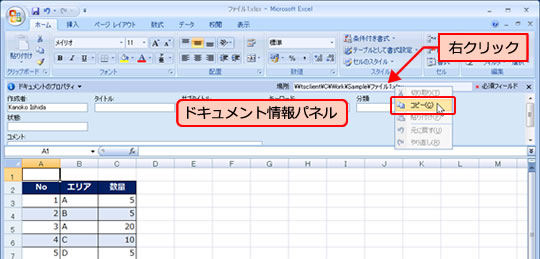
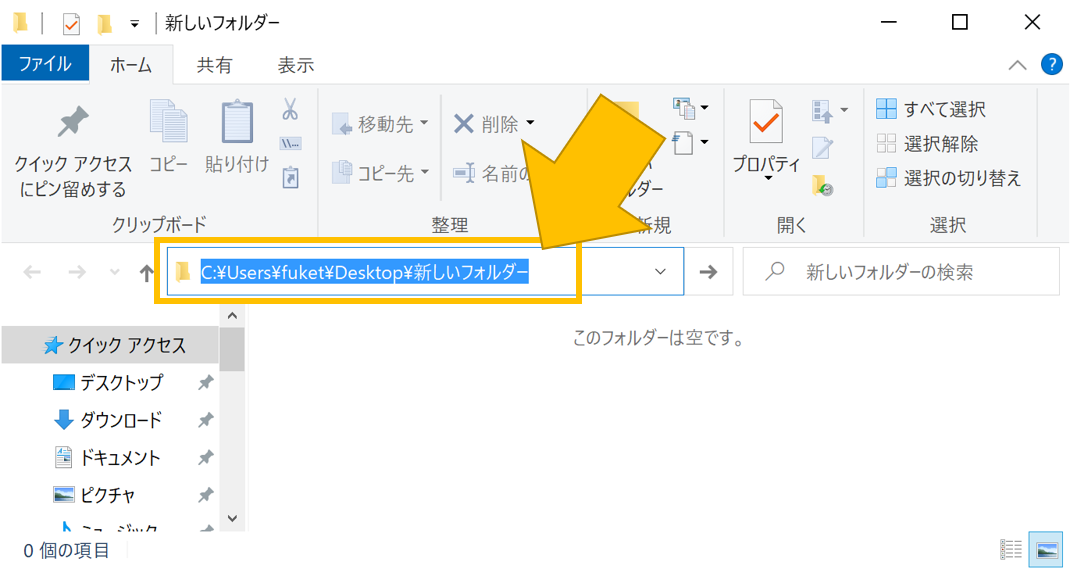
- アドレスバーからの直接コピー: Excelウィンドウ上部のタイトルバーやアドレスバー(ファイル名が表示されている部分)をクリックすると、フォルダパスがハイライト表示されることがあります。これを右クリックでコピーするのが最も直感的な方法の一つです。
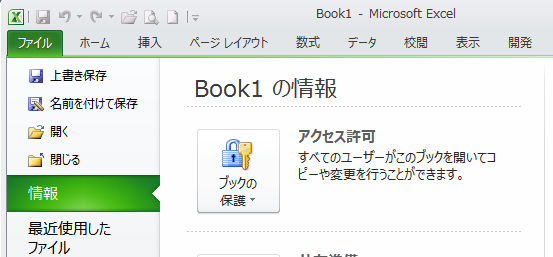
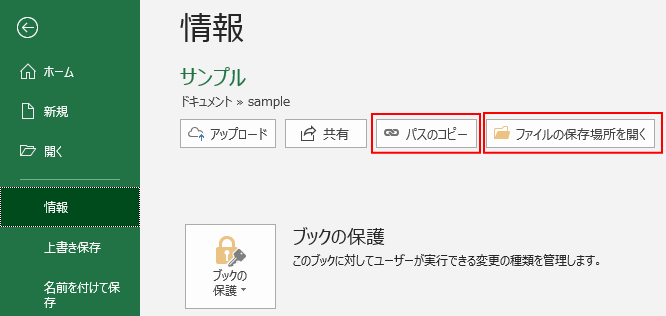
- 「ファイル」メニューを活用する: [ファイル] → [情報] を開くと、「ブックのパス」という項目が表示されます。ここに表示されている完全なパスを選択してコピーできます。この方法は、ファイルがOneDriveやSharePointなどクラウド上に保存されている場合でも確実に機能します。
- ショートカットキーとプロパティ: Altキーを押しながらF12キーを押す(または[ファイル]→[プロパティ])ことで、ファイルの詳細プロパティダイアログを開けます。「概要」タブの「場所」フィールドに完全なパスが表示され、ここからコピーが可能です。
プロのTips: 頻繁にパスを共有する必要がある場合は、Excelのクイックアクセスツールバーに「ドキュメントの場所をコピー」コマンドを追加することを検討しましょう。これにより、ワンクリックでパスをクリップボードにコピーできるようになり、作業が大幅に効率化されます。
共有方法の比較と選択基準
コピーしたファイルパスをチームに伝える手段も様々です。各方法には特徴があり、プロジェクトの性質やセキュリティ要件によって適切な選択が変わります。
| 共有方法 | 利点 | 注意点 | 推奨シナリオ |
|---|---|---|---|
| メール本文への貼り付け | 手軽で迅速。説明文を添えやすい。 | パスが長いと改行されてクリック不能になる場合あり。 | 社内の少人数チームへの即時連絡。 |
| チャットツール(Teams, Slack等) | 会話の流れの中で共有可能。通知が即時。 | チャット履歴に埋もれ、後から見つけにくい可能性。 | 日常的な進捗共有や質問対応。 |
| プロジェクト管理ツール(Trello, Jira等)のコメント欄 | タスクや課題と紐付けて管理できる。記録が残る。 | ツールの利用に慣れが必要。 | ファイルの更新履歴をタスクごとに追跡したい場合。 |
| 共有ドライブ内の「README」テキストファイル | 単一の情報源となる。常に最新の場所を参照可能。 | ファイルを探す手間が一段階増える。 | メンバーが頻繁に入れ替わる長期プロジェクト。 |
よくある課題とその解決策
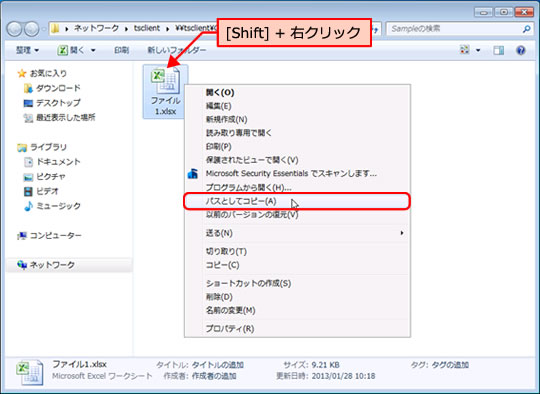
パスを共有しても、メンバーがファイルにアクセスできないという事態は珍しくありません。その背景にはいくつかの典型的な原因があります。
- ネットワークドライブのマッピング不一致: 共有者が「Z:プロジェクトdata.xlsx」のようなネットワークドライブレターを使用している場合、他のPCでは同じドライブレターが別の場所に割り当てられている可能性があります。解決策としては、代わりにUNCパス(\サーバー名共有名...)を共有することが確実です。
- アクセス権限の問題: パスは正しくても、共有フォルダに対する読み取り/書き込み権限が付与されていなければ開けません。パスを共有する前に、対象のセキュリティグループやユーザーに適切な権限が設定されているかを管理者に確認する習慣をつけましょう。
- クラウドストレージの同期状態: OneDriveやGoogle Driveなどのパスを共有する場合、受信側のアプリが完全に同期を終えていないと「ファイルが見つかりません」というエラーが発生します。重要なファイルを共有する際は、「このリンクから直接開いてください」と伝えるだけでなく、ファイル名と共有時刻も併記するのが親切です。
さらに、Excelの「名前を付けて保存」ダイアログで、保存先フォルダを開いた状態でShiftキーを押しながら右クリックすると、「パスのコピー」という通常は表示されないコンテキストメニュー項目が現れます。この隠れた機能を利用すれば、エクスプローラーを介さずに直接フォルダのパスを取得できます。これは、これから新規作成するファイルの保存場所を事前にチームに知らせたい場合に特に有用です。
Excelファイルのパスをコピーするには?
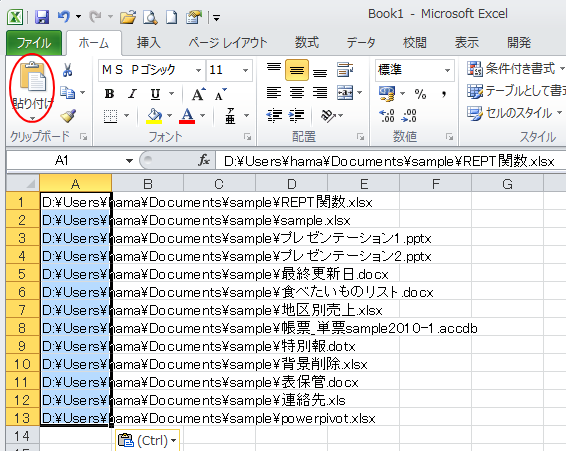
Excelファイルのパスをコピーするには、ファイルを開いた状態で「ファイル」タブをクリックし、「情報」を選択します。「場所」の横にあるパスを右クリックして「コピー」を選択するか、パス全体を選択してCtrl+Cでコピーできます。
パスコピーの詳細な方法
Excelのファイルパスは、ファイルの保存場所を示す重要な情報です。上記の基本操作に加えて、エクスプローラーでファイルを右クリックし「プロパティ」から「場所」のパスをコピーする方法もあります。ネットワークドライブ上のファイルの場合、パスは「\サーバー名共有フォルダ...」の形式になります。
技術的なヒント: 長いパスを扱う場合は、ショートカットとして「Alt+D」を押してアドレスバーにフォーカスし、Ctrl+Cでコピーする方法も有効です。UNCパス(\で始まるパス)はチーム共有に最適です。
ExcelファイルをTeamsで共有するには?
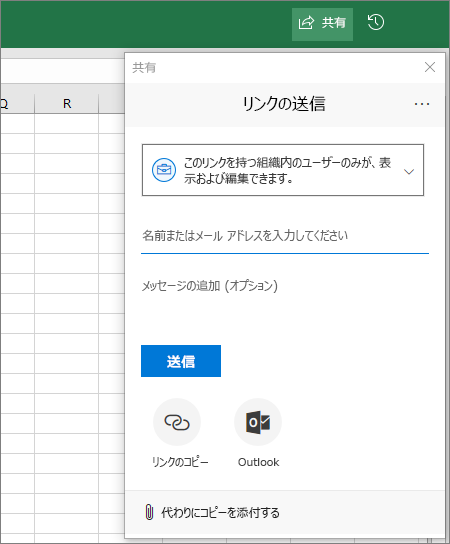
ExcelファイルをTeamsで共有するには、ファイルをTeamsのチャネルまたはチャットに直接アップロードするか、OneDriveまたはSharePointに保存してリンクを共有します。これにより、チームメンバーがリアルタイムで共同編集できます。
具体的な共有方法の詳細
Teams内でExcelファイルを共有する主な方法は2つあります。まず、チャネルやチャットの「添付ファイル」アイコンからファイルを直接アップロードし、アクセス権限を設定します。もう一つは、ファイルを事前にOneDriveやSharePointに保存し、Teams内でそのファイルへのリンクを共有する方法で、これによりバージョン管理も容易になります。
Teamsでファイルの保存場所を変更するには?
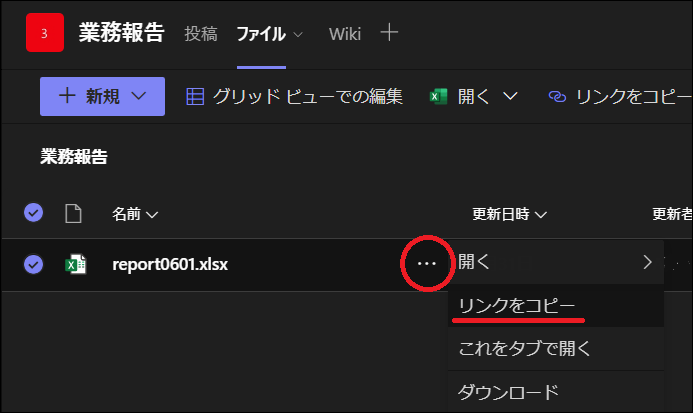
Teamsでファイルの保存場所を変更するには、ファイルを選択し「その他のオプション」(三点リーダー)をクリックします。メニューから「移動」を選択し、目的のチャネルやフォルダを指定して移動します。これにより、ファイルの保存場所が変更されます。
移動とコピーの違い
Teamsでは「移動」と「コピー」の2つの操作があります。「移動」は元の場所からファイルを削除し新しい場所に移します。「コピー」は元のファイルを残したまま複製を作成します。保存場所を変更したい場合は「移動」を選択してください。
よくある質問
Excelファイルのパスをコピーする方法は?
ファイルエクスプローラーでファイルを右クリックし、「パスのコピー」を選択します。または、Shiftキーを押しながら右クリックして表示されるメニューから選択します。
保存場所をチームと共有するにはどうすればよいですか?
コピーしたファイルパスをメール、チャットツール、または共有ドキュメントに貼り付けてチームメンバーに送信します。
パスをコピーしてもファイルが開けない場合は?
共有先のユーザーが同じネットワークドライブやクラウドストレージにアクセス権を持っているか確認してください。権限がない場合はアクセス権を付与する必要があります。
相対パスと絶対パスの違いは何ですか?
絶対パスはルートからファイルまでの完全な場所を示し、相対パスは現在のディレクトリからの相対的な位置を示します。共有には絶対パスの使用をお勧めします。
関連記事