
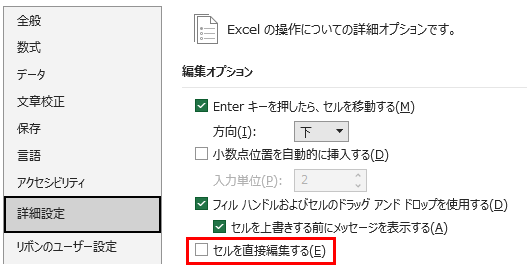
ExcelでF4キーによる$固定が効かない時、作業効率が大幅に低下します。この問題は、キーボード設定やExcelのモードなど、意外な原因で発生することが多いです。
本記事では、確実に解決できる具体的な手順を紹介します。すぐに試せる方法で、作業のストレスを解消しましょう。
F4キーで参照を固定できない根本原因
Excelで数式内のセル参照を絶対参照に変換する際、F4キーを押しても期待通りに「$」記号が挿入されない場合、ユーザーは戸惑いを感じます。この現象は、一見単純な操作に見えますが、Excelの動作環境や設定、さらには入力モードといった複数の要因が絡み合って発生することが多いのです。まずは、この問題が発生する主なシナリオを理解することが、効果的な解決への第一歩となります。
プロの視点: F4キーの機能は、Excelの「繰り返し」コマンド(Ctrl+Y)や「元に戻す」(Ctrl+Z)とは独立した、数式編集専用のショートカットです。その動作は、アクティブなセルが「数式編集モード」にあるかどうかに大きく依存します。
主な原因とその確認手順

F4キーによる絶対参照の固定が機能しない背景には、大きく分けて三つのカテゴリーが存在します。以下のリストで、最も一般的な原因を確認してください。
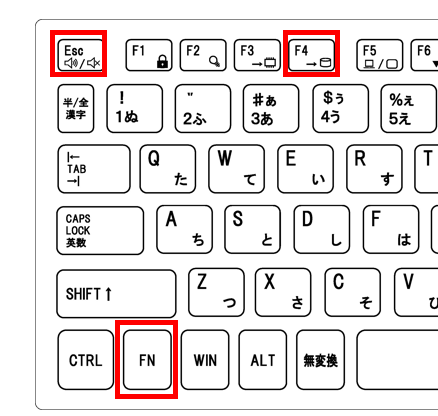
- キーボードのFn(ファンクション)ロック: 多くのノートパソコンやコンパクトキーボードでは、F1〜F12キーにマルチメディア機能(音量調整、画面輝度など)が割り当てられています。Fnキーと組み合わせることで本来のFキー機能に切り替わるモデルが一般的です。
- Excelの入力モード: セルをダブルクリックして数式バーで編集している「数式編集モード」と、セルを選択しただけの「通常選択モード」では、F4キーの挙動が異なります。後者では機能しないことがほとんどです。
- アドインやマクロの干渉: 特定のExcelアドインや、ユーザーが作成したマクロが、F4キーに別の機能を再割り当てしている可能性があります。
- キーボードの物理的な不具合: F4キーそのものが故障している、またはキーボードドライバに問題があるケースです。
段階的なトラブルシューティング方法
原因を特定したら、以下の手順に従って系統的に問題の解決を試みます。上から順番に実施することを推奨します。
- 入力モードの確認: 絶対参照にしたいセル参照(例: A1)を数式バーで選択するか、セルをダブルクリックして数式編集モードにします。この状態でF4キーを押下します。
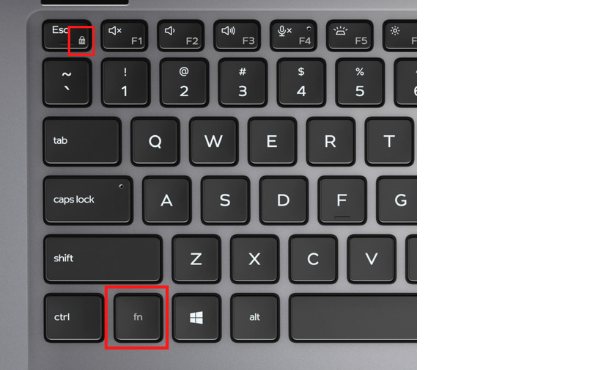
- Fnロックの解除: キーボードに「FnLk」や「F Lock」と記載されたキーがないか探します。多くの場合、Escキーの近くやキーボード上部にあります。このキーを一度押して、F4キーの動作を再試行します。機種によっては「Fn + Esc」の組み合わせの場合もあります。
- Excelのセーフモード起動: Windowsの「ファイル名を指定して実行」(Win + R)で「excel /safe」と入力し、Excelをセーフモードで起動します。この状態でF4キーが機能すれば、アドインが原因である可能性が高いです。
- キーボードの基本テスト: メモ帳などの別のアプリケーションを開き、F4キーを押して何らかの反応(例えば、Windowsでは「編集」メニューがアクティブになる)があるか確認します。反応がなければ、ハードウェアまたはOSレベルの問題です。
| 推定原因 | 確認方法 | 解決策 | 優先度 |
|---|---|---|---|
| Fnロック | F4キーで音量が変わるなど | FnLkキーを押す / BIOS/UEFI設定で変更 | 高 |
| 入力モード | 数式バーで参照部分が選択されていない | 数式編集モードで参照を選択してからF4を押す | 高 |
| アドイン干渉 | セーフモードでは正常動作 | アドインを無効化して再起動、順次有効化して原因を特定 | 中 |
| キーボード不具合 | 他アプリでもF4が反応しない | 外部キーボード接続テスト、ドライバ更新、キーボード交換 | 低 |
上記の表で「アドイン干渉」が疑われる場合、Excelの「ファイル」→「オプション」→「アドイン」から「COMアドイン」の「設定」をクリックし、すべてのアドインを無効にした状態で再起動し、問題が解消するか確認します。解消した場合は、アドインを一つずつ再有効化しながら原因を特定します。
上級者向けの代替手法: F4キーがどうしても使えない環境では、手動で「$」記号を入力する方法が確実です。列を固定する場合は「A$1」、行を固定する場合は「$A1」、両方を固定する場合は「$A$1」と直接キーボードから入力します。また、数式内で参照を選択した状態で、キーボードショートカット「Ctrl + T」を試すことも一つの手段です(環境により動作が異なります)。
BIOS/UEFI設定においてキーボードのファンクションキーの動作を「標準F1, F2, ...キーとして使用」に変更するオプションがある場合は、それを有効にすることで、Fnキーを押さずに常にF4キーがExcel機能として働くよう設定できます。この設定はメーカーによって大きく異なり、起動時に特定のキー(F2, F10, Delなど)を押して設定画面に入る必要があります。
エクセルでF4を押しても固定参照ができないのはなぜですか?
ExcelでF4キーが固定参照(絶対参照)に機能しない主な理由は、キーボードのFnロックが有効になっている、Excelが編集モードになっている、またはショートカットキーが別の機能に割り当てられているためです。これらの設定を確認することで通常は解決します。
主な原因と詳細な確認ポイント
F4キーが効かない場合、まずExcelのセルが編集モード(セル内で文字を入力中)ではなく、選択モードであることを確認してください。編集モードではF4は直前の操作の繰り返し機能として働き、参照の固定にはなりません。また、多くのノートPCではFnキーとF4キーの組み合わせで音量調整などが割り当てられているため、Fnロック(FnLk)キーを押してFキーの本来の機能を有効にする必要があります。さらに、一部のキーボードカスタマイズソフトやマクロがF4に別の機能を割り当てている可能性もあります。
技術的なヒント: どうしてもF4が使えない場合、数式バーで参照部分を選択し、手動で「$」記号を追加するか、F4の代わりに「Ctrl + T」でテーブルを作成して構造化参照を使う方法もあります。これは特にデータ範囲が動的に変化する場合に有効です。
エクセルでF4を固定するには?
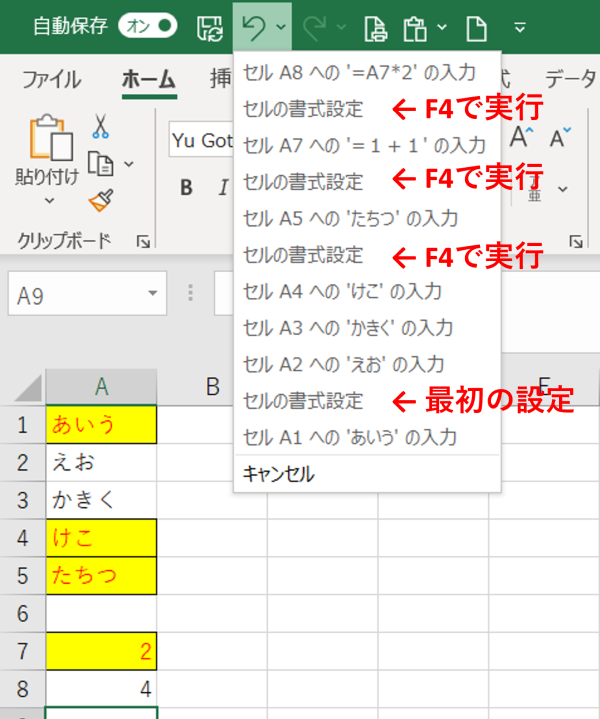
ExcelでF4キーを固定するには、セル参照を絶対参照にする必要があります。数式内でセル参照(例:A1)を選択し、F4キーを押すと、$記号が追加されて「$A$1」のように固定されます。これにより、数式をコピーしても参照セルが変わりません。
F4キーの固定機能の仕組み
F4キーは、相対参照(A1)、絶対参照($A$1)、混合参照(A$1、$A1)を順番に切り替えます。絶対参照にすると行と列の両方が固定され、数式を他のセルにコピーしても参照先が変わらなくなります。この機能は数式バーでセル参照を選択した状態で使用します。
絶対参照でF4を押しても反応しないのはなぜですか?
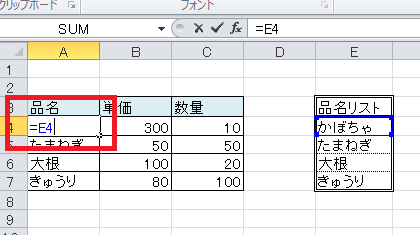
ExcelでF4キーが絶対参照に反応しない主な原因は、キーボードのFnロック機能が有効になっているか、Excelが「挿入モード」や「上書きモード」などの特殊な編集状態にあるためです。まずはFnキーを押しながらF4を試すか、Excelを通常の編集モードに戻してください。
Fnキーとファンクションロックの確認方法
多くのノートパソコンでは、F1〜F12キーにマルチメディア機能が割り当てられており、Fnキーを押さないと通常のファンクションキーとして動作しません。BIOS/UEFI設定やキーボードドライバーで「Fnロック」を無効にすることで、F4キーを常に絶対参照機能として使用できるようになります。
技術的なヒント: Excelの「アドイン」やマクロがF4キーの動作を妨げている場合もあります。「ファイル」→「オプション」→「アドイン」から疑わしいアドインを無効化してテストしてください。
よくある質問
F4キーを押しても絶対参照($)が設定されないのはなぜですか?
Excelの設定で「アドイン」がF4キーを上書きしている可能性があります。また、一部のキーボードショートカットが競合している場合もあります。
F4キーが機能しない場合の代替方法はありますか?
はい、数式バーでセル参照を直接選択し、F4キーの代わりに手動で「$」記号を入力することができます。
すべてのExcelファイルでF4キーが効かない場合の対処法は?
Excelのオプションから「アドイン」を無効にしてみてください。また、Excelを再起動するか、キーボードのファンクションキーロックを確認してください。
F4キーが一部のセルでのみ機能しないのはなぜですか?
保護されたワークシートや共有ワークブックではF4キーが制限される場合があります。編集権限を確認してください。
関連記事