
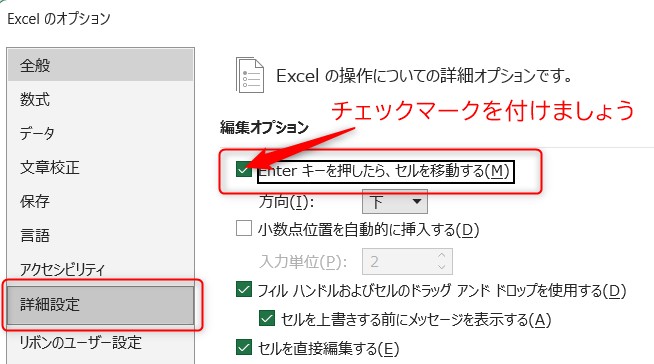
ExcelでEnterキーを押してもセルが移動しない問題に直面したことはありませんか?Enterキーを押しても思ったように移動せず、作業効率が低下するこの設定トラブルは、実は簡単な操作で解決できます。
本記事では、Excelの設定を確認・変更する具体的な手順を、Enterキーの動作を正常に戻す方法として分かりやすくご紹介します。すぐに実践できる解決策で、ストレスのないExcel操作を手に入れましょう。
Enterキーを押してもセルが移動しない根本原因

Excelでデータ入力中、Enterキーを押してもアクティブセルが下に移動せず、同じセルに留まることがあります。これは単なる不具合ではなく、Excelの設定が意図的に、または誤って変更された結果です。主な原因は「編集後、Enterキーを押した時の移動方向」の設定にあります。この設定は、縦方向へのデータ入力を効率化するために設計されていますが、ユーザーの作業スタイルや過去の操作によって、知らない間に「移動しない」状態に変わっているケースが少なくありません。
プロの現場では、この設定を意図的に「移動しない」に固定し、Tabキーで横移動、Enterキーで確定のみを行う入力フローを採用するケースもあります。大量の単一セル修正作業時に有効です。
設定変更による解決手順
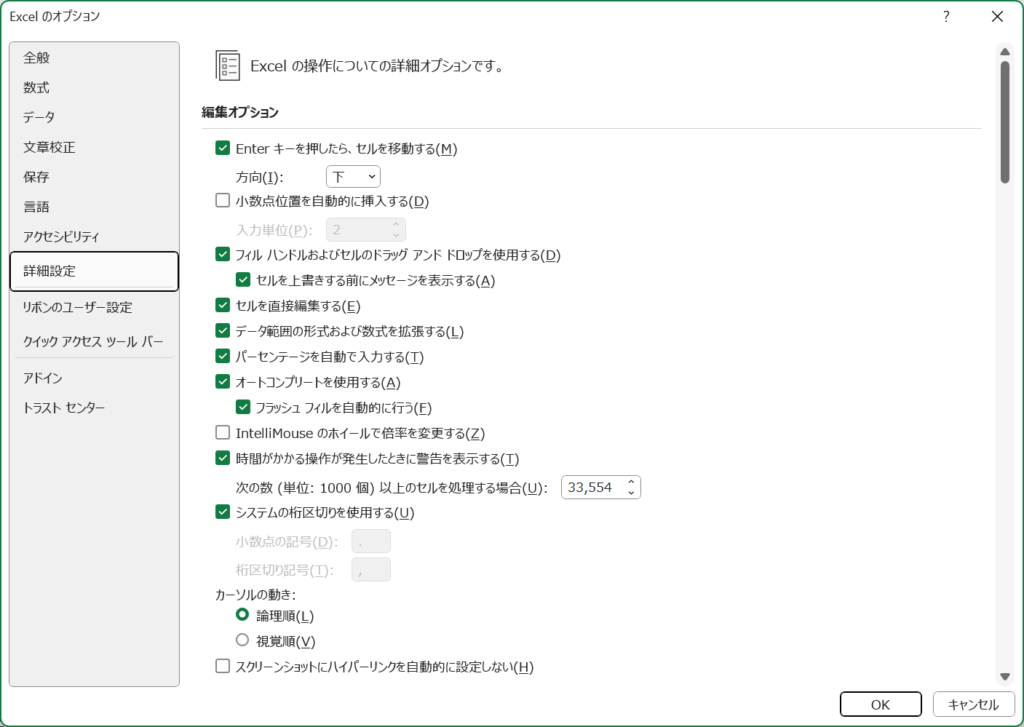
この問題を解決するには、Excelのオプション設定を確認・修正します。以下の手順は、最新のExcel 365および2019/2021バージョンに基づいています。バージョンによりメニューの位置が若干異なる場合があります。
- Excelを起動し、画面上部の「ファイル」タブをクリックします。
- 左側のメニューから「オプション」を選択します。
- 「Excelのオプション」ダイアログが開いたら、左側から「詳細設定」をクリックします。
- 「編集設定」セクションまでスクロールします。
- 「Enterキーを押した後にセルを移動する」というチェックボックスを探します。
- このボックスにチェックが入っていることを確認します。外れている場合はチェックを入れます。
- その隣の「方向」ドロップダウンメニューで、「下」を選択します(通常のデフォルト設定)。
- 最後に「OK」ボタンをクリックして設定を保存します。
設定を変更した後、新しいワークシートまたは既存のシートでEnterキーを押すと、アクティブセルが下方向に移動するようになります。この変更は、そのExcelアプリケーションを起動している間、すべてのワークブックに適用されます。
状況別の対処法と関連設定

上記の基本設定を確認しても問題が解決しない場合、または特定の状況下で発生する場合、以下の他の要因を考慮する必要があります。
- スクロールロック(Scroll Lock)の有効化: キーボードのScroll Lockキーが誤ってオンになっていると、Enterキーによるセル移動が機能しなくなることがあります。キーボードのScroll Lockランプを確認し、オフにしてください。
- マクロの影響: ワークブックにマクロ(VBA)が組み込まれており、Enterキーの挙動を上書きしている可能性があります。「開発」タブからVisual Basic Editorを開き、標準モジュールやThisWorkbookにキー操作を制御するコードがないか確認します。
- アドインの競合: 特定のExcelアドインがキーボードショートカットを妨害している場合があります。アドインを一時的に無効化して動作をテストします。
| 現象 | 考えられる原因 | 確認・対処ポイント |
|---|---|---|
| Enterを押しても全く反応しない | キーボードの物理的故障、Excelのフリーズ | 他のキー(Tabなど)の動作確認、Excelの再起動 |
| 特定のワークブックでのみ発生 | そのファイル固有の設定、マクロ、保護 | 新規ブックでの動作比較、シート保護の確認 |
| 方向キー(矢印キー)も移動しない | スクロールロック(Scroll Lock)のオン | キーボードのScroll Lockランプ、Fnキーとの組み合わせ |
| 設定を変えてもすぐ元に戻る | Normalテンプレートの破損、グループポリシー | Normal.dotmのリセット、企業ネットワーク管理者への問い合わせ |
さらに、Excelの「ユーザー設定リスト」や「詳細設定」内の「Lotus互換キー設定」が有効になっていると、Enterキーの挙動がLotus 1-2-3の仕様(セル移動しない)に変更される歴史的な事例もあります。これは主にレガシーシステム移行環境で見られますが、現代の環境ではほとんど遭遇しません。設定が正しくても動作しない場合は、Excelをセーフモードで起動し、問題がアドインやテンプレートに起因するかどうかを切り分ける診断が有効です。
nan
よくある質問
ExcelでEnterキーを押してもセルが移動しないのはなぜですか?
Excelの設定で「Enterキーを押した後にセルを移動する」オプションが無効になっている可能性があります。
Enterキーでセルを移動する設定はどこで変更できますか?
ファイル→オプション→詳細設定→「Enterキーを押した後にセルを移動する」で設定を変更できます。
設定を変更してもEnterキーが機能しない場合はどうすればいいですか?
Excelを再起動するか、アドインやマクロの影響を確認してください。
一時的にEnterキーでセルを移動させたい場合は?
Tabキーを使用するか、Shift+Enterで逆方向に移動することができます。
関連記事