
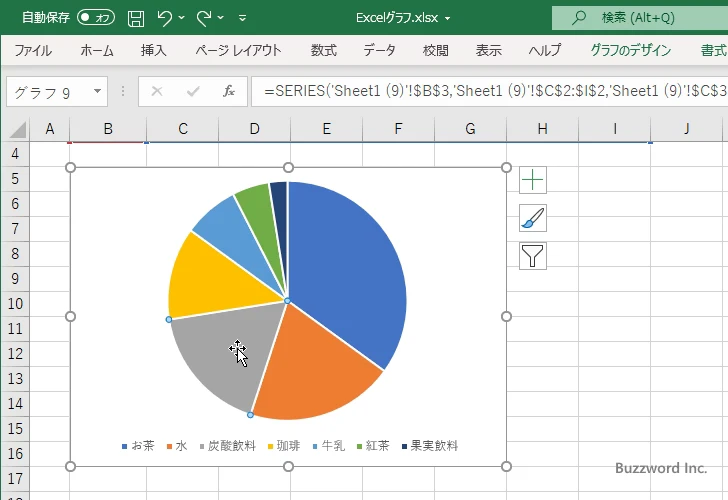
Excelの円グラフで特定の扇形を切り離して強調する方法を知りたいですか?円グラフの扇形を目立たせることで、プレゼンテーションや報告書の説得力を格段に向上させることができます。
この記事では、わずか数ステップで扇形を分離し視覚的に際立たせる実践的な手順を、画面キャプチャ付きでわかりやすく解説します。すぐに実践できるテクニックをマスターしましょう。
円グラフの視覚的強調を実現する具体的な手順
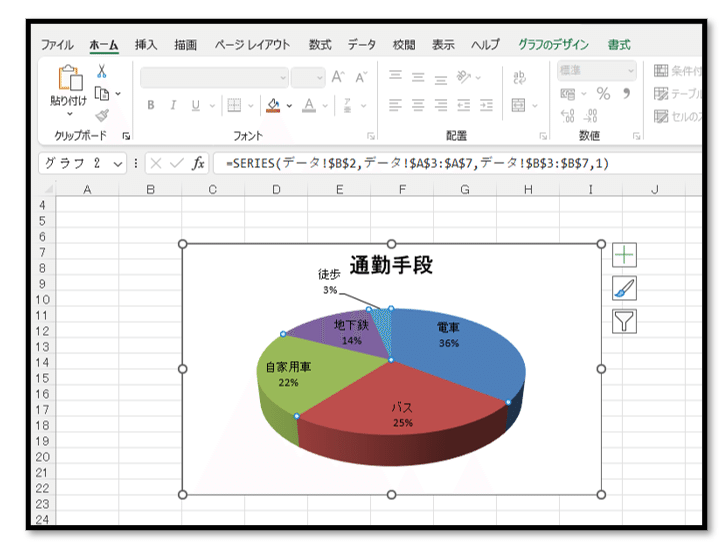
Excelの円グラフはデータの構成比を直感的に伝える強力なツールですが、特定のデータポイントに聴衆の注目を集めたい場面は多々あります。単なる色分けを超えて、物理的に扇形を「切り離す」ことで、プレゼンテーションやレポートの説得力を格段に向上させることが可能です。この技術は、業績報告で特定の商品カテゴリーを強調する場合や、調査結果で最も重要な回答を浮き彫りにする際に特に有効です。
プロのヒント: 切り離す扇形は1つ、多くても2つまでに留めましょう。複数の扇形を分離するとグラフが煩雑になり、本来の目的である「強調」の効果が薄れてしまいます。
「データ系列の書式設定」を用いた精密な操作
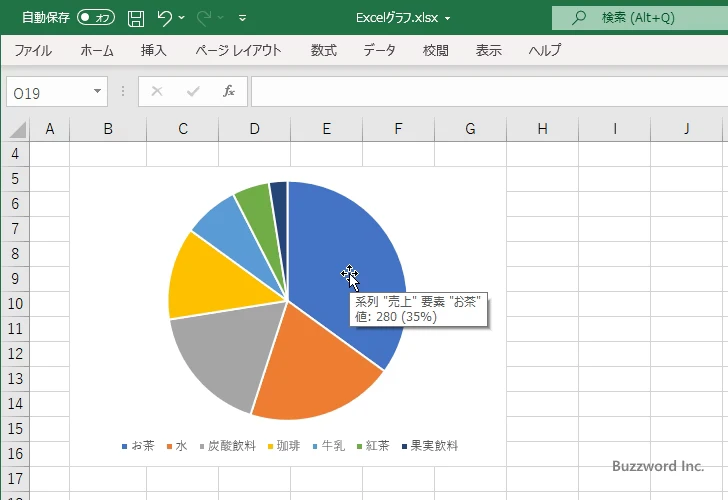
扇形の分離は、グラフ要素を直接ドラッグする直感的な方法と、数値で精密に制御する方法の2通りが主流です。後者の「データ系列の書式設定」パネルを使用する方法は、再現性が高く、複数のグラフで統一した見た目を作成する際に優れています。
- 強調したい扇形を1回クリックして選択します。全ての扇形が選択された状態では操作できないので注意が必要です。
- 選択された扇形をもう1回クリックします。これで対象の扇形のみがアクティブになります。
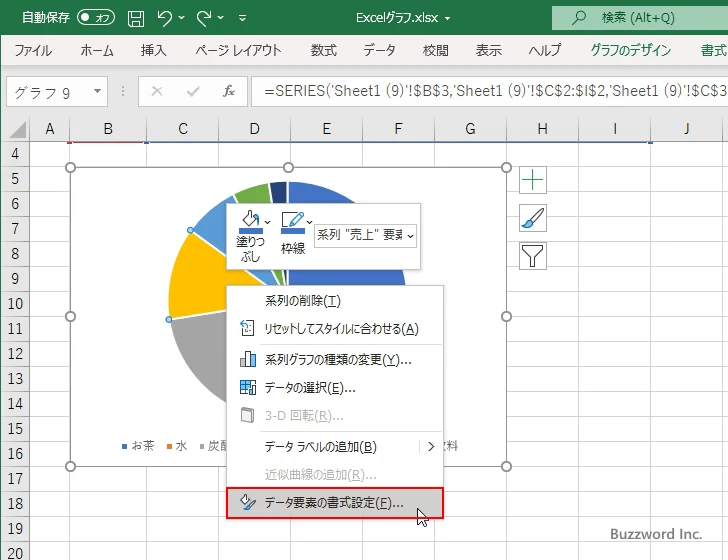
- 右クリックして表示されるコンテキストメニューから「データ系列の書式設定」を選択します。
- 画面右側に表示されるパネルで、「系列のオプション」(扇形のアイコン)をクリックします。
- 「円の切り離し」スライダーを調整するか、隣の数値ボックスに直接パーセンテージ(例:20%)を入力します。
この数値は円の中心からの距離を表しており、値を大きくするほど扇形が遠くに移動します。10%から25%の間で調整するのが、視認性とグラフのバランスを保つ一般的な目安です。
効果的な強調のためのデザイン戦略
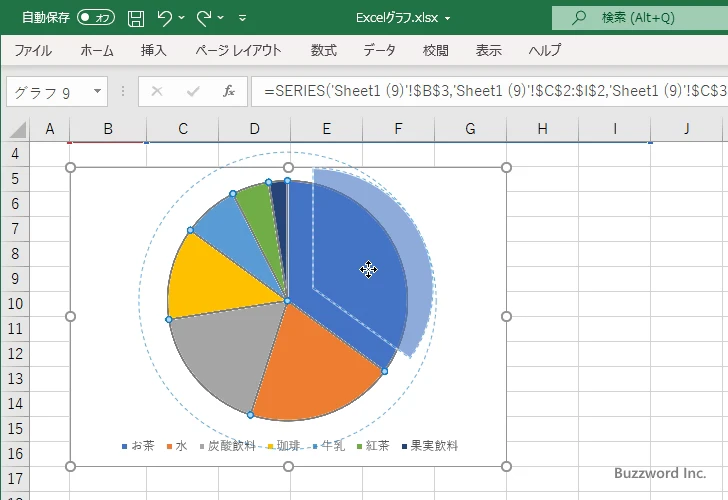
扇形を物理的に分離するだけでは不十分な場合があります。分離した要素をさらに際立たせるためには、補助的なデザイン要素を組み合わせることが効果的です。
- 影の追加: 分離した扇形に影(効果 → 影)を付けることで、浮き上がったような立体感を演出できます。
- 枠線の強調: 扇形の輪郭の色を濃くしたり、太さを増やしたりすることで、グラフ内での存在感を高めます。
- 補助テキストの活用: データラベルだけでなく、「見出し」や「説明」を追加するテキストボックスを近くに配置し、なぜその部分が重要なのかを説明します。
- 色の対比: 分離した扇形の色を、グラフ内の他の扇形とは明確に異なる彩度の高い色や、対照色に変更します。
| 強調手法 | 利点 | 注意点 |
|---|---|---|
| 扇形の分離(ドラッグ) | 直感的で素早く操作できる | 正確な位置合わせが難しい |
| 扇形の分離(数値指定) | 位置を正確にコントロール可能、再現性が高い | パネルを開く手間がかかる |
| 色の変更のみ | シンプルでグラフ全体のバランスを崩さない | 分離に比べて強調効果が弱い |
これらのテクニックを組み合わせることで、単調なデータ提示を脱却し、視聴者の記憶に残る効果的な資料を作成する道が開けます。特に、分離と色の対比を併用することは、最も確実に注目を集める方法の一つです。
高度な応用: グラフをコピーし、分離した扇形だけを残して他の部分を削除することで、そのデータポイントに特化した「スポットライトグラフ」を別途作成する方法もあります。これはスライドのズームイン効果として有効です。
操作中によくある問題として、意図せず複数の扇形が選択されてしまい、まとめて動いてしまうことが挙げられます。これは、クリックの間隔が早すぎるために発生します。必ず、1回目のクリックで全体を選択し、少し間を置いてから2回目のクリックで目的の扇形を単独選択するというリズムを意識してください。また、「データ系列の書式設定」パネルが表示されない場合は、グラフの縁(プロットエリア)ではなく、確実に扇形自体を右クリックしているか確認しましょう。
エクセルの円グラフの切り離し方法は?
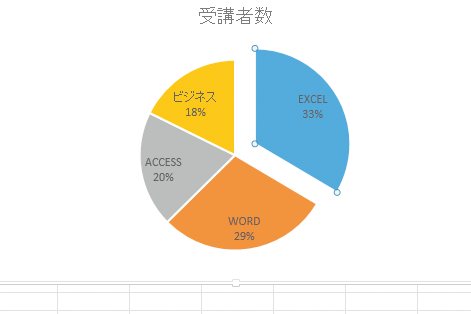
Excelで円グラフの特定の扇形を切り離すには、切り離したい扇形をクリックで選択し、そのままドラッグして離すだけです。これにより、その扇形が目立つようになります。
より詳細な手順
グラフをダブルクリックして編集モードに入り、切り離したい扇形を一度クリックして選択します。次に、その扇形をもう一度クリックしてからマウスを動かすと、グラフの中心から引き離すことができます。離す位置でクリックすると、切り離しが確定します。
エクセルのグラフのデータ要素を切り出すには?
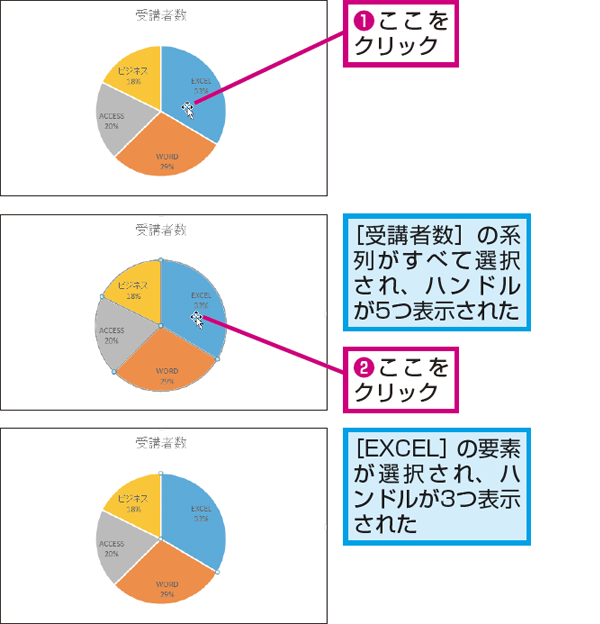
Excelでグラフのデータ要素を切り出すには、グラフを選択し、切り出したい要素をクリックして選択状態にします。次に、マウスでドラッグして他の要素から離すか、右クリックメニューの「データ要素の書式設定」から「要素の分離」を選択します。
詳細な手順とオプション
円グラフの場合、特定の扇形をダブルクリックして選択し、そのままドラッグすると簡単に切り離せます。また、「グラフツール」の「書式」タブにある「形状の分離」スライダーで分離度を調整することも可能です。これにより、視覚的に強調したいデータを効果的に目立たせることができます。
エクセルのドーナツグラフから切り離すには?
Excelのドーナツグラフから特定のセクションを切り離すには、切り離したいデータポイントをダブルクリックし、表示される「データポイントの書式設定」ウィンドウで「系列のオプション」を選択し、「ポイントの切り離し」スライダーを調整します。
より詳細な手順
グラフをクリックして選択後、切り離したいドーナツの一部を直接クリックします。次に右クリックして「データ系列の書式設定」を開き、「系列のオプション」タブ内にある「ポイントの切り離し」のパーセンテージを変更することで、切り離しの度合いを自由に調整できます。
よくある質問
円グラフの一部を切り離すにはどうすればいいですか?
グラフを選択し、切り離したい扇形をクリックしてから、マウスでドラッグして移動します。
切り離した扇形を元に戻す方法は?
切り離した扇形をクリックして選択し、グラフの中心に向かってドラッグするか、右クリックメニューから「データポイントの書式設定」で「ポイントの分離」を0%に設定します。
複数の扇形を同時に切り離せますか?
はい、Ctrlキーを押しながら複数の扇形を選択し、一度にドラッグして切り離すことができます。
切り離した扇形の色やサイズを変更できますか?
はい、切り離した扇形を右クリックして「データポイントの書式設定」を選択し、塗りつぶしや枠線、サイズなどを変更できます。
関連記事