
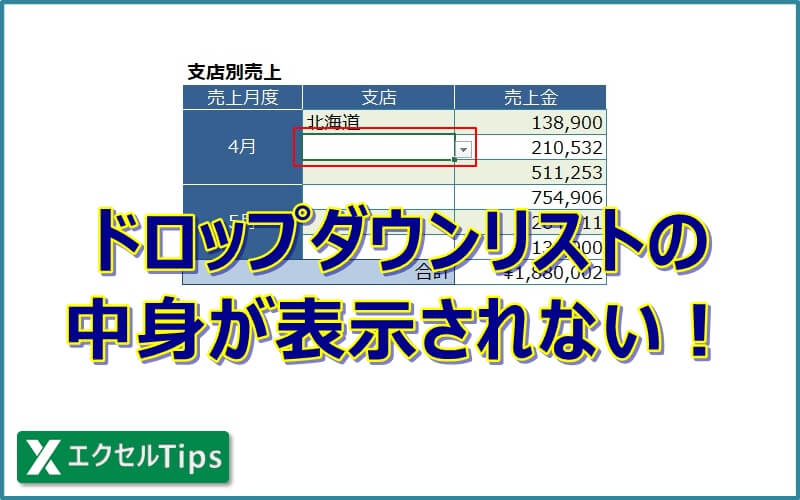
Excelのドロップダウンリストで元のデータが消えた時、焦らずに修復方法を学びましょう。この問題は多くのユーザーが経験する一般的なトラブルです。
安心してください、ほとんどの場合データは完全に復元可能です。ここでは確実な解決手順を段階的にご紹介しますので、すぐに実践してみてください。
ドロップダウンリストのデータ消失:根本原因の特定
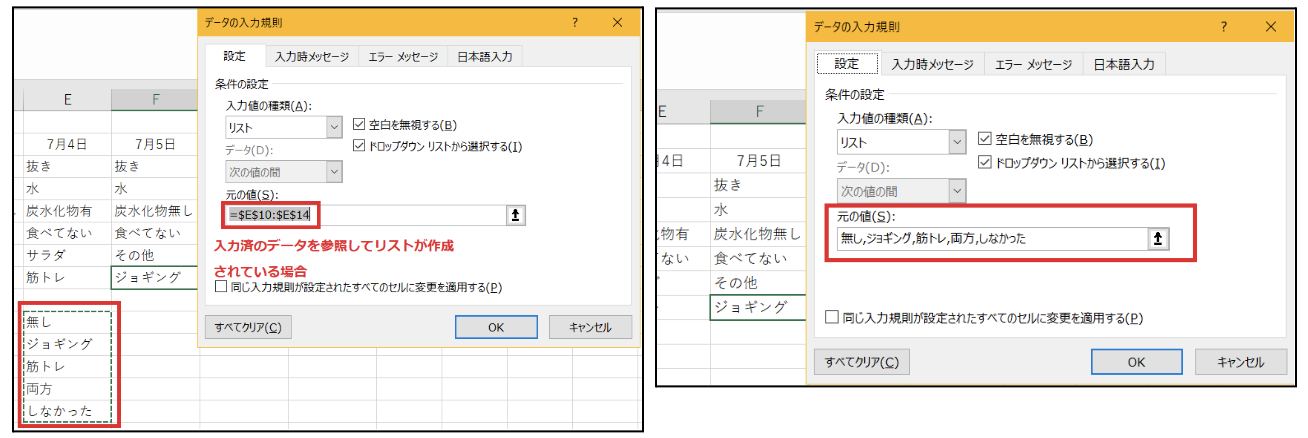
Excelのドロップダウンリスト(データの入力規則)は業務効率化の強力なツールですが、元データが参照先から消えるトラブルは頻発します。この現象は単なる「表示されない」問題ではなく、ワークシートの参照構造、名前定義、外部リンクの複合的な要因が絡むため、体系的な診断が必要です。
プロの現場では「リスト元のセル範囲が変更された」「名前定義が上書きされた」「ブック間参照が切断された」の3大原因が8割を占めます。まずは[数式]タブの「参照元のトレース」で依存関係を可視化しましょう。
修復プロトコル:段階的アプローチ
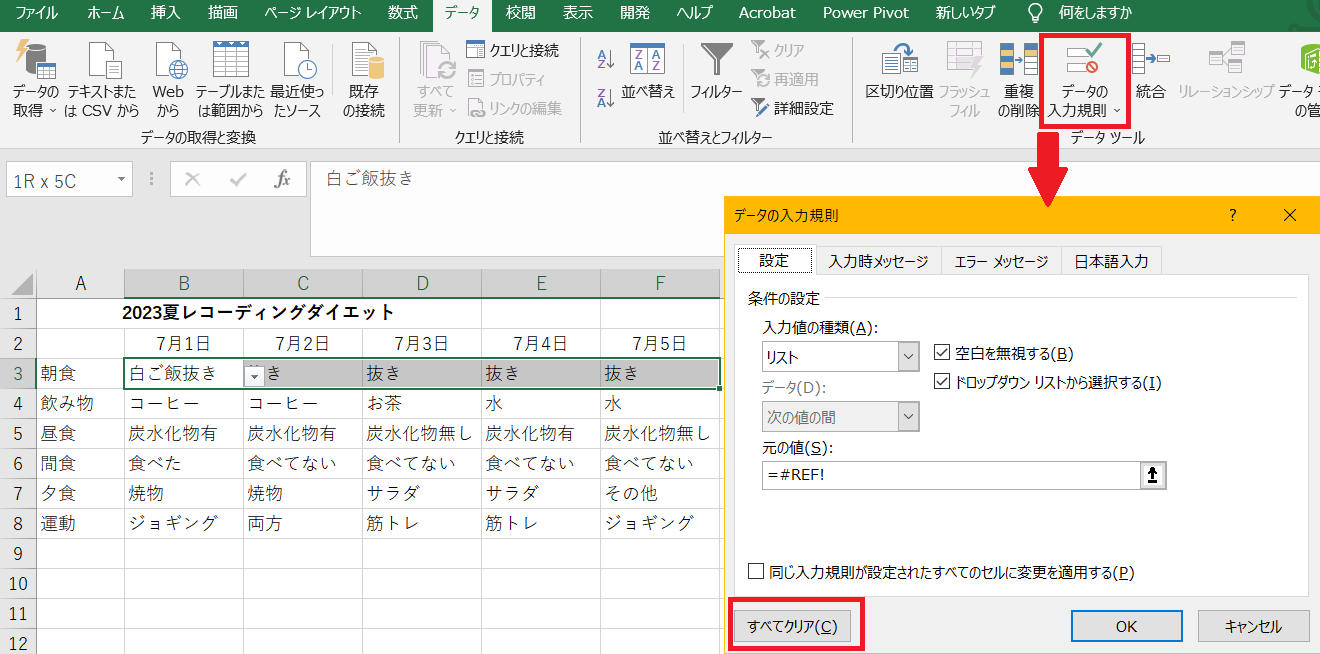
- データソースの生存確認:リスト元として設定したセル範囲(例:$A$1:$A$10)が削除・移動されていないかシートを精査
- 名前定義の整合性チェック:[数式]→[名前の管理]で定義名と参照範囲が一致しているか検証
- 外部参照の再リンク:他ブックを参照している場合、[データ]→[リンクの編集]で接続状態を修復
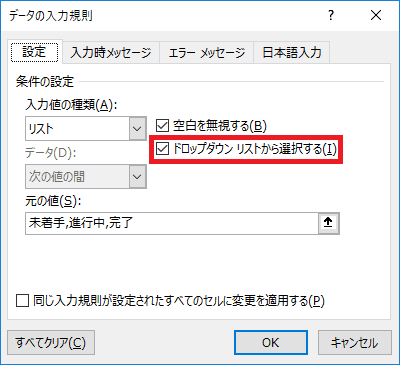
- 入力規則の再設定:上記で問題が解決しない場合、[データの入力規則]ダイアログからリスト範囲を再指定
予防的設計の技術
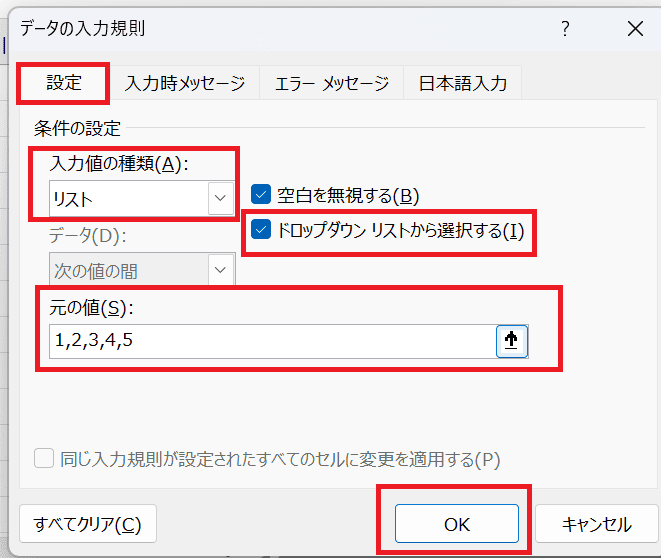
再発防止には「動的範囲の定義」が有効です。OFFSET関数と名前定義を組み合わせ、データ追加時に自動で範囲を拡張する仕組みを構築します。
| 手法 | 設定例 | 利点 | 適用場面 |
|---|---|---|---|
| テーブル変換 | 範囲をCtrl+Tでテーブル化 | 行追加時に自動拡張 | 頻繁にデータが増えるリスト |
| 動的名前定義 | =OFFSET(Sheet1!$A$1,0,0,COUNTA(Sheet1!$A:$A),1) | 空白セルを除外可能 | 不規則なデータ更新がある場合 |
| INDIRECT参照 | =INDIRECT("リスト範囲") | シート名変更に強い | 複数シートを統合するブック |
特に大規模なデータベースを扱う場合、テーブル機能を活用すれば構造変更時の参照切れリスクを劇的に低減できます。テーブル名(例:Table1)をリスト元として指定するだけで、行/列の挿入・削除時も参照が自動追従します。
高度なトラブルシューティング
- 非表示シートの影響:リスト元データが非表示シートにある場合、シートの再表示が必要
- マクロによる上書き:VBAスクリプトが名前定義や入力規則をクリアしている可能性
- 共有ブックの競合:共同編集モードで他ユーザーが参照範囲を変更した履歴を確認
- 互換モードの制限:旧形式(.xls)保存時に動的機能が制限される事例
最終手段として「入力規則のコピー&ペースト」という手法があります。正常に機能している別のドロップダウンセルを選択し、[形式を選択して貼り付け]→[入力規則]で修復対象セルに適用する方法です。これは設定そのものが破損しているケースで有効な緊急処置となります。
エクセルでプルダウンが消えた場合どうすればいいですか?
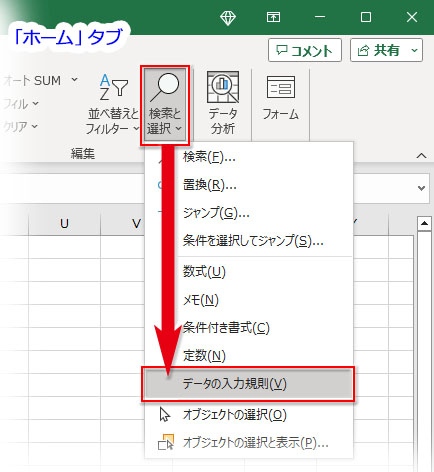
Excelでプルダウンが消えた場合、まず「データの入力規則」を確認し、元のリスト範囲が正しいかチェックします。範囲が変更された場合は修正し、必要に応じてリストを再設定します。
詳細な修復手順
プルダウンが消える主な原因は、元データの削除や範囲変更です。シートを保護している場合は解除が必要です。また、別のシートを参照している場合は、そのシート名やセル参照が正しいか確認してください。
- 「データ」タブから「データの入力規則」を開く
- 「元の値」の範囲を確認・修正する
- 参照先のシートやセルが存在するか確認する
- ブックを保存して再起動する
Excelでデータが消えた時の復元方法は?
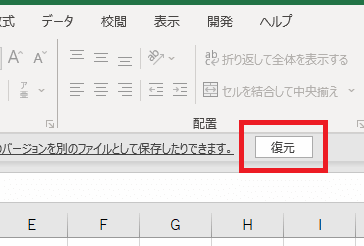
Excelでデータが消えた場合、まず「元に戻す」(Ctrl+Z)を試し、保存前なら「ファイル」→「情報」→「以前のバージョンを管理」から復元できます。自動保存が有効なら回復可能です。
データ復元の詳細な方法
上記の基本手順で回復できない場合、Excelの自動バックアップ機能を確認します。「ファイル」→「オプション」→「保存」で自動回復ファイルの場所を指定していると、定期的なバックアップからデータを復元できる可能性があります。また、一時ファイル(.tmp)を探すことも有効です。
Tip Técnico: 重要なファイルは定期的に手動でバックアップを作成し、OneDriveやGoogleドライブなどのクラウドサービスと同期することで、データ損失のリスクを大幅に減らせます。
エクセルのデータを途中で消してしまったのですが、元に戻せますか?
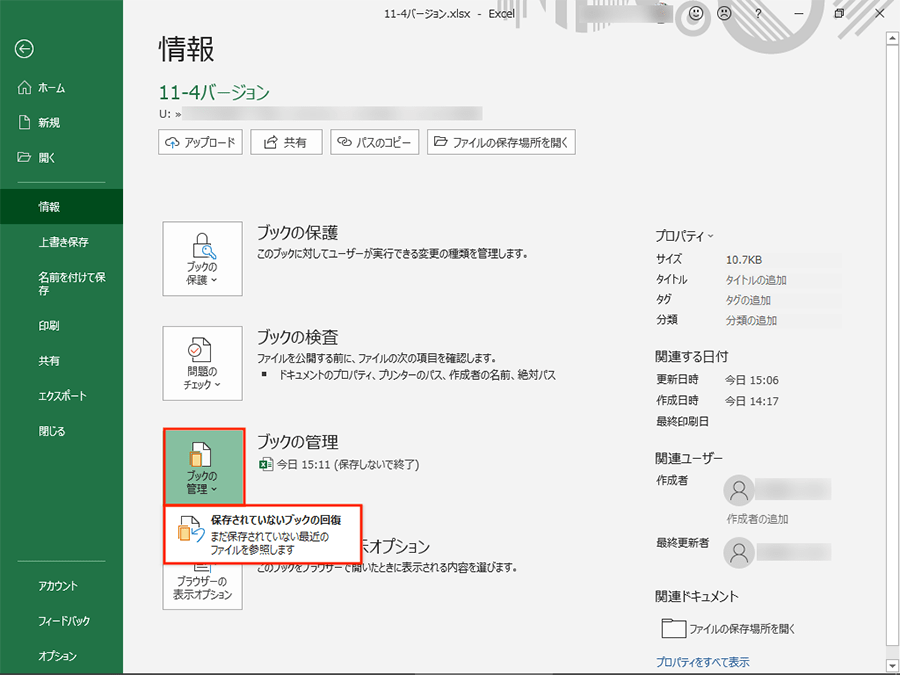
はい、Excelでデータを誤って削除した場合、元に戻すことができます。Ctrl+Z(Windows)またはCommand+Z(Mac)で直前の操作を元に戻すか、「元に戻す」ボタンを使用します。自動保存されたバージョンから復元することも可能です。
データ復元の詳細な方法
Excelには複数の復元方法があります。「元に戻す」機能は最大100回まで操作を遡れます。ファイルを閉じた後でも、「ファイル」→「情報」→「バージョンの管理」から自動保存されたバージョンを復元できます。OneDriveやSharePointを使用している場合は、さらに多くの復旧オプションが利用可能です。
よくある質問
Excelのドロップダウンリストで元のデータが消えた場合、どのように修復すればよいですか?
「データの検証」設定を確認し、元のデータ範囲を再設定してください。また、元のデータシートが削除されていないか確認します。
ドロップダウンリストが表示されなくなった場合、原因は何ですか?
元のデータ範囲が変更された、データシートが削除された、またはファイルが破損している可能性があります。
修復後もドロップダウンリストが機能しない場合、どうすればよいですか?
「データの検証」設定を削除して再設定するか、Excelの「修復」機能を使用してください。
元のデータをバックアップせずに消してしまった場合、復元できますか?
Excelの「元に戻す」機能や自動保存バージョンを確認してください。それでも復元できない場合は、データを再入力する必要があります。
関連記事