
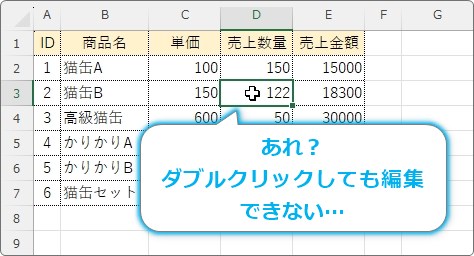
Excelでセルをダブルクリックしても編集モードにならない時、作業効率が大きく低下します。編集モードが起動しない原因は複数考えられますが、ほとんどのケースで簡単に解決できます。
この記事では、すぐに試せる具体的な解決手順を紹介します。まず原因を特定し、次に確実な修正方法を適用して、最後に動作確認を行いましょう。
編集モードが起動しない根本原因の特定
Excelでセルをダブルクリックしても編集モードに移行しない現象は、一見単純な操作の不具合に思えますが、その背景には複数の要因が絡み合っている場合があります。まずは、この問題が発生する代表的なシチュエーションを理解することが、効果的なトラブルシューティングの第一歩となります。単純な操作ミスから、ソフトウェアの深い設定に起因するものまで、原因は多岐に渡ります。
主要な原因とその確認方法
問題を解決するには、原因を体系的に絞り込むことが重要です。以下のリストは、発生頻度の高い原因をまとめたものです。上から順に確認することで、効率的に問題の核心に迫ることができます。
- 「セルの編集を直接する」オプションの無効化: Excelの基本設定でこの機能がオフになっている可能性があります。
- ワークシートまたはブックの保護: シート全体または特定の範囲が編集不可に設定されている。
- アドインやマクロの干渉: 特定のアドインがExcelの標準動作を妨げている。
- Excelファイルの破損: ファイル自体に軽微な不具合が生じている。
- ハードウェアの問題: マウスやトラックパッドのダブルクリック速度設定が不適切。
段階的なトラブルシューティング手順
原因を特定したら、次の手順に従って解決を試みてください。基本的な設定確認から、より専門的な対処法へと進む構成です。
- Excelのオプションを開き、「詳細設定」タブ内の「編集設定」セクションで「セルを直接編集する」にチェックが入っていることを確認します。
- 該当のワークシートが保護されていないか、「校閲」タブから「シート保護の解除」を試みます。ブック全体が保護されている場合は、「ブックの保護」も確認が必要です。
- Excelをセーフモードで起動し、問題が再現するかテストします。セーフモードで正常なら、アドインが原因の可能性が高いです。
- 問題のファイルを新規ブックにデータのみコピーして、動作を確認します。これで解決すれば、元ファイルの破損が疑われます。
- コントロールパネルの「マウスのプロパティ」などで、ダブルクリック速度の設定を見直します。
プロティップ: アドインが原因と疑われる場合、Excelのオプションから「アドイン」→「管理」で「COMアドイン」に移動し、「設定」をクリックして、アドインを一つずつ無効化しながら動作をテストすると、問題のアドインを特定できます。この作業は時間がかかりますが、根本解決に繋がることが多いです。
設定、保護、アドインの比較分析
三つの主要な原因カテゴリー——設定、保護、外部要因——の特徴と対処法の違いを理解することで、より迅速な問題解決が可能になります。
| 原因カテゴリー | 主な症状 | 確認・対処の優先度 | 影響範囲 |
|---|---|---|---|
| Excel基本設定 | 全てのブック・シートで発生 | 高 (最初に確認) | Excelアプリケーション全体 |
| シート/ブック保護 | 特定のシートまたは範囲で発生 | 中 | 対象のファイル内 |
| アドイン・マクロ | 特定のファイル開封時や操作後に発生 | 中~低 | アドインが読み込まれるセッション |
| ファイル破損 | 当該ファイルのみで発生、他ファイルは正常 | 低 (他原因を排除後) | 単一ファイル |
特に「シート保護」が原因の場合、見落としがちな点として、セル自体が「ロック」されているだけでなく、そのロックが「保護」機能によって有効化されている必要があります。つまり、セルの書式設定で「ロック」がチェックされていて、かつシートが保護されている状態で初めて編集不能となります。一方、アドインの問題は、Excelの起動直後ではなく、特定の操作を行った後や、大きなファイルを扱っている際に顕在化することが多く、再現性の確認が難しいケースもあります。
nan
よくある質問
Excelでセルをダブルクリックしても編集モードにならないのはなぜですか?
セルが保護されているか、編集が制限されている可能性があります。また、Excelの設定でダブルクリック編集が無効になっていることも考えられます。
ダブルクリック編集ができない場合、どのようにセルを編集すればよいですか?
F2キーを押して編集モードに入るか、数式バーで直接編集することができます。
この問題を解決するにはどうすればよいですか?
まず、ファイルが読み取り専用モードで開いていないか確認してください。次に、[ファイル]→[オプション]→[詳細設定]で「セルを直接編集する」が有効になっているか確認します。
特定のセルだけ編集できない場合はどうすればよいですか?
そのセルがロックされている可能性があります。[セルの書式設定]→[保護]タブでロックが解除されているか確認し、シートの保護を解除する必要がある場合もあります。
関連記事