
Excelのドーナツグラフは、円グラフよりもモダンで洗練された印象を与える優れたビジュアルツールです。配置術をマスターすれば、プレゼンテーションやレポートの質を劇的に向上させることができます。
本記事では、デザインの基本から応用テクニックまで、実践的な手順で解説します。すぐに使えるプロの技で、あなたの資料を格上げしましょう。
ドーナツグラフが選ばれる理由:視覚的優位性と機能性
Excelでデータを可視化する際、円グラフは長らく定番でした。しかし、より洗練されたビジュアルと情報の密度を求める現代のビジネス環境では、ドーナツグラフがその地位を脅かしつつあります。中心に空間を持つこのグラフは、単に見た目がモダンなだけでなく、ラベルや数値の配置において柔軟性が高く、重要なデータポイントをより明確に強調することが可能です。
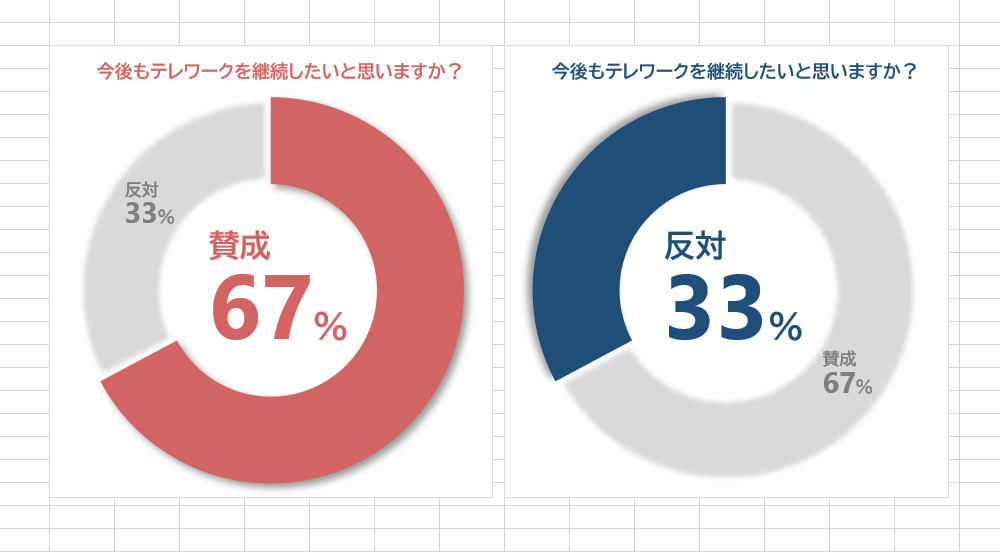
プロのTip: ドーナツグラフの中心部は、グラフのタイトルや合計値、重要なKPIを配置する「情報ハブ」として活用できます。これにより、視聴者は主要メッセージを一瞬で把握できます。
Excelでの実践的作成手順
基本的な作成方法は円グラフと似ていますが、細部の調整が印象を大きく左右します。
- グラフ化したいデータ範囲を選択します。
- 「挿入」タブから「グラフ」エリアを開き、「円グラフまたはドーナツグラフの挿入」をクリックします。
- 「ドーナツ」を選択してグラフを作成します。
- 作成されたグラフをクリックし、「グラフのデザイン」タブで好みのスタイルを適用します。
デザインのコツ:モダンな印象を決定づける要素
単にドーナツグラフを作成するだけでは不十分です。以下の要素を意識することで、従来の円グラフとは一線を画すプレゼンテーションが可能になります。
- ドーナツの厚み: グラフをダブルクリックし、「データ系列の書式設定」から「ドーナツの穴のサイズ」を調整します。穴を小さく(30-50%)するとよりスタイリッシュで、大きく(60-70%)するとシンプルで読みやすい印象になります。
- 色の選択: 単色の濃淡(モノクロマティック)や、補色を基調としたモダンなカラーパレットを使用しましょう。派手な色の多用は避けます。
- データラベルと凡例: 凡例は非表示にし、データラベルを「カテゴリ名」と「パーセンテージ」で表示するのが現代的な手法です。ラベルはグラフの外側に引き出して配置するとすっきりします。
| 比較項目 | 従来の円グラフ | モダンなドーナツグラフ |
|---|---|---|
| 視覚的中心 | データの分割(中心点) | データの輪 + 中心の余白(情報ハブ) |
| ラベル配置 | スライス上または凡例に依存 | 外側への引き出しが容易で可読性が高い |
| 多系列データ | 複数のグラフが必要 | 同心円状に複数系列を重ねて表示可能 |
| デザインの柔軟性 | 比較的低い | 穴のサイズ、厚み、中心活用で高い |
特に、複数のデータ系列を比較する場合は、ドーナツグラフを重ねる「複合ドーナツグラフ」が有効です。例えば、今年度と前年度の売上構成を同心円状に表示することで、変化を直感的に比較できます。この際は、色のコントラストと透明度を調整し、後ろの系列が見えるようにすることが重要です。
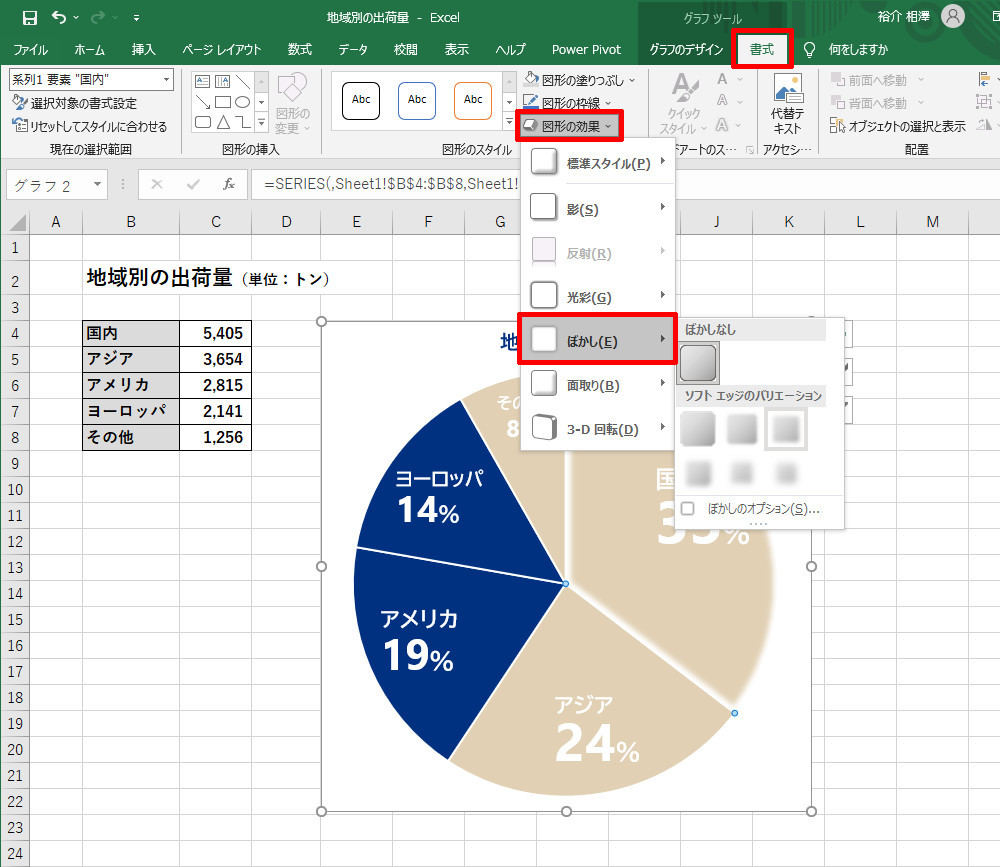
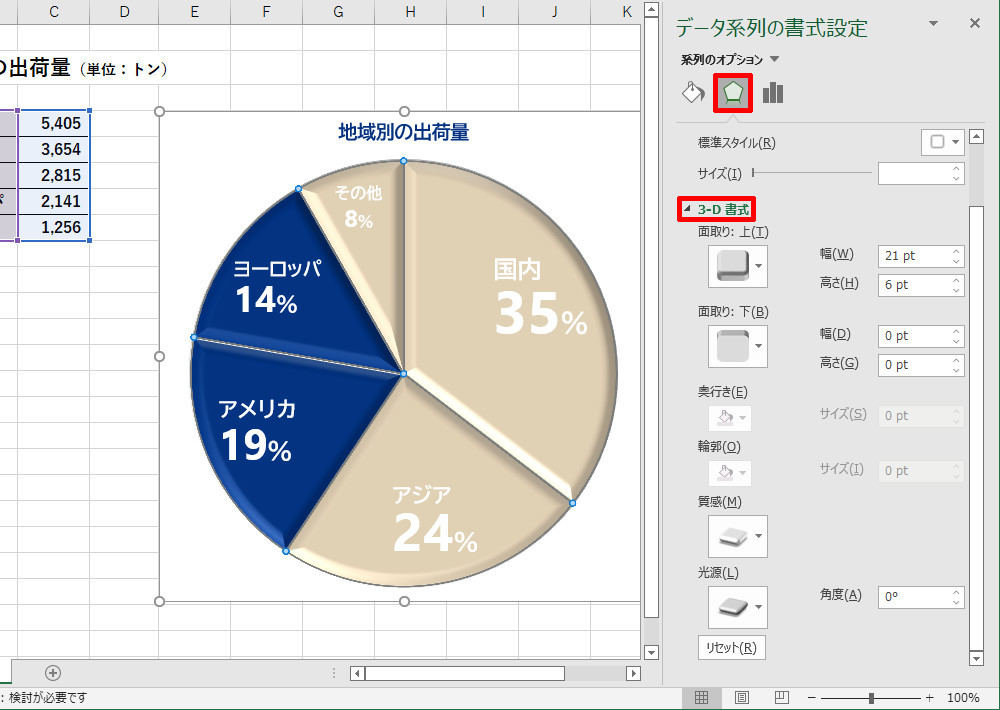
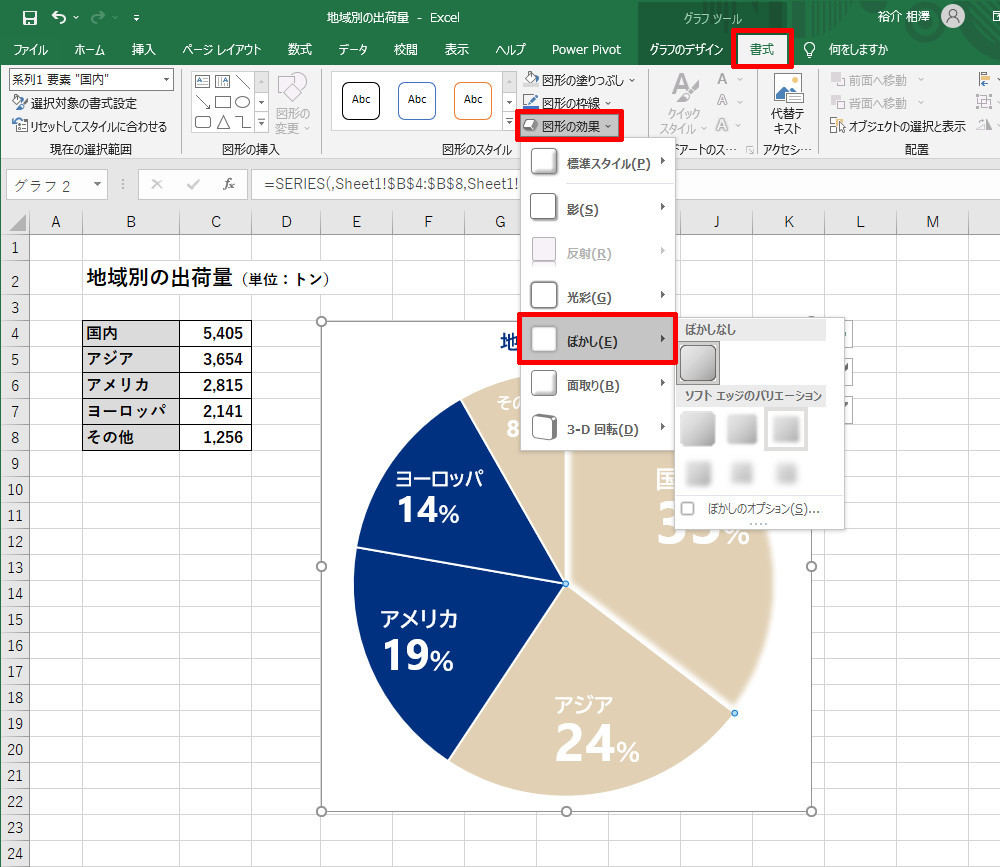
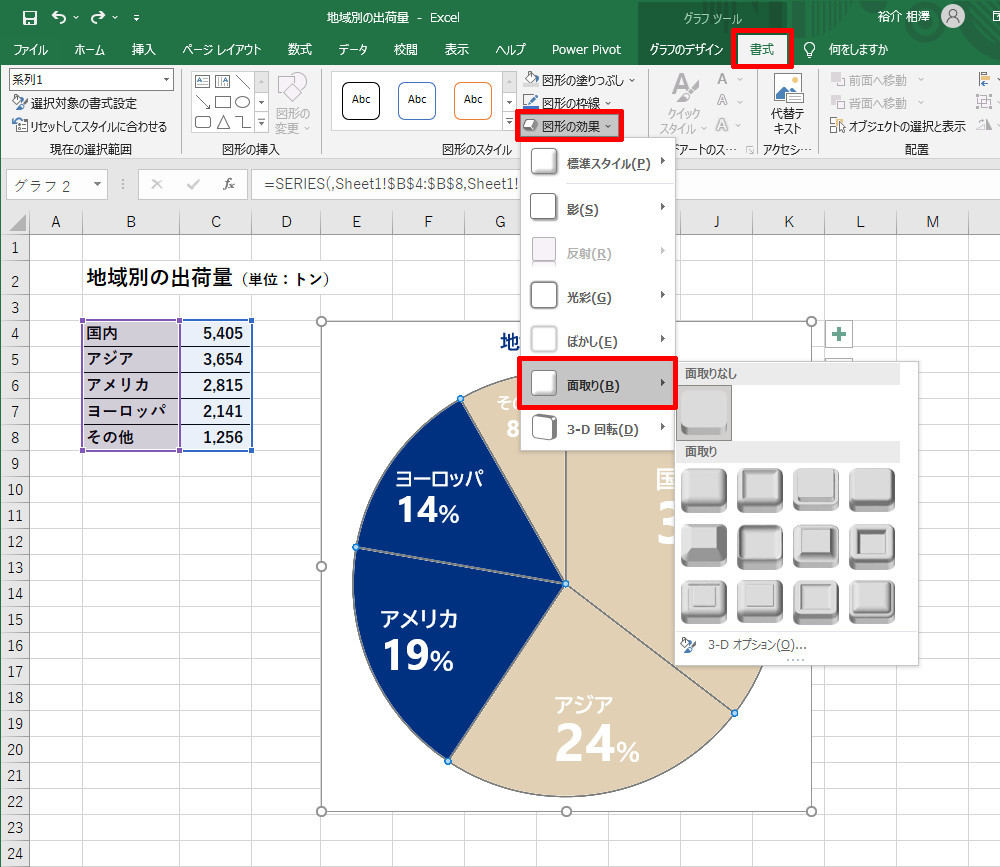
プロのTip: グラフ要素の書式設定で「影」や「光彩」などの効果を最小限に抑え、あるいは完全になくすことで、フラットデザインやミニマリストの美学に沿った、より現代的な外観を実現できます。
最後に、アクセシビリティも忘れてはなりません。色覚多様性を持つ人々にも情報が伝わるよう、パターンやテクスチャをスライスに追加するオプションを検討しましょう。これは「書式設定」の「塗りつぶし」から行えます。
円グラフとドーナツグラフのどちらが適していますか?
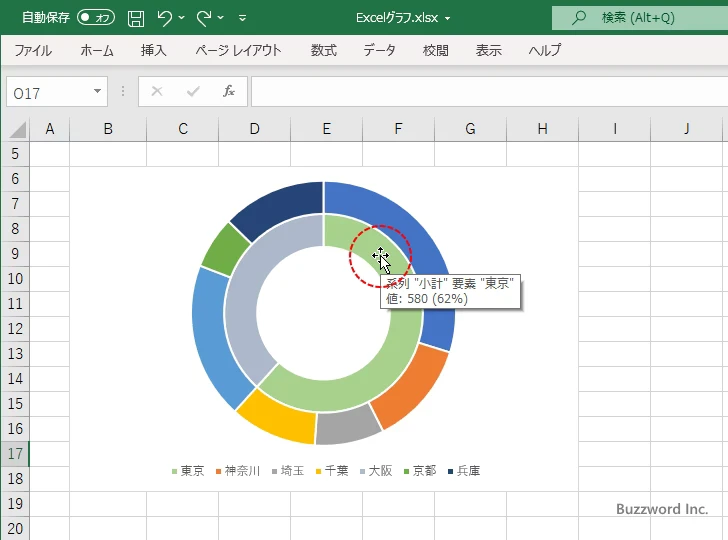
ドーナツグラフは、複数のデータ系列を比較したり、中央にラベルやアイコンを配置できるため、よりモダンで情報量の多い視覚化に適しています。円グラフは単一のデータ系列の比率を示すのに向いています。
| 円グラフ | ドーナツグラフ |
|---|---|
| 単一データ系列の比率表示 | 複数データ系列の比較可能 |
| 中央スペース未使用 | 中央にラベル/アイコン配置可 |
| シンプルな視覚化 | よりモダンで情報量が多い |
Excelでの実践的アドバイス
ドーナツグラフを作成する際は、中央の穴のサイズを調整して視認性を高め、データラベルを適切に配置することで、円グラフよりも洗練されたプレゼンテーションが可能になります。
Excelでドーナツ型の図形を作るには?
Excelでドーナツ型の図形を作成するには、[挿入]タブから[図形]を選択し、[基本図形]カテゴリにある「ドーナツ」をクリックします。シート上でドラッグしてサイズを調整し、書式設定で色や枠線をカスタマイズできます。
ドーナツ図形の応用テクニック
作成したドーナツ図形は、書式設定の[図形の塗りつぶし]でグラデーションやテクスチャを適用したり、[図形の効果]で影や光彩を追加したりすることで、視覚的なインパクトを高められます。データラベルやテキストボックスと組み合わせて、情報を効果的に表示することも可能です。
ドーナツグラフの利点は何ですか?
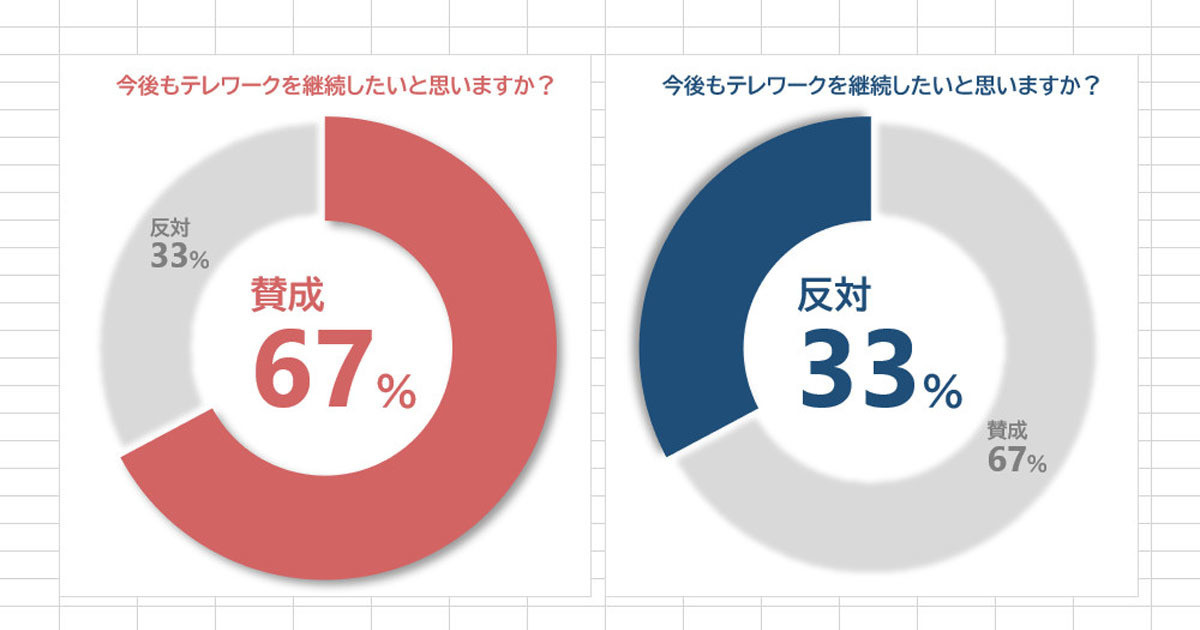
ドーナツグラフの主な利点は、中央スペースを活用して合計値や重要な数値を表示できることです。これにより、データの比較が視覚的に分かりやすくなり、円グラフよりもモダンで洗練された印象を与えます。
Excelでの具体的な活用メリット
Excelのドーナツグラフは、複数のデータ系列を重ねて表示できるため、階層的なデータ構造や時系列の比較に特に効果的です。中央の空白部分に凡例を配置することで、グラフエリアをコンパクトに保ちながら情報密度を高められます。
Tip Técnico: ドーナツグラフの内径を調整すると、データの強調ポイントが変わります。内径を小さくすると各セグメントが強調され、大きくすると中央のラベルスペースが広がり、より多くの情報を表示できます。
よくある質問
ドーナツグラフは円グラフとどう違いますか?
ドーナツグラフは中央に穴が開いた円グラフで、よりモダンで洗練された見た目を実現します。中心部分を活用して追加情報を表示できるのが特徴です。
Excelでドーナツグラフを作成する手順は?
データを選択し、「挿入」タブから「ドーナツグラフ」を選びます。グラフツールでデザインや書式を調整し、中心部分の穴のサイズを変更できます。
ドーナツグラフのデザインを改善するコツは?
色のコントラストを明確にし、データラベルを適切に配置します。中心部分にタイトルや重要な数値を入れると視覚的に効果的です。
ドーナツグラフはどんなデータに適していますか?
全体に対する各部分の比率を示すデータに最適です。特にカテゴリ数が少ない場合や、視覚的なインパクトを重視するプレゼンテーション向きです。
関連記事