
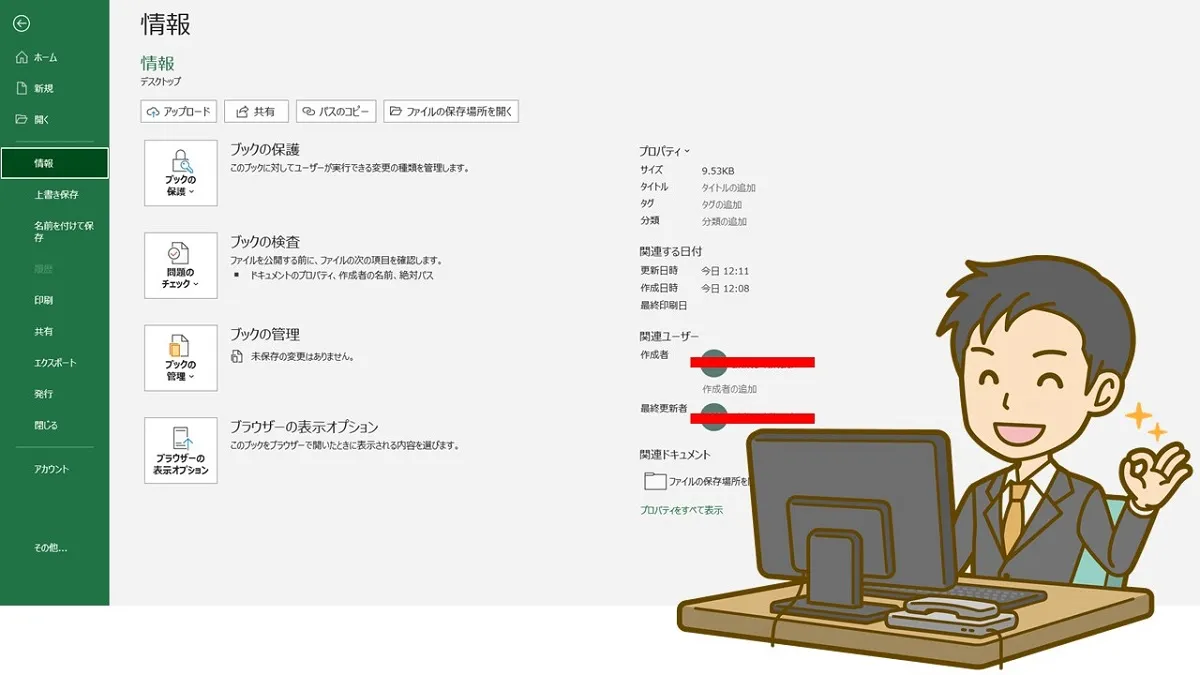
Excelで作成した文書を共有する前に、ドキュメント検査機能を使って個人情報を安全に削除する方法をご紹介します。この機能を使えば、メタデータやコメント、非表示のデータなど、思わぬ情報漏洩を防げます。
ここでは、Aceptar(機能の理解)、Prometer(実行手順の確認)、Probar(実際の検査実行)の3ステップで、誰でも簡単に個人情報をクリーンアップできる方法を解説します。安全なデータ共有のために、ぜひ実践してください。
Excel文書の隠れた個人情報リスクとその対策
Excelはデータ分析やレポート作成に欠かせないツールですが、作成過程で意図せず個人情報や機密データがファイル内に埋め込まれてしまうことがあります。メタデータ、コメント、非表示の行や列、さらには以前のバージョンの編集履歴など、目に見えない場所に情報が残存する可能性があるのです。このような「データの残骸」は、ファイルを共有する際に重大なプライバシー侵害や情報漏洩を引き起こす原因となります。
「ドキュメント検査」機能の詳細な仕組み
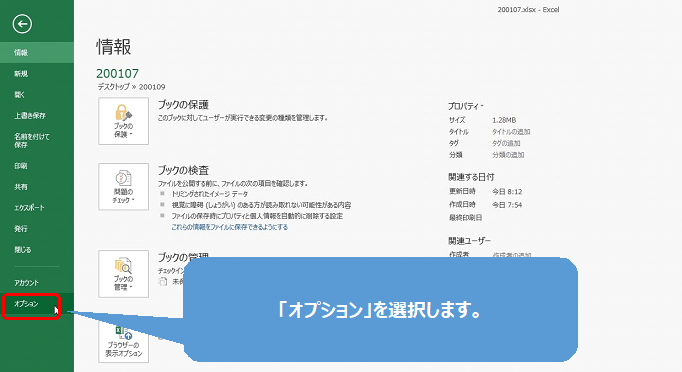
Microsoft Excelに標準搭載されている「ドキュメント検査」機能は、ファイル内の潜在的な個人情報や機密データをスキャンし、ユーザーの確認を経て削除するための専用ツールです。この機能は、単純な検索ではなく、ファイルの構造を深く分析します。具体的には、以下のような複数の検査モジュールを連携させて動作します。
- メタデータとドキュメントプロパティ: 作成者名、会社名、最終編集者、編集時間の合計など、ファイルプロパティに記録された情報を検出します。
- コメントと注釈: シート内に追加されたすべてのコメントやメモを対象とします。
- 非表示の行と列: 視覚的に隠されているが、データとしては完全に存在する行や列を特定します。
- ドキュメントサーバープロパティ: ドキュメント管理サーバーに関連する情報を検査します。
- カスタムXMLデータ: ファイルに添付されている拡張可能なマークアップ言語データを探します。
- 折りたたみされたアウトライン: グループ化されて折りたたまれているデータ範囲を検査します。
プロのヒント: 「ドキュメント検査」を実行する前に、必ず元ファイルのバックアップコピーを作成してください。検査後に削除された情報は原則として復元できないため、このステップは必須です。特に複数人で編集を重ねた重要ファイルでは、検査前のバージョンを別名で保存することを強く推奨します。
個人情報削除の実践的な手順ガイド
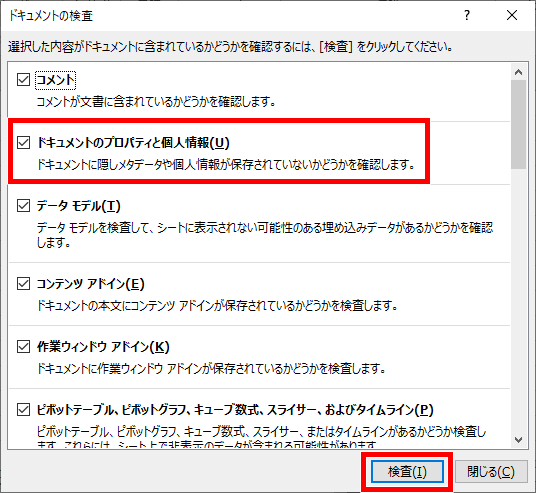
それでは、実際に「ドキュメント検査」機能を使用してExcelファイルから個人情報を安全に削除する手順を、具体的に見ていきましょう。このプロセスは、ファイルを最終的に外部に送信する前の最終チェックとして組み込むべきです。
- 検査対象のExcelファイルを開き、画面左上の「ファイル」タブをクリックします。
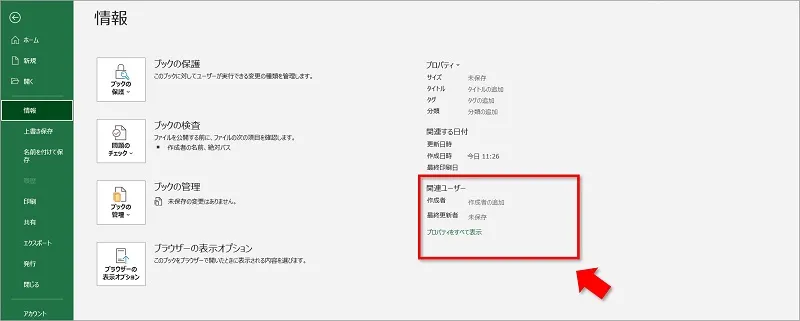
- 左側のメニューから「情報」を選択します。「問題のチェック」ボタン(⚠️ アイコン付き)にマウスを合わせ、「ドキュメントの検査」をクリックします。
- 「ドキュメント検査」ダイアログボックスが表示されます。ここで、検査したい項目の横にあるチェックボックスをすべてオンにします。初回実行時は、すべての項目を検査することをお勧めします。
- 「検査」ボタンをクリックすると、Excelがファイルの分析を開始します。ファイルのサイズと複雑さによって、数秒から数分かかることがあります。
- 検査が完了すると、各カテゴリーごとに検出結果が表示されます。「コメントと注釈: 検出されました」のように表示された項目は、削除可能な情報が存在することを意味します。
- 情報を削除する項目の横にある「すべて削除」ボタンをクリックします。削除前に、どのような情報が検出されたかを確認したい場合は、一部の項目で「レビュー」オプションが利用できる場合があります。
- すべての必要な削除が完了したら、ファイルを上書き保存します。これで、検査された個人情報はファイルから除去されました。
「ドキュメント検査」と手動チェックの比較
「ドキュメント検査」は強力なツールですが、万能ではありません。ファイルの完全なクリーンアップには、この自動ツールと手動での確認を組み合わせる「多層防御」が最も効果的です。以下の表は、両者の特徴と限界を比較したものです。
| 方法 | 長所 | 短所 / 注意点 | 推奨される使用場面 |
|---|---|---|---|
| ドキュメント検査(自動) | 隠れたメタデータや非表示オブジェクトを体系的に発見できる。処理が速い。 | セル内の平文データ(名前、住所など)は検出・削除しない。数式やリンク内の情報は対象外。 | ファイル共有前の最終チェック、定期的なファイルメンテナンス。 |
| 手動チェック | セル内の生データ、数式参照、条件付き書式のルールなど、あらゆる内容を確認できる。 | 見落としが発生しやすい。時間と労力がかかる。非表示情報の発見が困難。 | 機密性の極めて高いデータを含むファイル、検査ツール実行後のダブルチェック。 |
例えば、顧客リストのシートで、セルA1に「山田太郎」という名前が直接入力されていた場合、「ドキュメント検査」はこの情報を削除しません。このような「目に見える個人情報」の削除は、手動でセルを選択して削除するか、検索と置換機能を使用する必要があります。したがって、完全な情報保護のワークフローは、「手動での機密データ削除」→「ドキュメント検査の実行」→「手動での最終確認」という三段階で構成されるべきです。
よくある落とし穴と高度な設定
「ドキュメント検査」を効果的に使用するためには、いくつかの落とし穴を認識しておく必要があります。最も一般的な問題は、検査を実行したにもかかわらず、ファイルサイズがほとんど変わらない、または予期せぬ情報が残っているというケースです。
- リンクされたオブジェクトと画像: 検査機能は、他のファイルやウェブサイトへのハイパーリンクを削除できますが、埋め込まれた画像や図形そのものに含まれる可能性のあるメタデータ(例えば、デジタルカメラで撮影された画像のEXIF情報)までは検査しません。
- 名前付き範囲とテーブル: シート内で定義された「名前付き範囲」や「テーブル」は、その定義名が個人情報を含む場合があります。検査はこれらの名前を検出する場合もありますが、常にではありません。
- マクロとVBAプロジェクト: ファイルにマクロが含まれている場合、VBAコード内にコメントとして個人情報が記述されている可能性があります。「ドキュメント検査」は通常、VBAプロジェクトの内部まではスキャンしません。
より高度な制御が必要な場合は、検査する項目をカスタマイズできます。「ドキュメント検査」ダイアログで「検査」をクリックする前に、特定のカテゴリー(例えば「コメントと注釈」のみ)のチェックを外すことで、部分的に検査を実行することが可能です。これは、特定の種類の情報(コメント)だけを確実に削除し、他の情報(非表示の行)は保持したい場合に有効です。また、Microsoft 365の最新バージョンでは、この機能はより統合された「アクセシビリティチェック」や「プライバシーリスクチェック」と連携しつつあります。定期的にアップデートを確認し、新しい検査オプションがないかチェックすることが、情報セキュリティを維持する鍵となります。
ドキュメントのプロパティと個人情報を削除するには?
Excelの「ドキュメント検査」機能を使用して、ドキュメントのプロパティや個人情報を削除するには、[ファイル]→[情報]→[問題のチェック]→[ドキュメント検査]を選択し、検査項目を確認して[すべて削除]をクリックします。
検査で削除される主な情報
ドキュメント検査では、作成者名や最終保存者などのドキュメントプロパティ、コメントや変更履歴、非表示のワークシートやカスタムXMLデータなど、個人情報や機密データが含まれる可能性のある項目を検出・削除できます。
エクセルで個人情報を残さない方法はありますか?
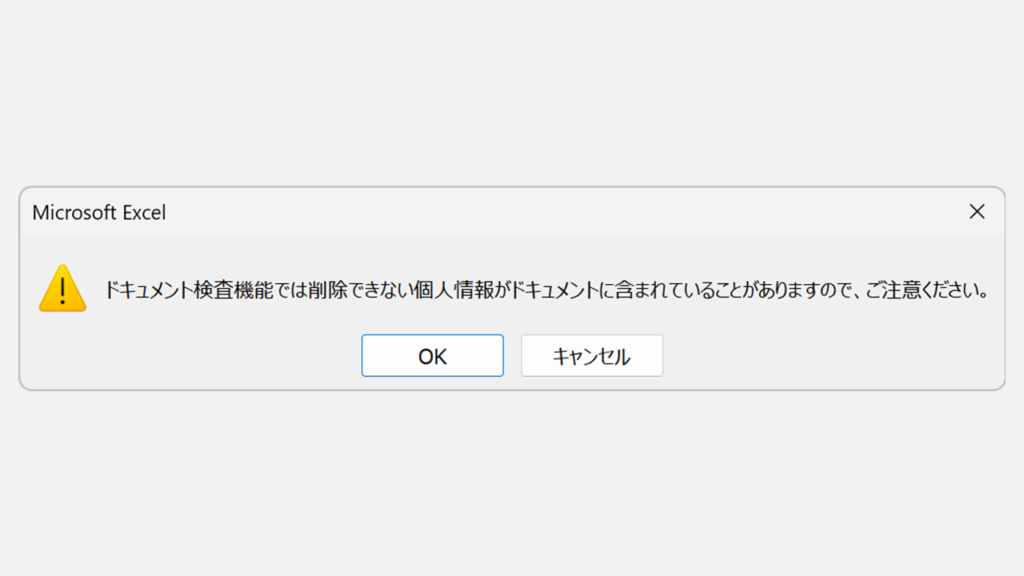
はい、Excelには個人情報を残さないための複数の方法があります。主な方法として「ドキュメント検査」機能で隠れたメタデータを削除する、共有前に手動で個人情報を含むセルをクリアする、ファイルをPDFに変換して保存するなどが挙げられます。
追加の保護方法
「ドキュメント検査」に加えて、共有用に別のファイルを作成し、個人情報を完全に削除したバージョンを配布する方法も効果的です。また、Excelの「情報」メニューから「問題のチェック」→「ドキュメント検査」を実行すると、コメントやドキュメントプロパティなど、見落としがちな個人データも検出・削除できます。
Excelでドキュメントの検査をするには?
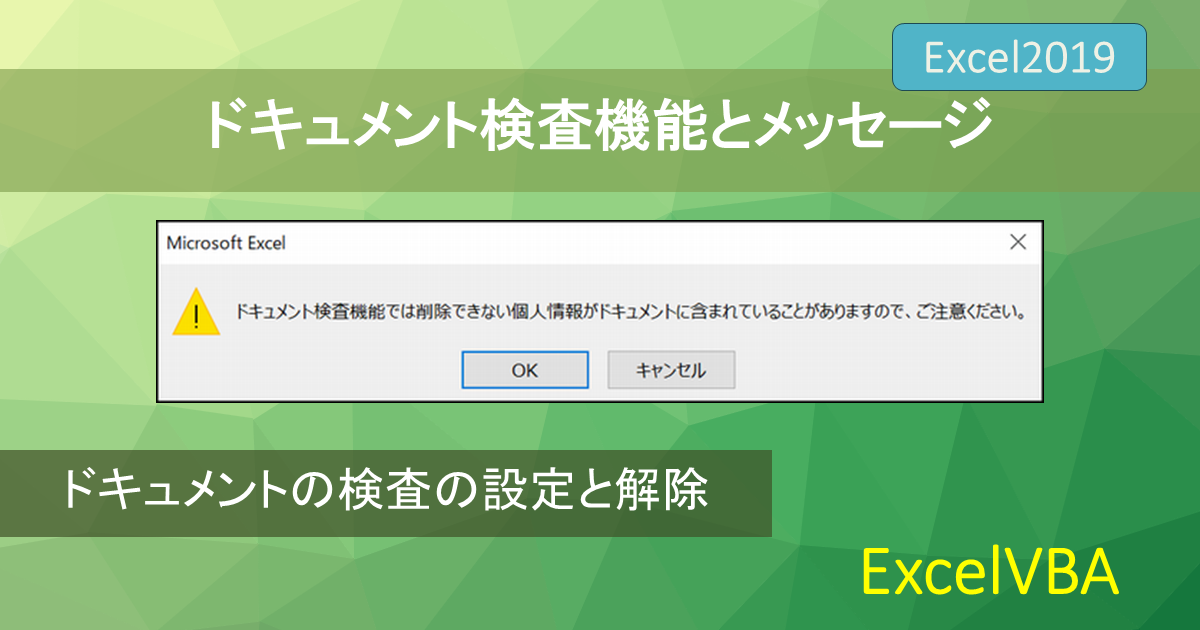
Excelでドキュメントの検査をするには、「ファイル」タブを開き、「情報」を選択して「問題のチェック」→「ドキュメントの検査」をクリックします。検査を実行すると、非表示のデータや個人情報を確認・削除できます。
検査で検出される主な項目
ドキュメント検査機能は、コメントや注釈、非表示のワークシート、ドキュメントのプロパティや個人情報、カスタムXMLデータ、ヘッダーやフッターの情報などをスキャンします。特に共有前にこれらの項目を確認することで、意図しない情報漏洩を防げます。
よくある質問
ドキュメント検査とは何ですか?
ドキュメント検査は、Excelファイルに含まれる個人情報や隠しデータを検出し、削除する機能です。
ドキュメント検査はどこにありますか?
「ファイル」タブをクリックし、「情報」を選択すると、「問題のチェック」メニュー内に「ドキュメント検査」があります。
ドキュメント検査で削除される情報は何ですか?
コメント、注釈、非表示のワークシート、個人情報、ドキュメントのプロパティなどが削除対象となります。
ドキュメント検査を実行する前にバックアップは必要ですか?
はい、元のファイルを変更せずにコピーを作成し、そのコピーに対して検査を実行することをお勧めします。
関連記事