
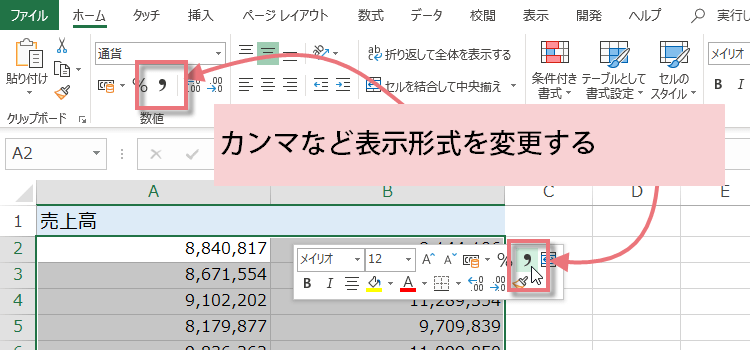
Excelの桁区切り(カンマ)ショートカットは、大きな数字を一目で読みやすくする必須テクニックです。この記事では、面倒な操作なしで瞬時に桁区切りを適用する方法を紹介します。
今すぐ試せる簡単なショートカットキーで、財務データや統計数値の可読性が劇的に向上します。作業効率を大幅にアップさせるこのテクニックを、実際にExcelでお試しください。
Excelで桁区切りを素早く適用する方法
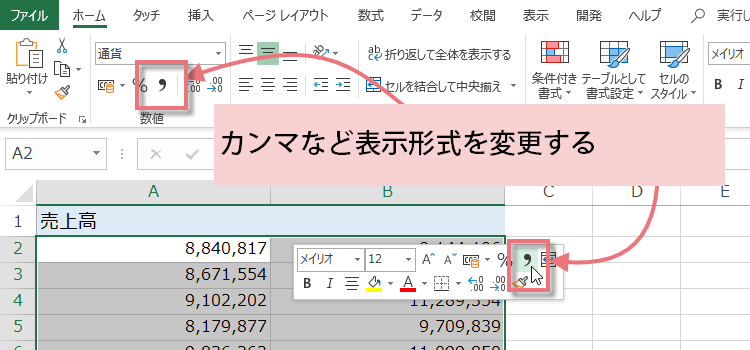
Excelで扱う大きな数字、例えば売上データや予算表の数値は、そのままでは読みづらく、ミスの原因にもなりかねません。桁区切り(カンマ)を適用することで、数字の位取りが一目でわかり、データの可読性と正確性が飛躍的に向上します。ここでは、その基本的な役割と重要性について解説します。
ショートカットキーを使った桁区切りの設定
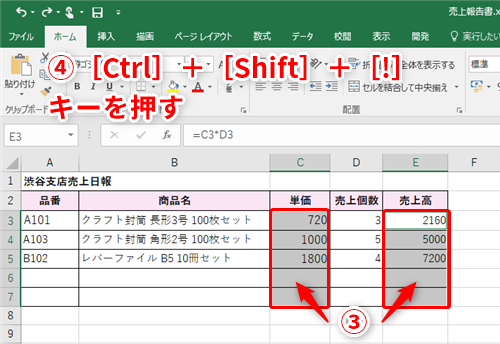
書式設定ダイアログを開かずに、一瞬で桁区切りを適用する方法があります。それがショートカットキーの活用です。この方法をマスターすれば、作業効率が格段に上がります。
- まず、桁区切りを設定したいセルまたはセル範囲を選択します。
- キーボードのCtrl + Shift + 1(テンキーではない数字の1)を同時に押します。
- 選択したセルに、標準の桁区切り書式(カンマ区切り、小数点以下0桁)が即座に適用されます。
Pro Tip: このショートカットは、日本語環境のExcelでも同じくCtrl + Shift + 1で動作します。ショートカットキーは、リボンの「ホーム」タブ内にある「数値」グループの「桁区切りスタイル」ボタンをクリックするのと同等の操作です。
状況に応じたその他の設定方法
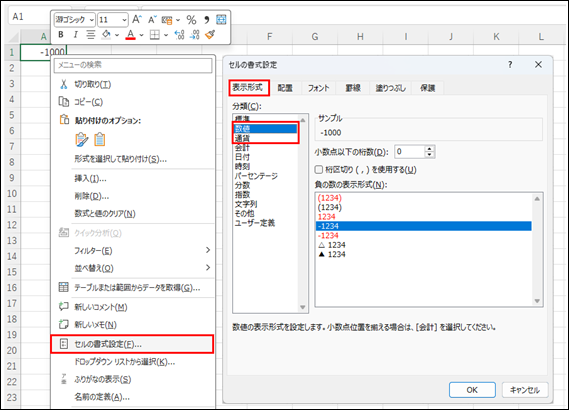
ショートカットキーは標準書式ですが、より細かい制御が必要な場合もあります。以下の表に、主要な設定方法とその特徴をまとめました。
| 方法 | 操作手順 | 特徴と用途 |
|---|---|---|
| ショートカットキー | Ctrl + Shift + 1 | 最速。標準の桁区切り(例: 1,000)を適用したい時に最適。 |
| クイックアクセスツールバー | ツールバーに「桁区切りスタイル」を登録 | マウス操作派に便利。ワンクリックで適用可能。 |
| セルの書式設定 | Ctrl + 1 → 「表示形式」タブ | 最も詳細。通貨記号や小数点以下の桁数、負の数の表示など完全にカスタマイズ可能。 |
特に「セルの書式設定」ダイアログ(Ctrl + 1)では、「数値」カテゴリ内の「桁区切り」スタイルを選ぶだけでなく、「ユーザー定義」で独自の表示形式を作成することもできます。例えば、千単位で区切る「#,##0,」や、百万単位で区切る「#,##0,,」といった設定が可能です。
よくある課題と解決策
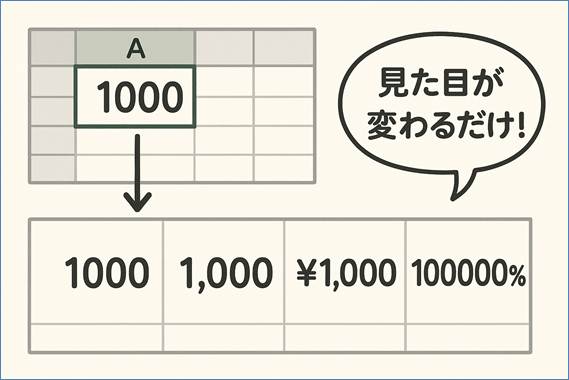
桁区切りを適用しても思ったように表示されない場合、いくつかの原因が考えられます。以下の点を確認してみてください。
- 数値が文字列として入力されている: セルの左上に緑の三角マークが表示されることがあります。この場合、数値に変換する必要があります。
- セルの書式が上書きされている: 「会計」や「通貨」など他の数値書式が適用されていると、ショートカットキーが効かない場合があります。
- ショートカットキーが機能しない: 使用しているアドインやキーボード設定が干渉している可能性があります。まずは他のPCで試してみるか、リボンのボタンから操作してみましょう。
データの視認性を高めるためには、桁区切りと併せて、千単位や百万単位での表示切り替え、条件付き書式による色分けなどのテクニックを組み合わせることで、さらに効果的な資料作成が可能になります。
Excelで桁区切りのカンマを入れるショートカットは?
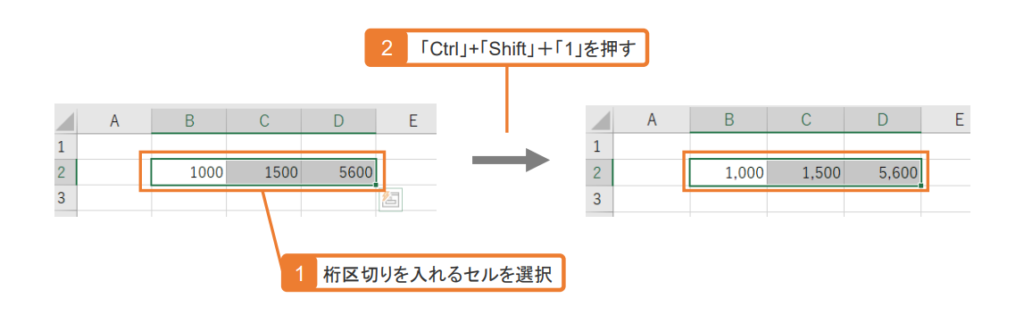
Excelで桁区切りのカンマを入れるショートカットは「Ctrl+Shift+1」です。選択したセルに数値形式を適用し、桁区切りカンマを表示します。このショートカットはWindows版Excelで標準的に利用できます。
ショートカットの詳細な動作
「Ctrl+Shift+1」は「標準」の数値形式を適用します。これには桁区切りカンマの表示、小数点以下2桁の表示、負の数値の赤色表示が含まれます。ショートカットを適用する前に、対象のセルまたはセル範囲を選択してください。
エクセルでCtrl+Shift+1とは何ですか?
ExcelでCtrl+Shift+1は、選択したセルを「桁区切りスタイル」に設定するショートカットキーです。数値にカンマを自動で挿入し、大きな数字を見やすく表示できます。例えば、1000000が1,000,000と表示されます。
桁区切りスタイルの詳細
このショートカットは「ホーム」タブの「数値」グループにある「桁区切りスタイル」ボタンと同じ機能です。通貨記号や小数点以下の桁数は含まれず、純粋に3桁ごとのカンマ区切りを適用します。書式は「#,##0」として設定されます。
Excelで3桁のカンマを表示するには?
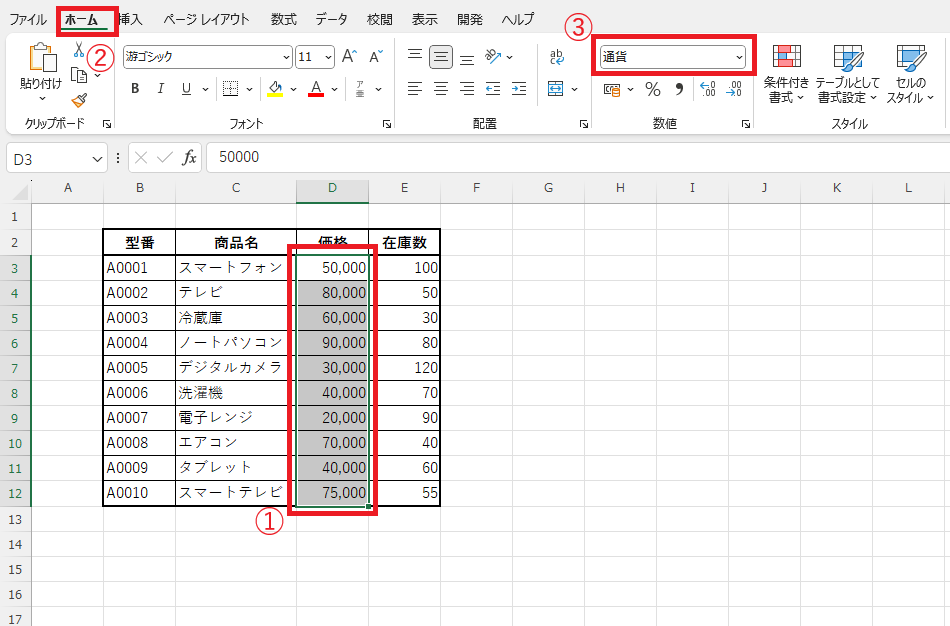
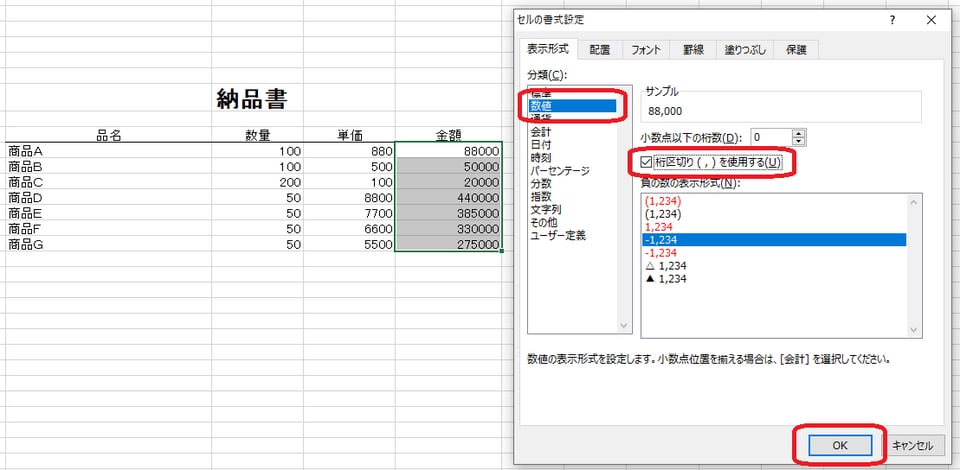
Excelで3桁ごとにカンマを表示するには、セルを選択し、「ホーム」タブの「数値」グループにある「桁区切りスタイル」ボタン(,)をクリックします。または、セルを右クリックして「セルの書式設定」→「表示形式」→「数値」で桁区切りを有効にできます。
より詳細な設定方法
「セルの書式設定」ダイアログで「ユーザー定義」を選択し、表示形式コードに「#,##0」と入力すると、3桁区切りのカンマが確実に適用されます。この方法では、小数点以下の桁数も自由に設定可能です。
よくある質問
Excelで桁区切り(カンマ)を設定するショートカットキーは何ですか?
Ctrl + Shift + 1 です。選択したセルに桁区切りを適用します。
桁区切りを解除する方法はありますか?
はい、同じショートカット Ctrl + Shift + 1 を押すか、セルの書式設定から「標準」を選択します。
このショートカットはExcelのすべてのバージョンで使えますか?
はい、Excel 2007以降のバージョンで使用可能です。Macでは Command + Shift + 1 です。
桁区切りを設定しても数字が変わらないのはなぜですか?
セルが文字列形式になっている可能性があります。数値形式に変更してからショートカットを試してください。
関連記事