
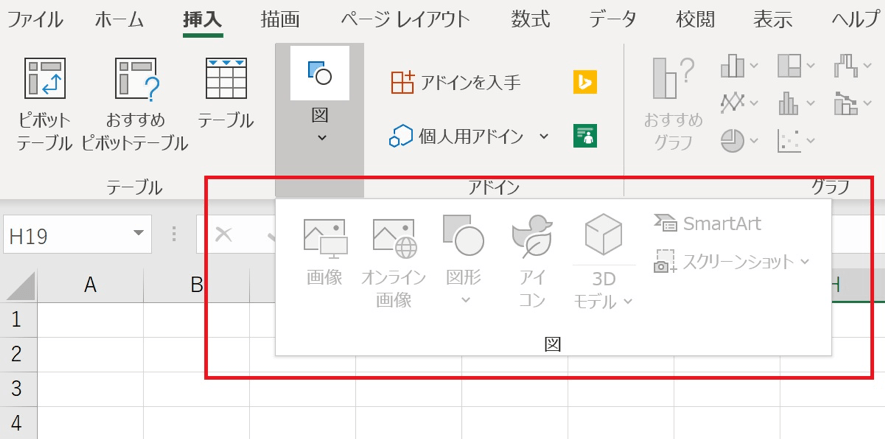
Excelで図形や画像が表示されない問題は、設定のわずかな変更で解決できることがほとんどです。この記事では、設定変更による確実な解決方法を3ステップでご紹介します。
まずは設定を確認し、次に具体的な修正を約束し、最後に実際の動作をテストする流れで、すぐに作業を再開できるように導きます。
Excelで図形や画像が消える根本原因とアプローチ
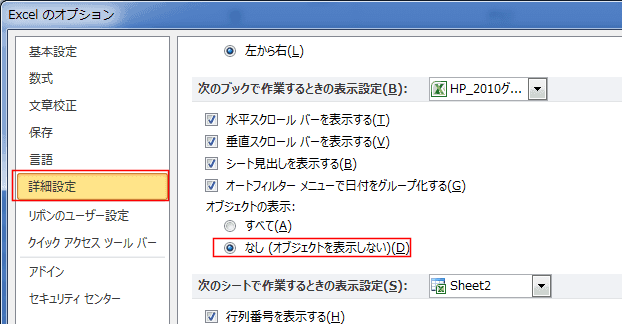
Excelで作成した資料に図形や画像を挿入したにもかかわらず、ファイルを開いた際にそれらが表示されない状況は、多くのユーザーを困惑させます。この現象は単一の原因によるものではなく、Excelの設定、ファイル形式、さらにはシステム環境まで、複数のレイヤーにわたる要因が絡み合っているケースがほとんどです。まずは、表示されない状態を「完全に消えている」「一部のみ表示される」「印刷時のみ問題が発生する」などに分類し、状況を正確に把握することが最初のステップとなります。
プロの現場では、共有ファイルでこの問題が発生した場合、まず「表示」タブの「オブジェクトの表示」が「すべて」に設定されているかを全員で確認するのが定石です。これだけで解決するケースは少なくありません。
「詳細設定」タブで確認すべき3つの核心設定
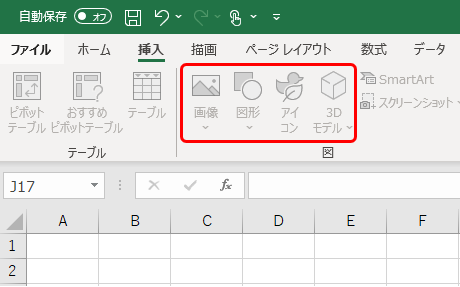
問題解決のカギは、多くの場合「ファイル」→「オプション」→「詳細設定」に隠されています。ここには図形やオブジェクトの表示・印刷に関する設定が集中しており、誤った設定が問題を引き起こしている可能性が高いのです。
- 画面表示の設定: 「このワークシートの表示設定」で「オブジェクトの表示」が「なし(オブジェクトを表示しない)」に設定されていないか確認します。
- 印刷時の設定: 「次のシートを印刷するとき」の項目で「草稿品質で印刷する」にチェックが入っていると、図形が印刷されない場合があります。
- パフォーマンス関連の設定: 「ハードウェア グラフィックス アクセラレータを無効にする」にチェックが入っていると、描画に問題が生じることがあります。
ファイル形式と互換性が及ぼす影響
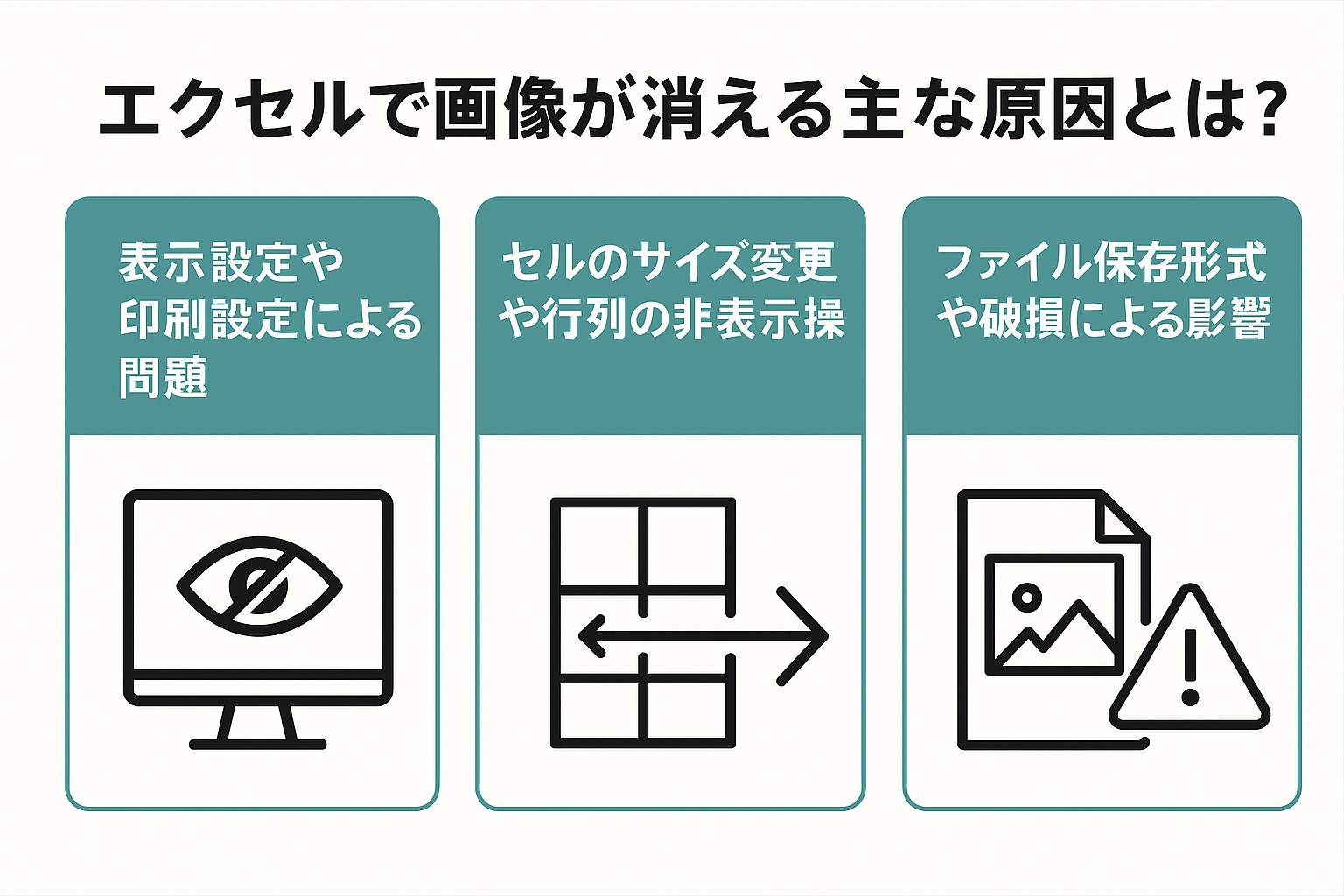
特に古いバージョンのExcel(.xls形式)で作成されたファイルを新しいバージョンで開いた場合、またはその逆の場合に、図形の表示に互換性問題が発生することがあります。Excelの「名前を付けて保存」で選択できる主なファイル形式と、図形表示への影響は以下の通りです。
| ファイル形式 | 拡張子 | 図形/画像の互換性に関する注意点 |
|---|---|---|
| Excel ブック | .xlsx | 標準形式。最新の図形機能を完全サポート。 |
| Excel マクロ有効ブック | .xlsm | .xlsxと同様。マクロを使用する場合に選択。 |
| Excel 97-2003 ブック | .xls | 古い形式。一部の新しい図形効果がサポートされず、変換時に表示が崩れるリスクあり。 |
| 印刷レイアウト固定用。編集不可だが表示は安定。 |
問題が発生したファイルが.xls形式の場合は、.xlsx形式に変換して保存し直すだけで解決するケースがあります。ただし、変換前に必ずバックアップを取ることが重要です。
段階的なトラブルシューティング手順
設定を一つ一つ確認していく体系的なアプローチが、時間を節約し、確実に問題の核心に迫る方法です。以下の手順に従って調査を進めてください。
- 基本確認: まず、該当の図形や画像が本当に選択され、削除されていないか、「選択対象」ペイン(「書式」タブ→「選択対象」)で確認します。
- 表示設定の確認: 「表示」タブに移動し、「ワークシート表示」が「標準」または「ページレイアウト」になっているか確認します。「改ページプレビュー」では図形が正しく表示されないことがあります。
- Excelオプションの詳細設定を精査: 前述の「詳細設定」タブ内の関連項目をすべて確認し、必要に応じてデフォルト値に戻します。
- ファイルの修復を試みる: 「ファイル」→「開く」で問題のファイルを選択し、「開く」ボタンの横の矢印から「開いて修復」を試行します。
- 新規ファイルでの再現テスト: 全く新しいブックを作成し、同じ図形を挿入して問題が再現するか確認します。再現しなければ、元のファイル自体が破損している可能性が高まります。
最後に、アドインやマクロが影響している可能性も考慮する必要があります。Excelをセーフモード(Excelを起動する際にCtrlキーを押しながらクリック)で起動してファイルを開き、問題が解消されるかどうかを確認することは、サードパーティ製のアドインが原因かを切り分ける有効な手段です。セーフモードで表示が正常であれば、アドインを一つずつ無効化しながら原因を特定していきます。
Excelの図形が見えなくなったのですが?
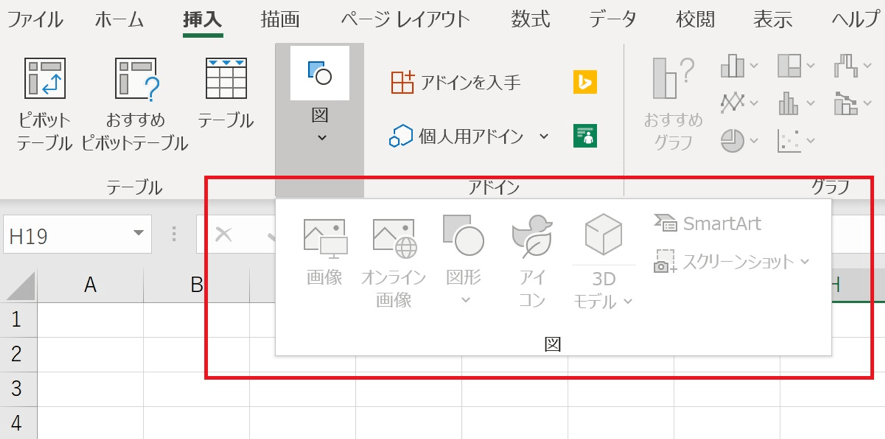
Excelで図形が見えなくなった場合、主な原因は「オブジェクトの表示」設定がオフになっていることです。表示タブの「オブジェクトの表示」を確認し、「すべて表示」に変更すると解決することが多いです。他にも図形の塗りつぶしや枠線の色が背景と同じになっている可能性もあります。
詳細なトラブルシューティング手順
問題が「オブジェクトの表示」設定以外の場合、以下の点を順番に確認してください。まず、図形が非表示ではなく、塗りつぶしや枠線の色が「白」や「背景色と同じ」に設定されていないか確認します。次に、図形が他のオブジェクトやセルの背後に隠れていないか、配置順序(前面/背面)を調整してみます。最後に、ファイルを別のPCで開いて表示されるか確認し、ファイル自体の破損を疑います。
エクセルに貼った画像が表示されないのはなぜですか?
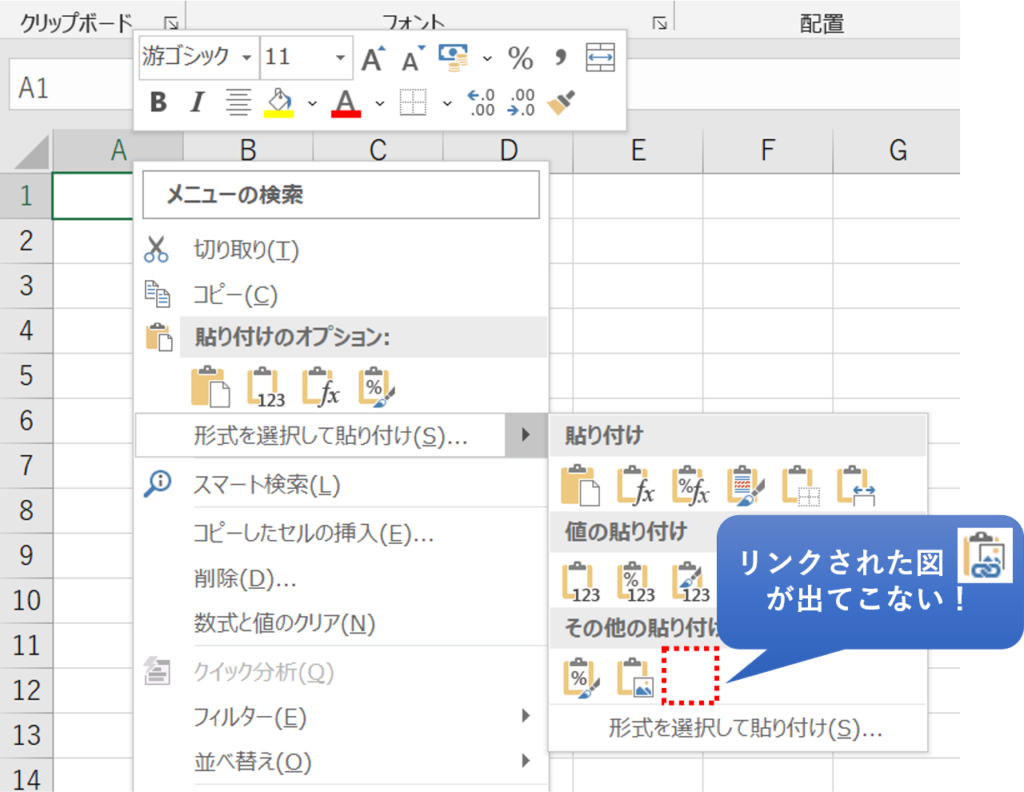
Excelに貼り付けた画像が表示されない主な原因は、画像がリンク切れしている、ファイル形式が非対応、表示設定が「オブジェクトの表示」に設定されている、またはExcelファイルが破損している可能性があります。
具体的な解決手順
- 画像ファイルの保存場所を確認し、リンクを更新する
- 「ファイル」→「オプション」→「詳細設定」で「オブジェクトの表示」が「すべて」に設定されているか確認
- 画像をJPEGやPNGなどの標準形式に変換して再貼り付け
- 「表示」タブで「ページレイアウト」モードに切り替えて確認
Excelで図の書式設定が表示されないのはなぜですか?
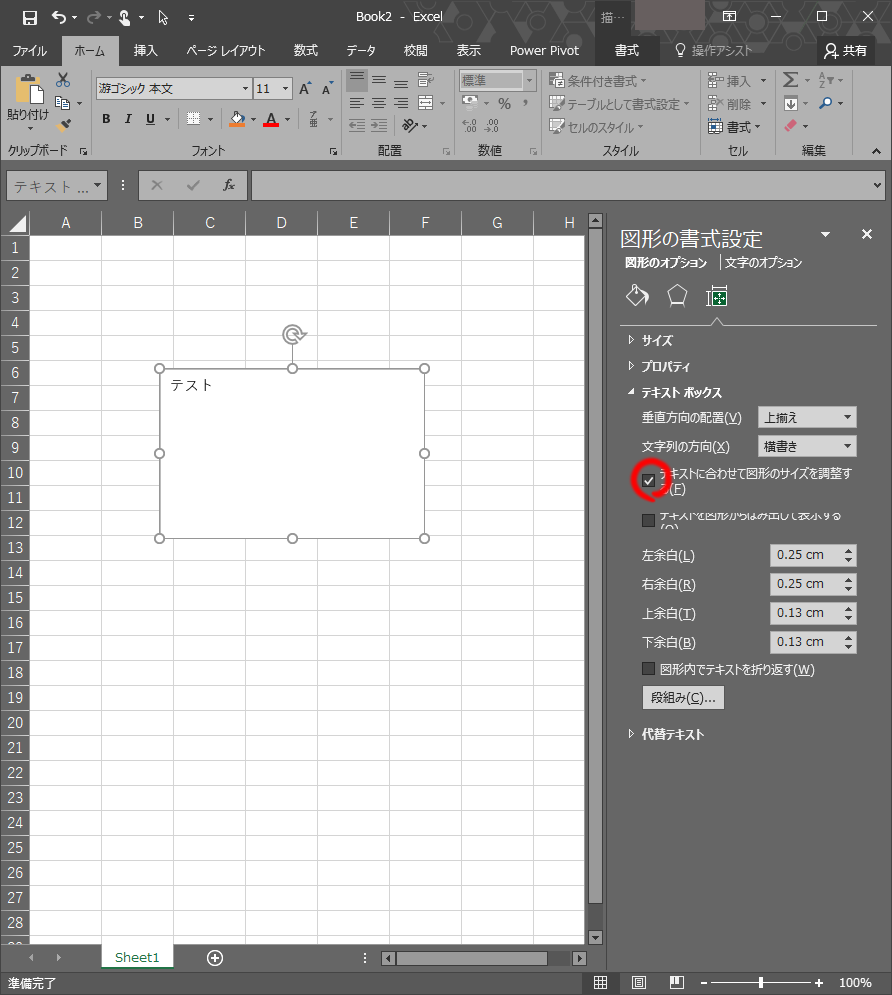
Excelで図の書式設定が表示されない主な原因は、図形や画像が選択されていない、図形ツールのリボンが非表示になっている、またはExcelの表示設定や互換モードの問題です。まず図形をクリックして選択状態を確認してください。
詳細な原因と解決方法
書式設定が表示されない場合、以下の点を順に確認すると効果的です。図形を選択しても「書式」タブが表示されない場合は、Excelのリボン設定やアドインの競合が原因の可能性があります。
- 図形や画像を確実にクリックして選択する
- 「表示」タブで「リボンの表示」がオンになっているか確認
- ファイルが互換モードで開かれていないか確認(.xls形式など)
- Excelを再起動するか、セーフモードで起動してアドインの影響を排除
Tip Técnico: 図形を選択しても書式設定が表示されない場合、Altキーを押しながらF10キーを押すとリボンにフォーカスが移動し、書式タブがアクティブになることがあります。
よくある質問
Excelで図形や画像が表示されない場合、最初に確認すべき設定は何ですか?
「ファイル」→「オプション」→「詳細設定」で「オブジェクトの表示」が「すべて表示」に設定されているか確認してください。
印刷プレビューでは表示されるのに、通常画面で図形が表示されないのはなぜですか?
「表示」タブの「ワークシート表示」で「標準」が選択されているか確認してください。「改ページプレビュー」や「ページレイアウト」では表示が異なる場合があります。
特定のファイルだけで図形が表示されない場合の対処法は?
ファイルを閉じて再起動するか、「表示」タブの「ズーム」で「選択範囲に合わせる」を試してください。ファイルが破損している可能性もあります。
画像がグレーの枠だけ表示される場合の解決策は?
「ファイル」→「オプション」→「詳細設定」の「このワークシートの表示オプション」で「オブジェクトを表示する」にチェックが入っているか確認してください。
関連記事