
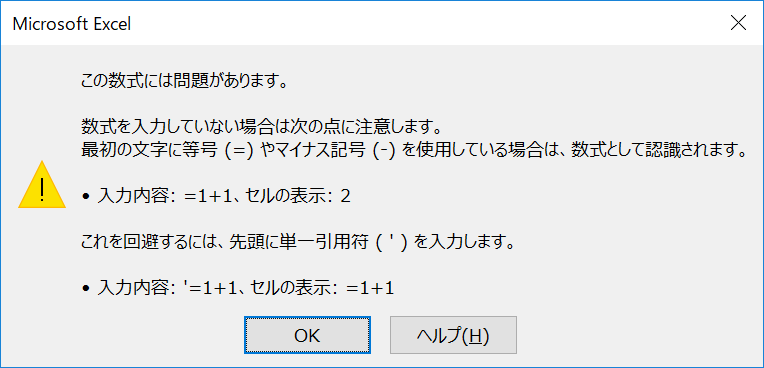
Excelで「数式にエラーがあります」と表示され、入力できない状況は、作業を中断させるストレスの原因です。数式にエラーがありますというメッセージは、構文ミスや参照エラーなど、複数の要因で発生します。
この記事では、エラーメッセージを「受け入れ」、問題を「解決する」具体的な方法を「約束」し、段階的な「テスト」手順で確実に修正する方法を紹介します。すぐに作業を再開できるよう、実践的な解決策を提供します。
数式が正しいのにExcelがエラーを報告する根本原因
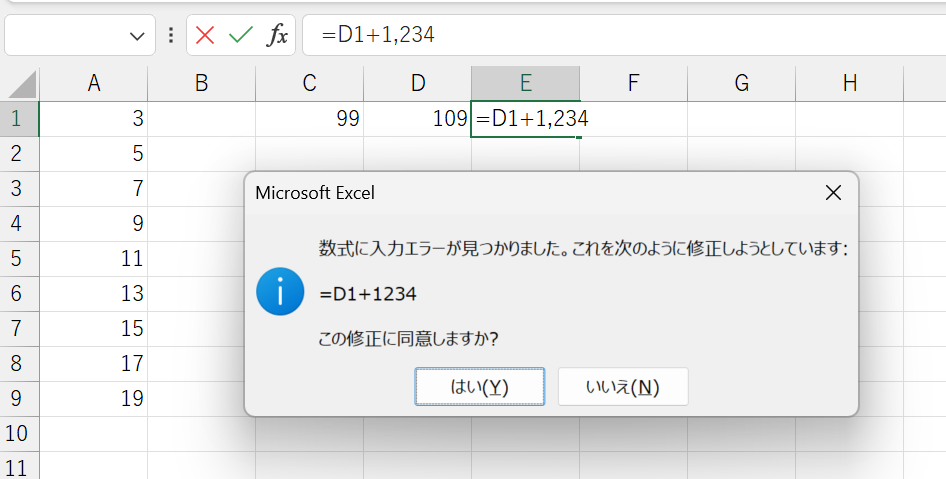
Excelで数式を入力しようとすると、「数式にエラーがあります」というメッセージが表示され、入力が完了しない状況は、多くのユーザーを悩ませます。一見すると正しい数式に見えても、Excelの内部的な構文解析やセル参照の解釈において、特定の条件が満たされていないために発生するケースがほとんどです。この問題は、単純なタイプミスではなく、より深いレベルでの設定やデータ構造に関連していることが多いため、表面的な修正では解決しません。
代表的なエラー原因とその特定方法

まず、問題を解決するためには、エラーの原因を正確に特定することが不可欠です。以下のリストは、最も頻繁に遭遇する原因をまとめたものです。
- 循環参照の存在: 数式が自分自身を直接または間接的に参照している状態。例えば、セルA1の数式が
=A1+10となっている場合。 - 無効なセル参照: 削除されたシートや名前の変更された範囲を参照している。参照先が「#REF!」エラーを表示している可能性があります。
- データ型の不一致: 数値が期待される場所に文字列が入力されている、またはその逆。特に、外部データを貼り付けた後に発生しやすいです。
- 配列数式の不適切な入力: 従来の配列数式(Ctrl+Shift+Enterで確定するタイプ)を通常の数式として入力しようとしている。
- ブックまたはシートの保護: 数式を入力または編集できないように保護がかかっている。
プロのヒント: エラーの原因を絞り込むには、問題の数式が入力されているセルを選択し、数式バーをクリックしてからF9キーを押してみてください。これにより、数式の一部が計算結果に変換され、どの部分でエラーが発生しているかを特定しやすくなります。必ずEscキーで元に戻すことを忘れずに。
問題解決のための体系的なアプローチ
原因が特定できたら、次は具体的な解決手順に移ります。以下の順序で対処することで、効率的に問題を解決できる可能性が高まります。
- 循環参照のチェックと解除: [数式]タブ → [エラーチェック] → [循環参照]を確認し、表示されたセルアドレスの数式を修正します。
- 参照の再確認: 数式内のすべてのセル参照(例:
Sheet2!A1)や名前付き範囲が現在のブック内で有効であることを確認します。 - データ型の統一:
VALUE関数やTEXT関数を使用して、数式内の引数のデータ型を明示的に変換します。例:=VALUE(A1) + B1 - 配列数式の扱い: 最新版のExcel(Microsoft 365)では動的配列が標準です。古い
{=SUM(A1:A10*B1:B10)}のような形式は、=SUM(A1:A10*B1:B10)と入力し、Enterキーのみで確定させてください。 - 保護の確認: [校閲]タブの[シート保護の解除]または[ブックの保護の解除]を試みます(パスワードが必要な場合があります)。
高度な設定と予防策
根本的な問題を解決した後は、同様のエラーを未然に防ぐための設定を見直すことが有効です。以下の表は、主要な設定項目とその推奨値を比較したものです。
| 設定項目 | デフォルト状態 | 推奨設定(トラブル防止) | 設定場所 |
|---|---|---|---|
| エラーチェックの背景色 | 緑色の三角形で表示 | 有効のまま(早期発見に有用) | [ファイル]→[オプション]→[数式] |
| R1C1参照形式 | 通常は無効(A1形式) | 無効のまま維持 | [ファイル]→[オプション]→[数式] |
| 計算方法 | 自動 | 自動(手動にすると更新忘れの原因) | [数式]タブ→[計算方法] |
| リンクの自動更新 | プロンプトを表示 | 外部リンクを使用しない場合は「自動更新しない」 | [ファイル]→[オプション]→[詳細設定] |
特に、大規模なデータセットや複雑な依存関係を持つブックを扱う場合、計算方法を「手動」に設定していると、参照先の値が更新されていない状態で数式を入力することで、意図しないエラーが発生するリスクがあります。計算は基本的に「自動」に設定し、パフォーマンスに問題がある場合のみ、必要な範囲で手動計算を適用することを検討してください。
- 名前付き範囲の活用:
=SUM(売上_第一四半期)のように、セル範囲に意味のある名前を定義することで、参照エラーを大幅に減らせます。 - 数式の段階的構築: 複雑な数式は、一部を別のセルで計算して中間結果を確認しながら構築します。
- 「テーブル」機能の使用: データ範囲をテーブルとして定義すると、構造化参照(例:
=SUM(Table1[売上]))が使用でき、行の追加/削除による参照ずれを防ぎます。
nan
よくある質問
1. 「数式にエラーがあります」と表示される主な原因は何ですか?
数式の構文エラー、参照先のセルが存在しない、関数名の誤り、数値以外の文字列が含まれているなどが原因です。
2. エラーが表示された後、数式を修正する方法は?
エラーが表示されたセルを選択し、数式バーで直接修正するか、F2キーを押して編集モードに入り、正しい数式に書き直します。
3. エラー表示を一時的に無視して作業を続けるには?
「ファイル」→「オプション」→「数式」で「バックグラウンドでエラーチェックを行う」のチェックを外すと、エラー表示が非表示になります。
4. 複数のセルで同時にエラーが発生した場合の対処法は?
「ホーム」タブの「検索と選択」→「条件を選択してジャンプ」で「数式」→「エラー」を選択し、一括でエラーセルを修正できます。
関連記事