
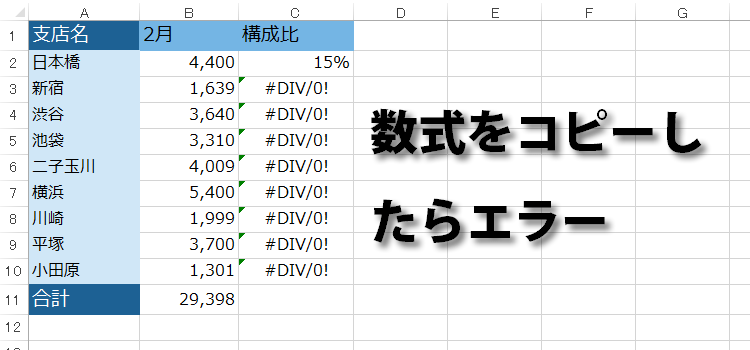
Excelで数式をコピーするとすべて同じ値になるエラーに悩んでいませんか?数式のコピー時に発生するこの問題は、参照設定や計算方法の誤りが原因です。
この記事では、エラーの原因を特定し、段階的な解決手順で確実に修正する方法を解説します。すぐに実践できるテクニックで、作業効率を向上させましょう。
数式コピー時に発生する同一値問題の根本原因
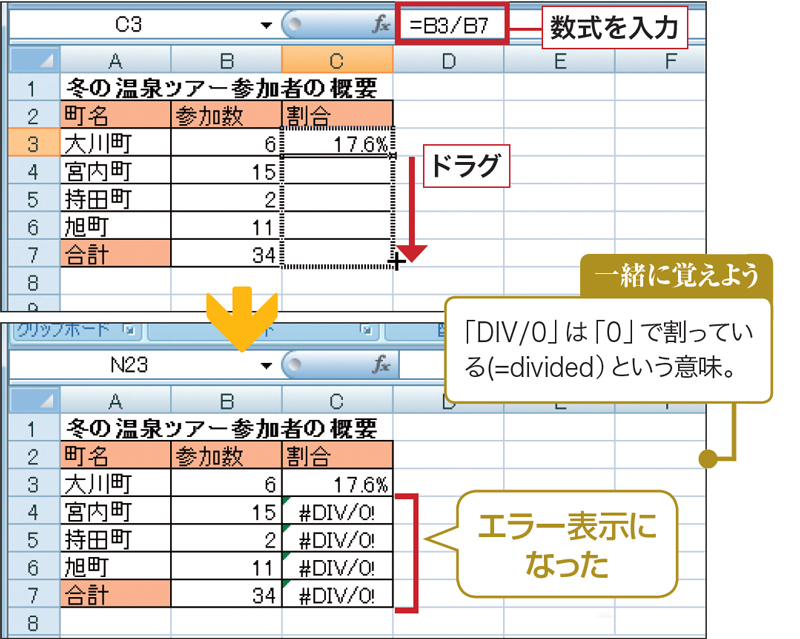
Excelで数式をコピーした際、すべてのセルが同じ値を表示する現象は、多くのユーザーを悩ませる一般的なトラブルです。このエラーは、一見すると数式が正しく機能していないように見えますが、実際にはExcelの参照設定や計算方法に関する理解不足に起因することがほとんどです。特に、大規模なデータセットを扱う業務分析や財務モデリングにおいて、この問題が発生すると作業効率が大幅に低下し、データの信頼性にも影響を及ぼします。
プロの現場では、絶対参照と相対参照の使い分けがデータ処理の精度を決定します。最初に参照タイプを確認する習慣を身につけましょう。
参照タイプの違いと具体的な修正手順
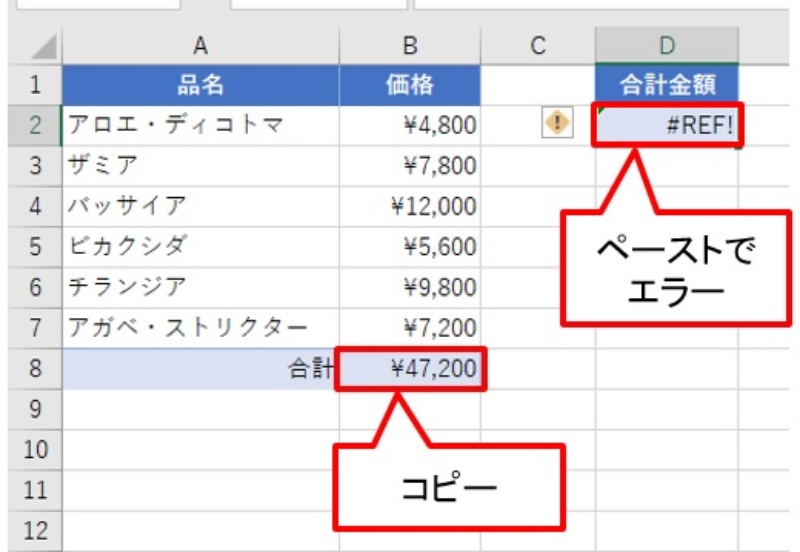
問題の核心は、セル参照のタイプにあります。Excelには主に3つの参照方法が存在し、それぞれがコピー時の挙動を左右します。
- 相対参照: コピー時に参照先が相対的に移動(例: A1からB2へ)
- 絶対参照: コピーしても参照先が固定(例: $A$1は常にA1を参照)
- 複合参照: 行または列のいずれかを固定(例: A$1または$A1)
- 問題の数式が入力されているセルを選択します
- 数式バーで該当するセル参照をクリックして編集モードに入ります
- F4キーを押して参照タイプを切り替え(相対→絶対→複合の順)
- 必要な参照タイプが適用されたらEnterキーで確定
- 修正した数式を他のセルにコピーして動作を確認
計算オプションと高度なトラブルシューティング
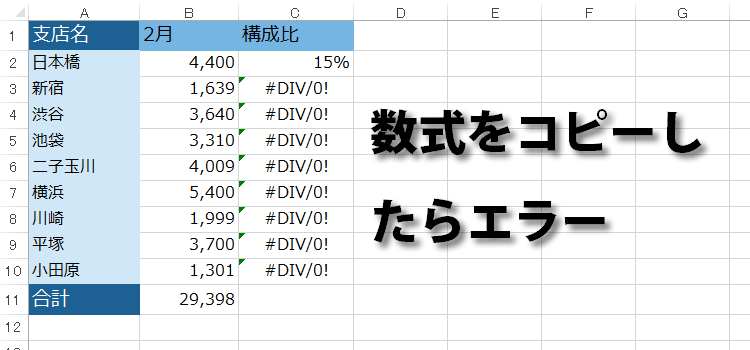
参照設定を修正しても問題が解決しない場合、Excelの計算設定に原因がある可能性があります。特に、大規模なブックや外部データをリンクしている場合、計算方法の設定が結果に影響を与えます。
| 設定項目 | 自動計算 | 手動計算 |
|---|---|---|
| 更新タイミング | 数式変更時即時 | F9キー押下時 |
| リソース消費 | 高い | 低い |
| 本エラーへの影響 | 稀 | 更新不足で発生 |
手動計算モードが有効になっている場合、数式をコピーしても即座に再計算されないため、すべてのセルが前の計算結果を表示し続けることがあります。[ファイル]→[オプション]→[数式]から計算方法を「自動」に変更することで、この問題を解消できます。
ショートカットキー「Alt + M + X + A」で計算オプションを素早く開けます。頻繁に設定を変更するユーザーはこのキー操作を覚えておくと便利です。
さらに複雑なケースとして、配列数式やテーブル構造を扱っている場合、特殊な対応が必要になります。特に、@演算子(暗黙の交差演算子)が導入された新しいバージョンのExcelでは、従来の動作と異なる結果が表示されることがあります。この場合は、数式を通常の範囲参照に書き直すか、テーブル参照を明示的に定義し直すことで解決を図れます。
エクセルの数式のエラーを解除するには?

Excelの数式エラーを解除するには、まずエラーの種類を特定し、参照セルを確認します。数式を修正し、F9キーで再計算するか、ファイルを保存して閉じて再起動すると解決することが多いです。
主なエラー解除の手順
- エラーメッセージを確認して種類を特定(#DIV/0!、#VALUE!など)
- 数式内の参照セルが正しいか確認
- 数値と文字列の混在がないかチェック
- F9キーで再計算を実行
- ファイルを保存して閉じ、Excelを再起動
エクセルの数式を崩さずにコピーするには?
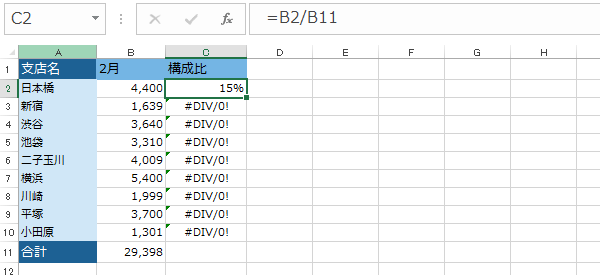
Excelで数式を崩さずにコピーするには、コピー後に「貼り付け」オプションで「数式」を選択します。これにより、相対参照が自動調整され、元の数式の構造を維持したまま新しいセルに適用できます。
正確な参照方法の選択
数式内の参照を固定したい場合は、絶対参照(例: $A$1)や複合参照(例: A$1)を使用します。これにより、コピー先でも常に同じセルを参照するため、意図しない計算結果を防げます。
Tip Técnico: ショートカット「Ctrl + C」でコピー後、「Alt + E + S + F」で数式貼り付けを直接実行できます。これにより、値や書式ではなく数式のみを効率的にコピーできます。
Excelで数式をコピーすると勝手に変わるのはなぜ?
Excelで数式をコピーすると参照が相対参照のまま移動するため、セルの位置に応じて自動的に調整されます。絶対参照($記号)を使うと、コピーしても参照先が固定され、意図しない変更を防げます。
参照タイプの違いによる影響
相対参照(例:A1)はコピー先の位置に応じて自動調整され、絶対参照(例:$A$1)は常に固定されたセルを参照します。複合参照(例:A$1や$A1)もあり、行または列のみを固定できます。数式バーでF4キーを押すと参照タイプを簡単に切り替えられます。
よくある質問
Excelで数式をコピーするとすべて同じ値になるのはなぜですか?
絶対参照($記号)が設定されているか、計算オプションが「手動」になっている可能性があります。
数式をコピーしても相対参照で動かない場合の対処法は?
「数式」タブの「計算方法の設定」で「自動」を選択し、F9キーで再計算してください。
セルの書式設定が数式コピーに影響しますか?
通常は影響しませんが、「文字列」形式に設定されていると数式がテキストとして扱われます。
ショートカットキーでこの問題を解決できますか?
Ctrl+`(バッククォート)で数式表示を切り替え、参照を確認・修正できます。
関連記事