
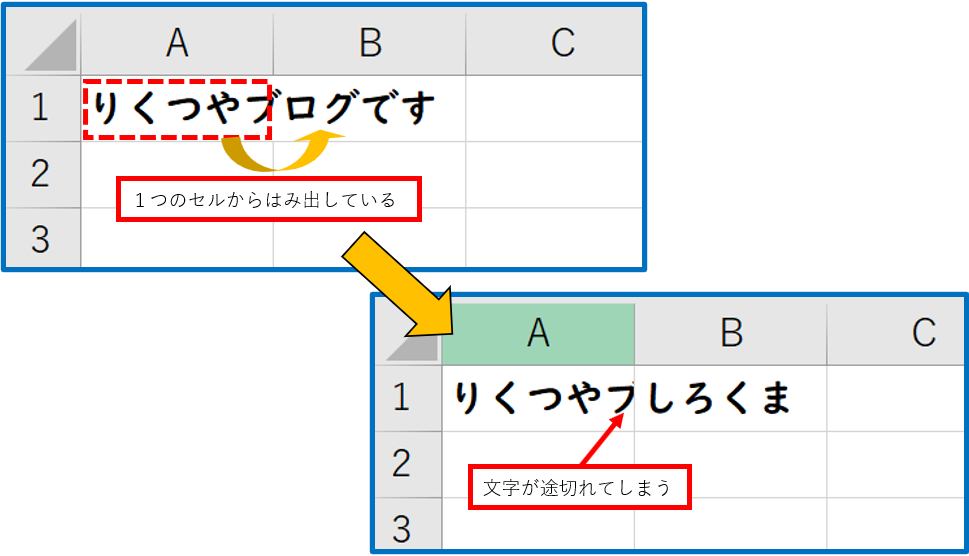
Excelでセルの内容がはみ出して表示される問題に悩まされていませんか?セルの内容がはみ出して表示されるのを防ぐ方法を、誰でも簡単に実践できる形でご紹介します。この記事では、具体的な手順をわかりやすく解説し、あなたの作業効率を確実に向上させます。
さっそく、セルの表示を整えるための実用的なテクニックを試してみましょう。すぐに効果を実感できるはずです。
セル内のテキストを適切に収める基本概念
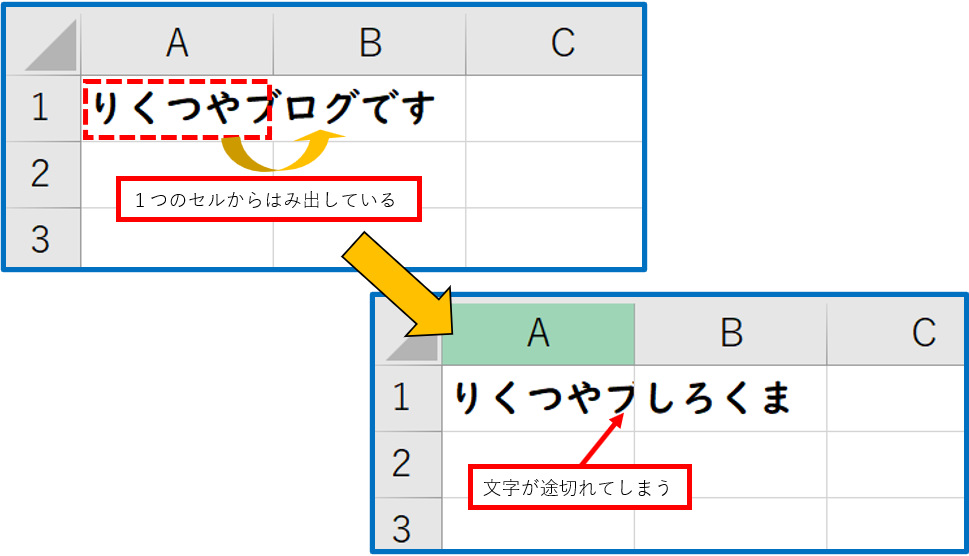
Excelで作業していると、入力した文字列がセルの境界を越えて隣のセルにはみ出して表示される現象に遭遇することがあります。これは、セルのデフォルト設定である「横位置」が「標準」に設定されている場合に発生します。この状態は、データの可読性を損ない、印刷時に意図しないレイアウトになるなど、実務上の問題を引き起こします。根本的には、セルの「幅」とテキストの「長さ」の関係を適切に管理する必要があります。
主な解決手法とその適用場面
はみ出しを防ぐ代表的な方法は複数あり、目的やデータの性質によって最適な選択肢が異なります。単純にセル幅を広げるだけでなく、テキストの表示形式を変えることで、情報を失わずに整理することが可能です。
- セル幅の調整: 列の境界線をドラッグするか、列幅を数値指定で変更します。最も直感的な方法です。
- 折り返して全体を表示する: セル内で長文を複数行に分けて表示します。段落を含む説明文などに適しています。
- 縮小して全体を表示する: フォントサイズを自動調整してセル内に収めます。印刷レイアウトを固定したい場合に有効です。
- テキストの方向変更: 縦書きに変更することで、幅の狭い列でも長い文字列を表示できます。
プロの現場では、データの種類(数値、日付、長文メモ)に応じて事前に表示形式を統一しておくことで、後からの調整作業を大幅に減らせます。特に共有ファイルでは、このルール設定が重要です。
「折り返し」と「縮小」の詳細な設定手順
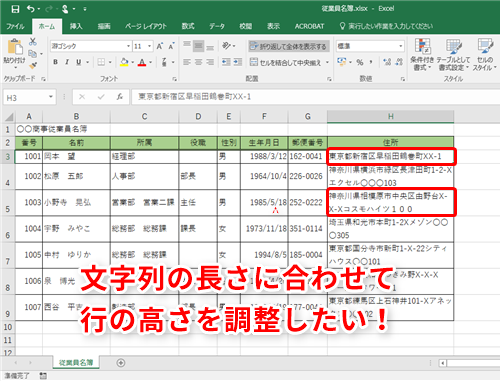
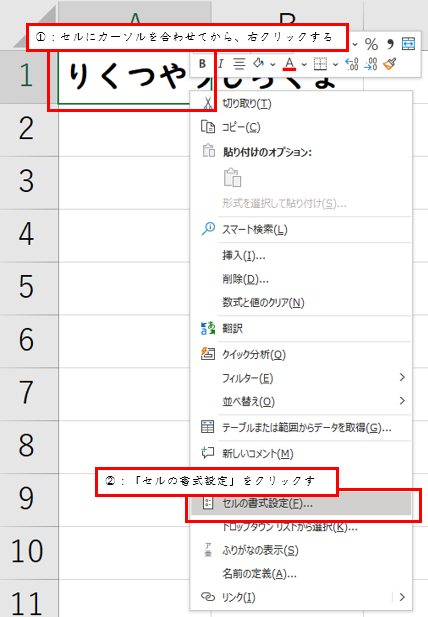
- 対象のセル、またはセル範囲を選択します。
- ホームタブの「配置」グループにあるダイアログボックス起動ツール(小さな矢印アイコン)をクリックします。
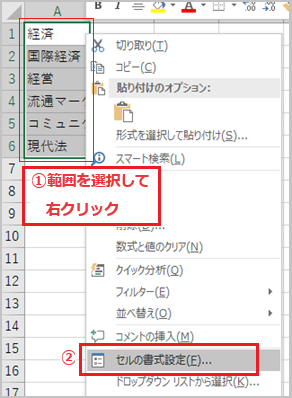
- 表示された「セルの書式設定」ダイアログで、「配置」タブを選択します。
- 「文字の制御」セクションに以下の二つの重要なオプションがあります:
- 折り返して全体を表示する: チェックボックスをオンにします。セルの高さは自動調整されます。
- 縮小して全体を表示する: チェックボックスをオンにします。フォントサイズが動的に変更されます。
- 「OK」をクリックして設定を適用します。複数行に折り返した場合、行の高さを手動で調整することも可能です。
| 方法 | メリット | デメリット / 注意点 | 推奨シーン |
|---|---|---|---|
| 列幅の手動調整 | 即座に適用可能で視覚的 | シート全体のレイアウトが崩れる可能性あり | 特定の列のみを修正する一時的な対応 |
| 折り返して全体を表示 | 全てのテキストを欠落なく表示可能 | 行の高さが増え、シートが縦に長くなる | コメント、説明文、長いアドレスデータ |
| 縮小して全体を表示 | セルサイズを変更せずに収まる | 文字が小さくなりすぎて読みにくくなるリスク | 印刷用フォーマットや固定レイアウトの表 |
| テキスト方向の変更(縦書き) | 極端に狭い列でも適用可能 | 横書きに比べて読みづらい場合がある | ヘッダー行や項目名が長い場合 |
応用:複数セルを一括で管理するテクニック
効率的な作業のためには、個々のセルではなく範囲をまとめて設定することが鍵です。例えば、特定の列全体(例:C列)の幅を統一したい場合は、列見出し「C」をクリックして列全体を選択し、列幅を設定します。同様に、「折り返し」設定も範囲選択して一括適用できます。さらに、「セルのスタイル」機能を活用すれば、あらかじめ「折り返し設定済み」や「縮小表示用」といったカスタムスタイルを作成し、ワンクリックで適用することが可能です。これにより、書式の統一性と作業速度の両方を向上させられます。
また、隣接するセルが空白でなければテキストははみ出して表示されない、というExcelの挙動も理解しておくと便利です。意図的に隣のセルに何か(スペースやアポストロフィなど目立たない記号でも可)を入力することで、はみ出しを物理的に防ぐ「力技」も、緊急時には有効な手段の一つです。
Excelでセルを見切れないようにするには?
Excelでセルを見切れないようにするには、セルの幅を調整するか、テキストを折り返す設定が効果的です。列幅をダブルクリックして自動調整するか、「ホーム」タブの「折り返して全体を表示する」をクリックすると、はみ出しを防げます。
より詳細な調整方法
「セルの書式設定」ダイアログの「配置」タブでは、「縮小して全体を表示する」オプションで文字サイズを自動調整できます。また、「横位置」を「両端揃え」に設定すると、スペースを効率的に使用できます。
エクセルでセルに収まらない文字を自動調整するには?
Excelでセルに収まらない文字を自動調整するには、主に「折り返して全体を表示する」と「縮小して全体を表示する」の2つの方法があります。これらは「ホーム」タブの「配置」グループ内のボタンから簡単に設定できます。
2つの自動調整方法の違い
「折り返して全体を表示する」はセルの高さを自動的に増やして文字列を複数行に表示します。一方、「縮小して全体を表示する」はフォントサイズを自動的に小さくして1行で収めます。用途に応じて使い分けることが重要です。
Tip Técnico: 複数のセルを一括で調整する場合は、調整したいセル範囲を選択してから設定を適用すると効率的です。また、列幅を自動調整する「列の幅の自動調整」機能と組み合わせることで、より柔軟なレイアウトが可能になります。
エクセルで文章が切れてしまうのはなぜですか?
Excelで文章が切れてしまう主な原因は、セルの幅が不足しているためです。デフォルトでは、文字列が隣の空セルにはみ出して表示されますが、隣のセルにデータがあるとそこで表示が途切れます。
表示が切れる具体的なメカニズム
Excelのセルは、隣接するセルが空いている場合のみ、内容をはみ出して表示する仕様です。右隣のセルに何らかのデータ(文字、数値、空白文字、書式設定など)が入ると、その境界でテキストの表示が強制的に切り取られます。これはExcelの基本的な表示ロジックであり、セル内での折り返しや幅調整が行われていない状態で発生します。
よくある質問
セル内の文字がはみ出る原因は何ですか?
セルの幅が文字数に対して狭すぎる場合や、セルの書式設定で「折り返して全体を表示する」が無効になっている場合に発生します。
文字がはみ出さないようにするにはどうすればいいですか?
セルの幅を広げるか、セルの書式設定で「折り返して全体を表示する」を有効にしてください。また、フォントサイズを小さくする方法もあります。
「折り返して全体を表示する」を設定しても文字がはみ出る場合は?
行の高さが不足している可能性があります。行の高さを調整するか、セル内の改行を確認してください。
複数のセルを一度に修正する方法はありますか?
修正したいセルを範囲選択し、右クリックから「セルの書式設定」を開き、「配置」タブで「折り返して全体を表示する」を適用してください。
関連記事