
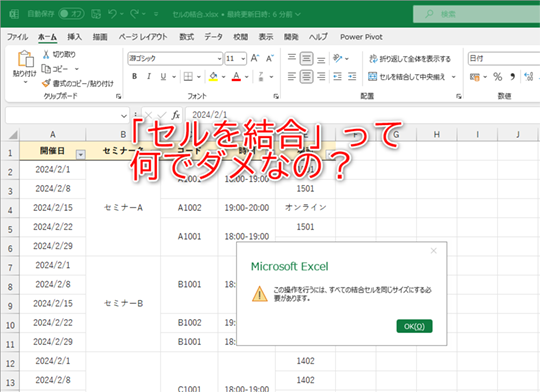
Excelでセルの結合が原因で並べ替えができない問題に直面したことはありませんか?この記事では、その厄介な状況を確実に解決する方法をご紹介します。データ整理のストレスから解放されるシンプルな手順を、今すぐお試しください。
結合セルがソートを阻害する仕組み
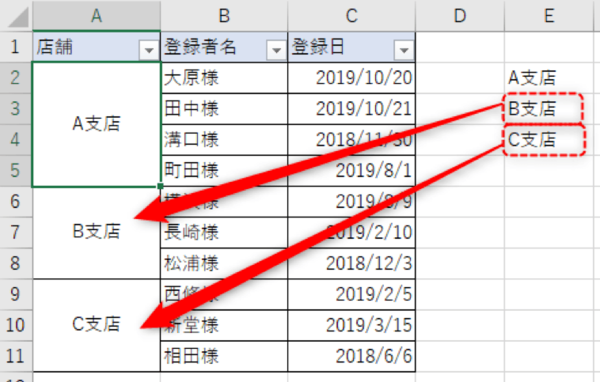
Excelでデータを並べ替えようとした際、「この操作は結合セルに対して実行できません」というエラーメッセージが表示されることがあります。これは、Excelのソート機能が、行や列の単位でデータを移動・再配置することを前提としているためです。結合セルは複数のセルを一つの大きなセルとして扱うため、この前提を崩し、ソートアルゴリズムの動作を妨げてしまいます。特に、データ範囲内の一部の行や列だけが結合されている場合、Excelはどのようにデータを並べ替えればよいのか判断できなくなるのです。
根本的な解決策:結合を解除して構造を再構築
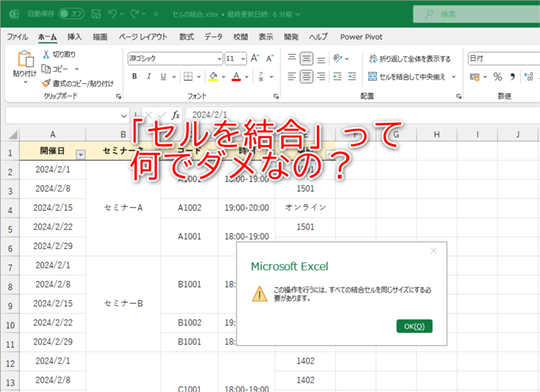
最も確実な方法は、問題の結合セルを解除し、データ構造を見直すことです。見出しなどで結合セルを使用している場合は、代わりに「セルを中央揃え」などの書式設定で見た目を整えることを検討しましょう。これにより、ソート機能は完全に機能するようになります。
プロの現場では、データ分析や集計が前提の表では、最初から結合セルの使用を極力避けることが鉄則です。後々のメンテナンス性が大幅に向上します。
状況別の具体的な対処法
既存のファイルで結合セルが使われており、すぐにソートを実行したい場合、以下の方法が有効です。
- 対象範囲の確認: ソートしたいデータ範囲全体を選択し、その中に結合セルが含まれていないか確認します。
- 結合の解除: 問題の結合セルを選択し、[ホーム]タブの「配置」グループにある「セルを結合して中央揃え」の横の矢印をクリック、「セルの結合の解除」を選択します。
- データの埋め戻し: 結合を解除すると、元々結合されていたセルのうち、左上のセル以外は空白になります。必要に応じて「Ctrl + D」(下方向にコピー)や「Ctrl + R」(右方向にコピー)を使ってデータを埋め戻します。
- ソートの実行: データ範囲を選択し直し、[データ]タブから「昇順」または「降順」でソートを実行します。
代替アプローチとその限界
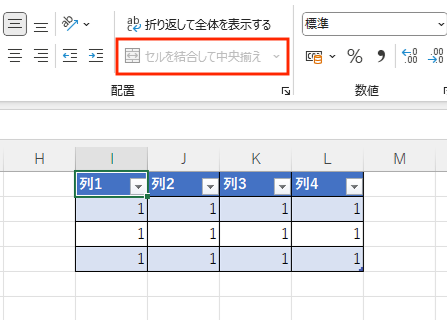
結合を解除したくない、またはできない場合、いくつかの回避策が考えられますが、それぞれに制約があります。
| 方法 | 手順 | 注意点 |
|---|---|---|
| 範囲を分けてソート | 結合セルを含まない部分範囲のみを選択してソートする。 | データの関連性が崩れるリスクが非常に高い。実用的な場面は限られる。 |
| フィルター機能の利用 | ソートの代わりにオートフィルターでデータを絞り込む。 | 並び順を物理的に変更する「ソート」とは目的が異なる。結合セルがヘッダー行にあるとフィルター自体が適用できない場合も。 |
| テーブル形式への変換 | 範囲を選択し、「テーブルとして書式設定」を適用する。 | 結合セルが含まれる範囲はテーブルに変換できないため、事前の結合解除が必須。 |
また、VBA(Visual Basic for Applications)を用いてカスタムのソートマクロを作成する方法もあります。これは、複雑に結合されたセルを持つ定型レポートを定期的に処理する必要がある場合など、高度なケースでの解決策となり得ます。ただし、マクロの知識が必要であり、ファイルのセキュリティ設定によっては実行が制限される点に留意が必要です。
予防的対策:データ設計のベストプラクティス
この問題を未然に防ぐには、ワークシートを設計する段階での配慮が最も効果的です。
- 見出しは1行で: 表のタイトルや大見出しは、セルを結合するのではなく、1行全体を使い、セルの結合は行わない。
- 「セルを中央揃え」の活用: 見た目を整えるためには、セルを結合する代わりに、複数のセルを選択して「横方向に中央揃え」を適用する。
- データベース的思考: 後でフィルタリング、ソート、ピボットテーブルでの集計を行う可能性があるデータは、1行1レコード、1列1項目の「フラットな」構造を維持する。
これらのプラクティスを守ることで、データの再利用性と分析効率は格段に向上します。Excelは表計算ソフトであると同時に、簡易的なデータベースツールとしての側面も強く持っています。その機能を最大限に引き出すためには、データの構造が何よりも重要です。
Excelで結合セルの並び替えができないのはなぜですか?
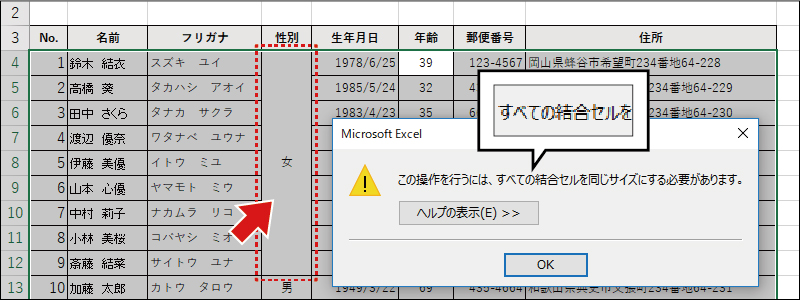
Excelでは、結合セルを含む範囲を並べ替えると、データ構造が崩れるため、並べ替え機能が制限されます。結合セルは単一のセルとして扱われ、通常の並べ替えルールと競合するためです。
技術的な理由の詳細
Excelの並べ替えアルゴリズムは、各行や各列が独立したデータ単位であることを前提としています。結合セルは複数のセルを1つにまとめるため、この前提を破り、並べ替え時にどのセルを基準にするかが曖昧になります。これにより、データの整合性を保つために、Excelは並べ替えをブロックする仕組みになっています。
エクセルでセル結合がダメな理由は?
Excelでセルを結合すると、結合されたセルが1つの大きなセルとして扱われるため、並べ替えやフィルタリング、データの集計などの操作が正しく機能しなくなるからです。結合セルはデータ構造を壊し、Excelの標準機能に支障をきたします。
主な問題点
セル結合は見た目を整えるために使われますが、データベース的な操作には適していません。結合された範囲は単一のセルと認識されるため、その中の個別データを参照・操作できず、並べ替え時にエラーや意図しない結果を招きます。
Tip Técnico: 見た目を整えたい場合は「セルを結合して中央揃え」ではなく、「横方向に結合」や「セルの書式設定」で中央揃えを適用する方が、データ操作に影響を与えません。
Excelのフィルタの昇順を解除するには?
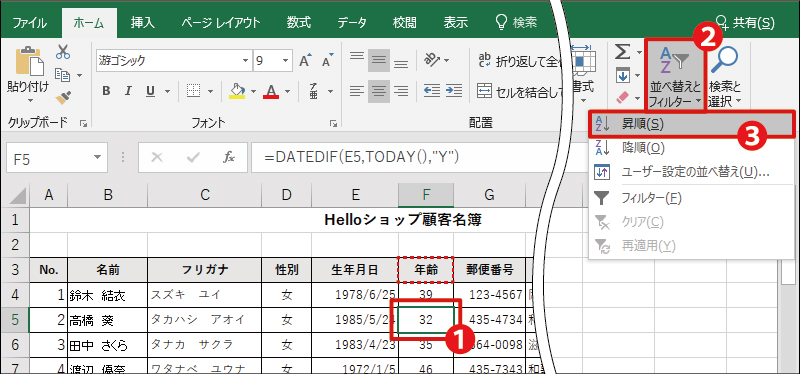
Excelでフィルターの昇順を解除するには、フィルターが適用されている列のドロップダウン矢印をクリックし、「昇順で並べ替え」または「降順で並べ替え」のチェックを外します。これで元の順序に戻ります。
フィルターと並べ替えの違い
フィルターはデータを絞り込む機能で、並べ替えは順序を変更する機能です。フィルターを解除しても並べ替え状態は維持されるため、別途並べ替えを解除する必要があります。
よくある質問
セルを結合したまま並べ替えをすることはできますか?
いいえ、Excelでは結合されたセルを含む範囲を直接並べ替えることはできません。並べ替えを行う前に、結合を解除する必要があります。
結合を解除せずにデータを並べ替える方法はありますか?
ありません。Excelの仕様上、結合されたセルがあると並べ替え機能が無効になります。必ず結合を解除してから操作してください。
結合を解除するとデータが崩れてしまいます。どうすればいいですか?
「すべてのセルを結合して中央揃え」を使用している場合は、解除前に「セルを結合して中央揃え」をクリックして解除します。手動で結合した場合は、解除後に必要に応じて手動でデータを整理してください。
結合セルを避けるための良い方法はありますか?
見出しなどで見た目を整えたい場合は、「セルを結合して中央揃え」の代わりに「横方向に中央揃え」を使用することをお勧めします。これで並べ替えの問題を防げます。
関連記事