
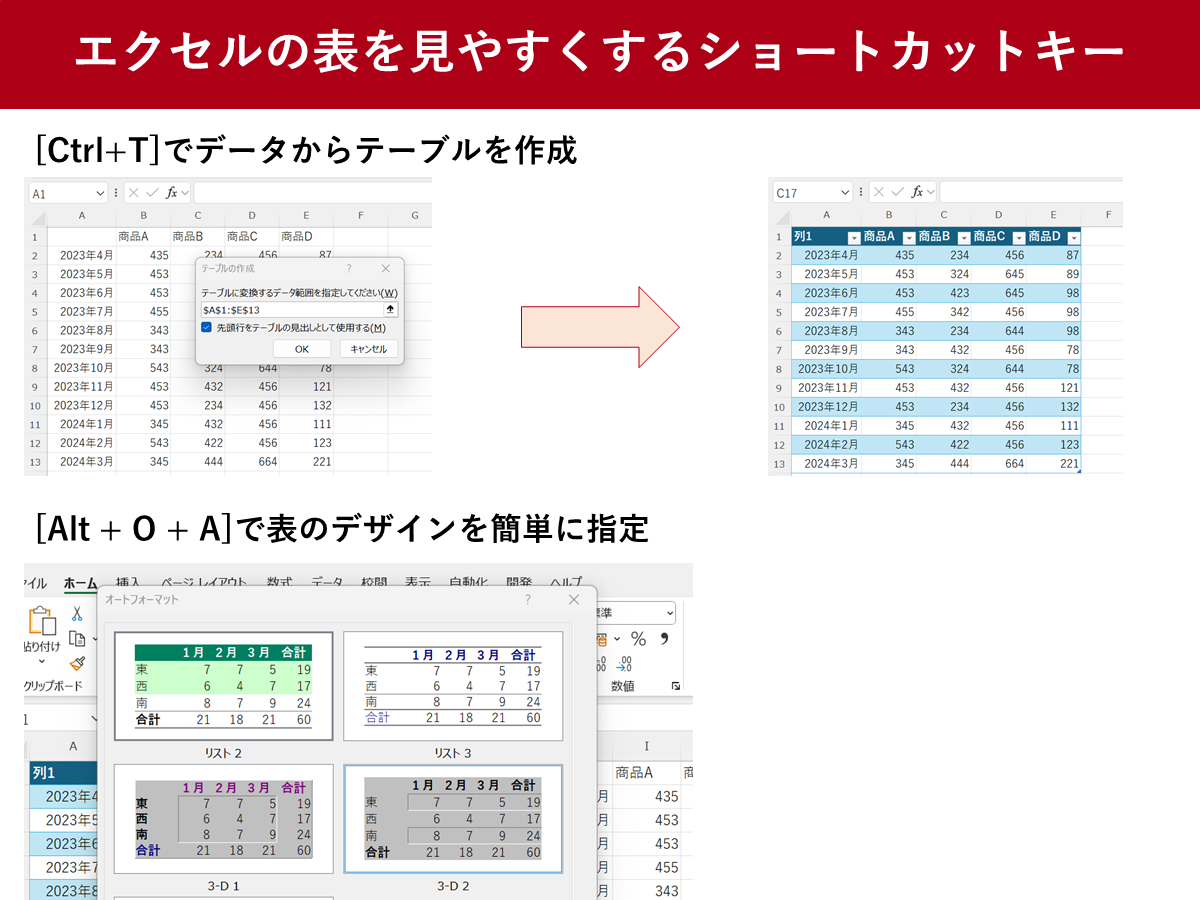
Excelで列を挿入するショートカットをマスターすれば、表のレイアウト調整が劇的に速くなります。この便利な機能を活用して、作業効率を向上させましょう。
今すぐこのショートカットを試してみてください。驚くほど簡単に列を追加でき、時間を大幅に節約できることを実感できるはずです。
Excel作業の効率化:ショートカットキーによる列挿入の基本
データ分析やレポート作成において、Excelの表レイアウトを柔軟に調整する能力は不可欠です。既存のデータ構造に新たな情報を追加する際、マウス操作に依存した列の挿入は、特に大規模なシートでは非効率になりがちです。このような作業の遅延は、思考の流れを断ち切り、生産性を低下させる要因となります。
プロの現場では、キーボードから手を離さずに操作を完結させる「ハンズオン・ザ・キーボード」原則が重視されます。列の挿入ショートカットは、この原則を実践するための第一歩です。
主要な列挿入ショートカットとその動作原理
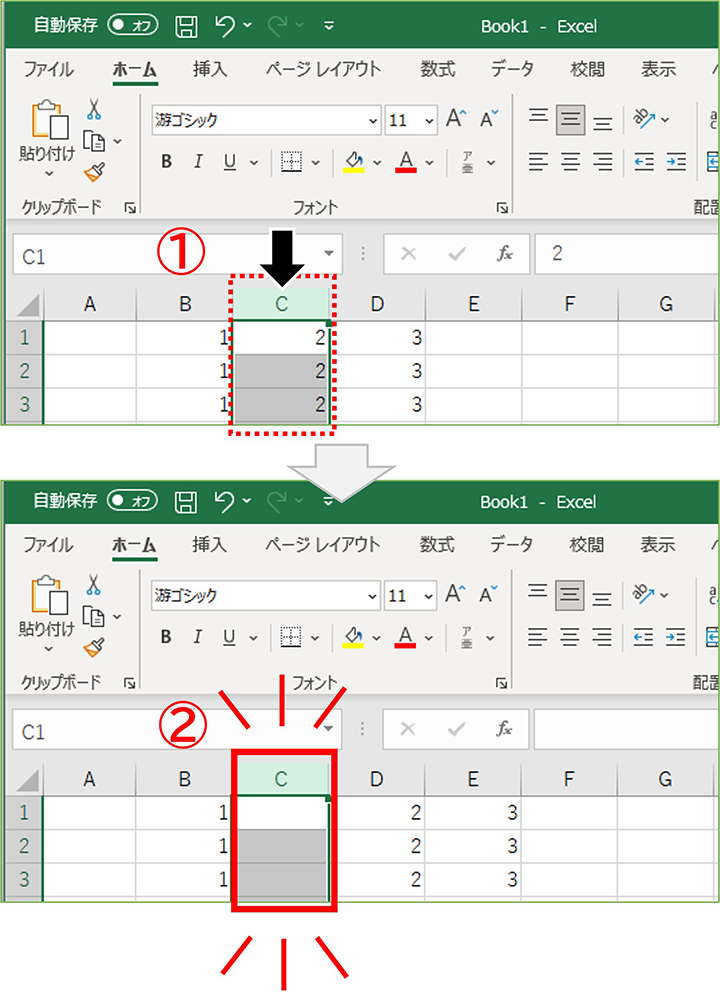
Excelには、目的に応じた複数の列挿入方法が用意されています。最も基本的な操作は、挿入したい位置の列を選択した状態でCtrl + Shift + "+"(プラス)を押すことです。このショートカットは、選択した列の左側に新しい空白列を即座に作成します。ショートカットキーの動作を理解するためには、Excelの「挿入」ダイアログの挙動を知っておくことが有益です。
- Ctrl + Shift + "+": 選択セル/行/列の左側または上側に挿入。オブジェクト選択時は「挿入」ダイアログを表示。
- 右クリックメニューからの「I」キー: セルを選択後、右クリックでコンテキストメニューを開き、キーボードの「I」を押すことで列を挿入。
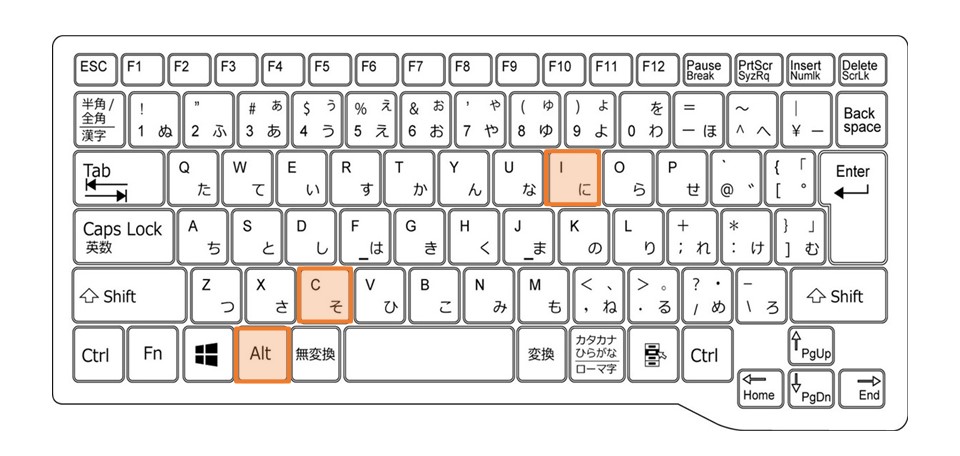
- Alt → H → I → C: リボンインターフェースをキーボード操作する場合のシーケンス。アクセシビリティに優れます。
応用テクニック:複数列の一括挿入と相対参照の維持
単一の列だけでなく、複数の列をまとめて挿入する必要も頻繁に発生します。この場合、挿入したい列数分の列を範囲選択してからCtrl + Shift + "+"を実行します。例えば、3列分のスペースが必要な場合、既存の3列を選択してショートカットを適用すると、その左側に3つの新しい空白列が一度に追加されます。
より高度な応用として、数式が含まれる表での作業が挙げられます。列を挿入すると、相対参照を使用している数式は自動的に調整され、新しい列のデータを参照するように更新されます。しかし、絶対参照($記号付き)や構造化参照(テーブル内)が使われている場合は、参照の整合性を手動で確認する必要があります。この挙動を理解しておくことは、データの整合性を崩さずにレイアウトを変更する上で極めて重要です。
| 操作シナリオ | 推奨ショートカット/方法 | 効率化のポイント |
|---|---|---|
| 単一列の迅速な挿入 | Ctrl + Shift + "+" | マウス移動が一切不要。最も基本的な高速化。 |
| 既存テーブルオブジェクト内での列追加 | テーブル内セル選択 → Ctrl + Shift + "+" | テーブルの書式と数式が自動的に拡張される。 |
| 離れた位置への複数列の挿入(非連続選択) | Ctrlキーを押しながら列選択 → 右クリック → 「挿入」 | ショートカットでは難しい非連続領域への対応。 |
ショートカットを超えたレイアウト調整の自動化
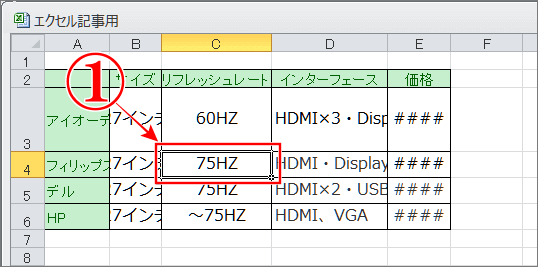
定型的なレイアウト調整をさらに加速させるには、マクロ(VBA)の活用が次のステップとなります。例えば、特定のヘッダ名が存在する列の右側に常に計算用の列を挿入する、といったルールをコード化できます。これにより、ショートカットキー一発で複雑な挿入と書式設定を実行可能になります。
- 開発タブを表示し、「Visual Basic」をクリックします。
- 標準モジュールを挿入し、列を挿入するシンプルなプロシージャを作成します。例:
Sub InsertColumnAtB() Columns("B:B").Insert Shift:=xlToRight End Sub - このマクロを、例えばCtrl + Shift + Qなどの未割り当てキーに登録します。
この自動化は、毎週同じ形式でデータが追加されるダッシュボードや定型レポートのメンテナンスにおいて、劇的な時間短縮を実現します。ショートカットキーは操作を速くしますが、マクロは操作そのものを不要にすることさえ可能にします。
Excelで列幅を自動調整するショートカットキーは?
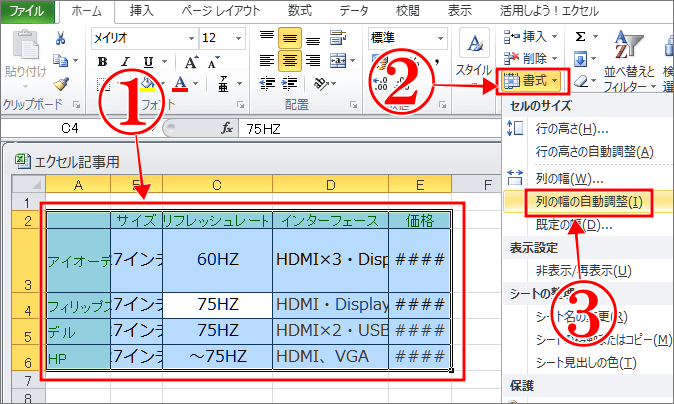
Excelで列幅を自動調整するショートカットキーは「Alt」→「H」→「O」→「I」です。このキー操作で、選択した列の幅が内容に合わせて最適化されます。
ショートカットキーの詳細な使い方
「Alt」キーを押すとリボンのアクセスキーが表示され、「H」で「ホーム」タブ、「O」で「セル」グループ、「I」で「列の幅の自動調整」が選択されます。マウスを使わずに素早く列幅を調整できます。
ExcelでCtrl+Shift+F1を押すとどうなる?
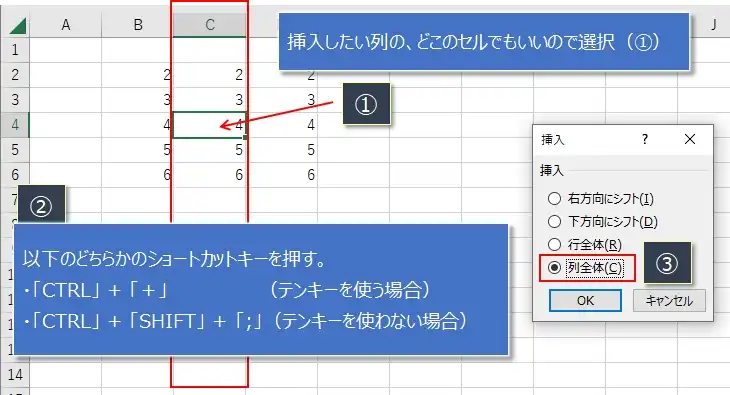
ExcelでCtrl+Shift+F1を押すと、現在表示されているリボン(メニューバー)が完全に非表示になります。これによりワークシートの表示領域が最大化され、データ入力や編集作業に集中できます。再度表示するには同じショートカットを押すか、リボンを右クリックして「リボンの表示」を選択します。
リボン非表示の詳細な動作
このショートカットは「リボンの最小化」機能をトリガーし、タブ名のみを表示する従来の折りたたみモードとは異なり、リボン全体を完全に隠します。特に大きなデータセットを扱う際や、プレゼンテーションモードで作業する場合に有効です。Excel 2010以降のバージョンでサポートされています。
Excelで列を挿入するショートカットキーは?
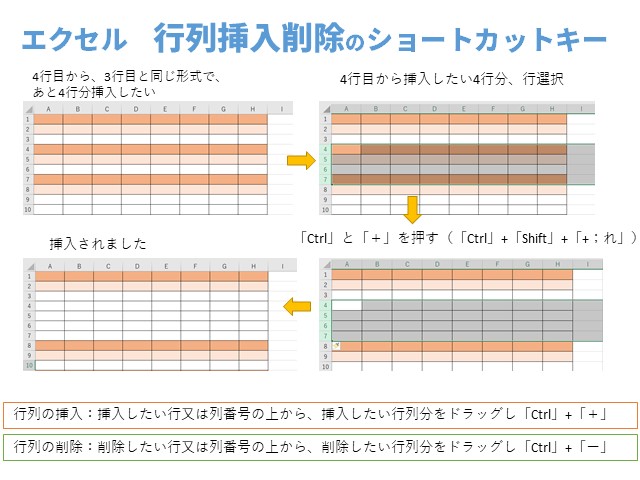
Excelで列を挿入するショートカットキーは「Ctrl」+「Shift」+「+」(プラス)です。挿入したい列の位置を選択した状態でこのキーを押すと、新しい列が左側に追加されます。
技術的なヒント: 複数の列を一度に挿入したい場合は、挿入したい列数分のセルを選択してから同じショートカットキーを押すと効率的です。例えば3列挿入したい場合は、3列分のセルを選択してから「Ctrl」+「Shift」+「+」を押します。
よくある質問
Excelで列を挿入するショートカットキーは何ですか?
Ctrl + Shift + "+"(プラス)キーを押すと、選択した列の左側に新しい列が挿入されます。
複数の列を一度に挿入する方法はありますか?
挿入したい列の数を選択してからショートカットキーを使用すると、同じ数の列が一度に追加されます。
表のレイアウトを崩さずに列を追加できますか?
はい、ショートカットキーを使用すると、表の書式や数式を維持したまま列を挿入できます。
このショートカットはExcelのどのバージョンで使えますか?
Excel 2007以降のバージョンで利用可能です。Macの場合はCommand + Shift + "+"です。
関連記事