
Excelで作業中、特定の列を一時的に非表示にしたい場面はよくあります。この記事では、列を非表示にするショートカットと再表示の手順を、効率的なワークフローでご紹介します。
まず基本的な操作を確認し、次に実践的な活用方法を約束し、最後に実際の作業で試せる具体例を提供します。これでデータ整理が格段にスムーズになるでしょう。
Excelで作業効率を劇的に向上させる列の非表示テクニック
Microsoft Excelで大規模なデータセットを扱う際、特定の列を一時的に非表示にすることで、フォーカスすべき情報に集中できるようになります。この操作は、財務分析、在庫管理、プロジェクト計画など、多様なビジネスシーンで日常的に活用される基本スキルです。単に視覚的に整理するだけでなく、印刷時や共有時に不要な情報を隠すといった実用的な目的もあります。
キーボードショートカットを使った列非表示の基本手順
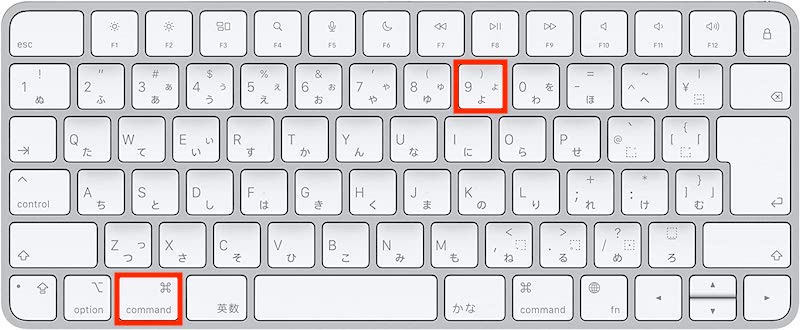
マウス操作に頼らず、キーボードショートカットを駆使することで、操作速度は格段に向上します。ここでは、Windows版Excelを基準にした標準的な方法を解説します。Macユーザーの方は、Ctrlキーの代わりにCommand(⌘)キーを押すことで同様の操作が可能です。
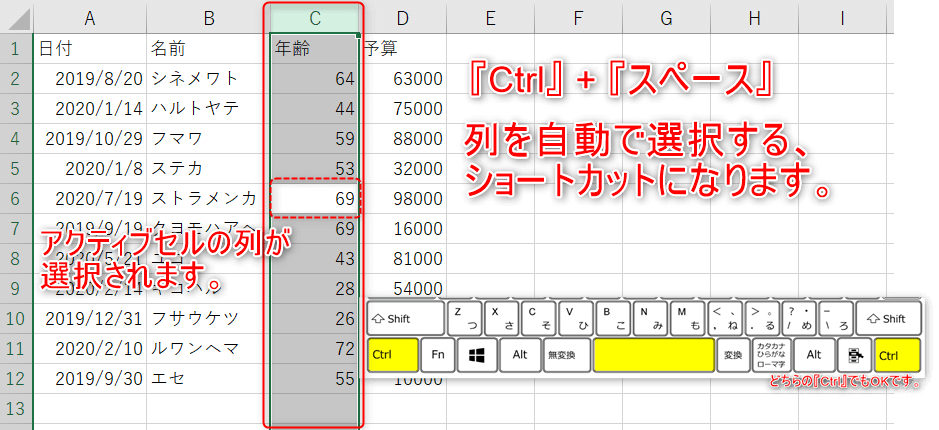
- 非表示にしたい列のセルを1つ選択します。例えば、C列全体を非表示にする場合は、C列のどのセルでも構いません。
- キーボードでCtrl + 0(ゼロ)を同時に押します。
- 選択していた列が即座に非表示になります。画面上では、列の見出し(BとDなど)が隣接しているように表示され、非表示の列が存在することを視覚的に示します。
Pro Tip: 連続した複数列(例:C列からE列)を一度に非表示にするには、それらの列の見出しをドラッグして範囲選択した後、同じCtrl + 0ショートカットを適用します。離れた複数の列を非表示にする場合は、Ctrlキーを押しながら各列をクリックして選択してからショートカットを使用します。
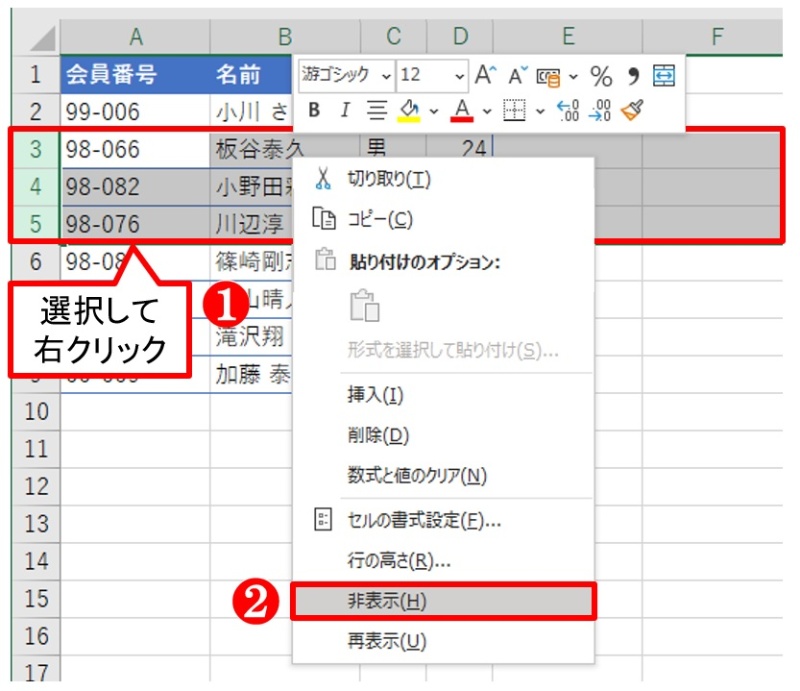
非表示列を確実に再表示する方法
一度非表示にした列を元に戻す操作は、非表示にする操作以上に重要です。データを誤って永久に失わないためにも、以下の手順を確実にマスターしてください。
| 再表示方法 | 操作手順 | 適した状況 |
|---|---|---|
| ショートカットによる方法 | 非表示列の両隣の列(例:B列とD列)を範囲選択し、Ctrl + Shift + 0を押す。 | 非表示にした列の位置が明確に分かっている場合。 |
| 右クリックメニューを使用 | 非表示列の両隣の列を選択し、右クリックしてコンテキストメニューから「再表示」を選択。 | ショートカットを忘れた時や、より確実に操作したい場合。 |
| シート全体の再表示 | シート全体を選択(Ctrl + A または左上の三角ボタンクリック)し、任意の列見出しで右クリック→「再表示」。 | シート内に多数の非表示列があり、一括で元に戻したい場合。 |
特にCtrl + Shift + 0のショートカットは、一部のキーボードレイアウトやシステム設定によっては機能しない場合があります。そのようなトラブルを避けるため、右クリックメニューによる方法も併せて覚えておくと安心です。
高度な操作とよくある落とし穴
基本操作を習得したら、より効率的なワークフローを実現するための応用テクニックを知っておきましょう。同時に、初心者が陥りやすいミスを理解することで、データの整合性を保つことができます。
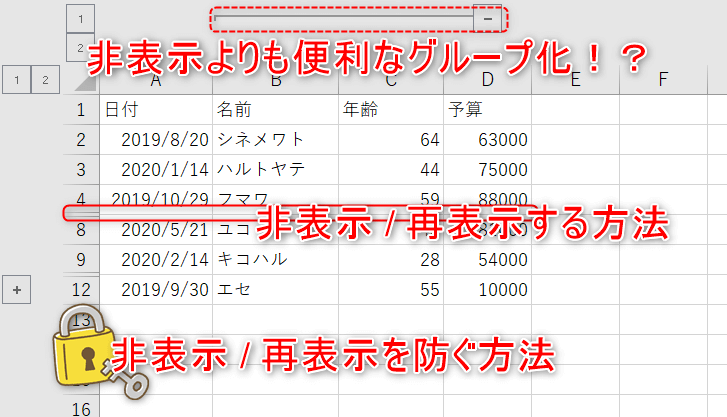
- グループ化機能との併用: アウトライン機能である「グループ化」(Alt + Shift + →)で列を非表示にすると、画面左上に表示される階層ボタン(1, 2)で一括表示/非表示を切り替えられます。定期的に隠す列がある場合に便利です。
- 非表示列を含むデータのコピー: 非表示列を含む範囲を選択してコピーし、別の場所に貼り付けると、非表示の列のデータも一緒にコピーされます。貼り付け先で意図せずデータが表示されることがあるので注意が必要です。
- フィルターや並べ替えへの影響: 非表示にした列のデータも、フィルターや並べ替えの計算対象には含まれます。データ分析を行う際は、この点を念頭に置いてください。
- 印刷時の挙動: ページ設定で「非表示の行や列を印刷しない」オプションがデフォルトです。非表示の列も印刷したい場合は、[ページレイアウト]タブ→[ページ設定]のダイアログランチャー→[シート]タブで設定を確認します。
これらのポイントを押さえることで、単なる表示/非表示の操作を超え、データ管理の一環としてこの機能を戦略的に活用できるようになります。例えば、中間計算列を非表示にしたまま最終結果のみを共有する、といったプロフェッショナルな使い方が可能です。
エクセルで非表示にした列を再表示するショートカットキーは?
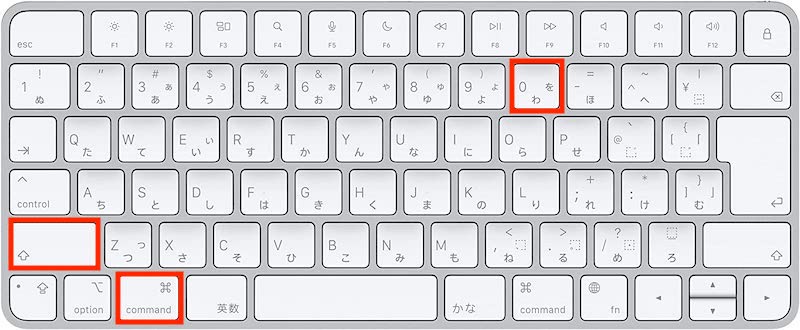
Excelで非表示にした列を再表示するショートカットキーは、Windowsでは「Ctrl + Shift + 0」、Macでは「⌘ + Shift + 0」です。この操作で選択範囲内の隠れた列が一度に表示されます。
ショートカットが機能しない場合の対処法
「Ctrl + Shift + 0」が効かない場合は、キーボード設定やExcelのオプションでショートカットが無効化されている可能性があります。その場合は、右クリックメニューから「再表示」を選択するか、「ホーム」タブ→「セル」グループ→「書式」→「列の表示/非表示」→「列の再表示」から操作できます。
エクセルで隠し列を再表示するには?
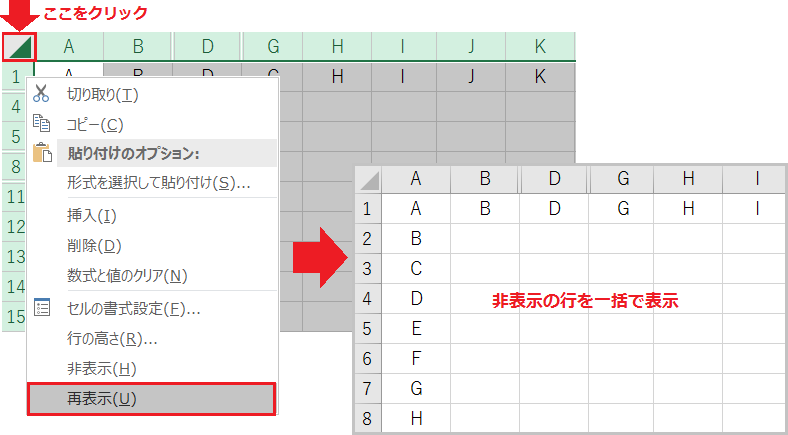
Excelで隠し列を再表示するには、非表示の列の両側の列を選択し、右クリックメニューから「再表示」を選択します。または、列見出しをドラッグして範囲選択し、右クリックで「列の表示」を実行します。
詳細な再表示方法
隠し列の位置が分からない場合は、ワークシート全体を選択(Ctrl+A)し、任意の列見出しを右クリックして「列の表示」を選択すると、すべての非表示列が一度に再表示されます。これは複数の隠し列がある場合に特に便利です。
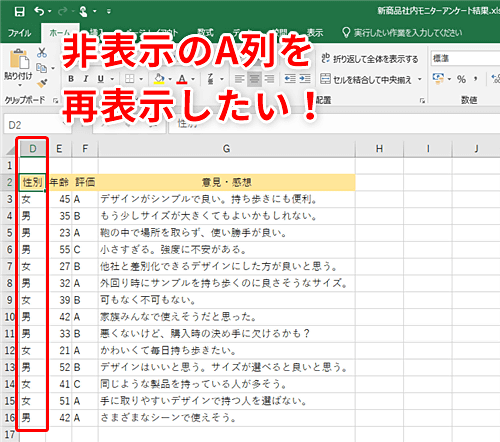
A列を非表示にしたら、どうすれば再表示できますか?
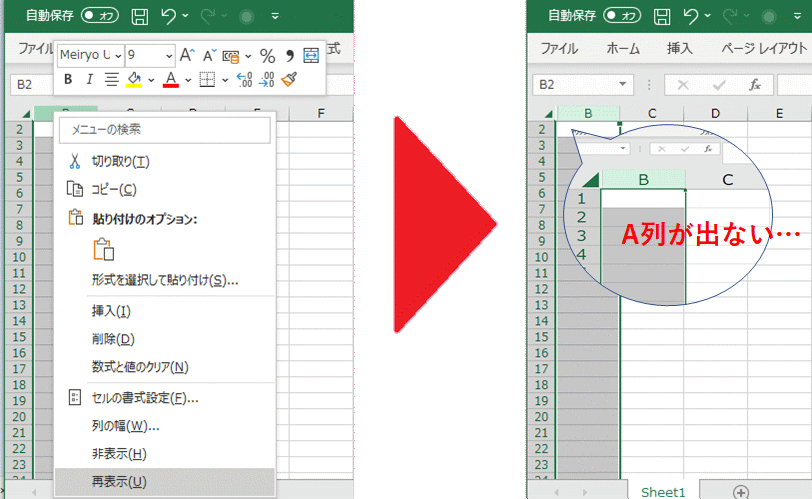
Excelで非表示にしたA列を再表示するには、まず非表示の列の両隣(B列と見えないA列の左側)を選択し、右クリックして「再表示」を選択します。または、ホームタブの「セル」グループから「書式」→「列の表示/非表示」→「列の再表示」を選びます。
より効率的な再表示方法
ショートカットキー「Ctrl + Shift + 0」(ゼロ)を使用すると、選択した範囲内の非表示列を一括で再表示できます。ただし、このショートカットが機能しない場合は、キーボード設定でExcelショートカットが有効になっているか確認してください。
よくある質問
Excelで列を非表示にするショートカットキーは何ですか?
Ctrl + 0(ゼロ)です。非表示にしたい列を選択してからこのショートカットを押します。
非表示にした列を再表示する方法は?
非表示列の両隣の列を選択し、右クリックメニューから「再表示」を選択します。または、Ctrl + Shift + 0(ゼロ)でも可能です。
複数の列を一度に非表示にできますか?
はい。連続した列は範囲選択、離れた列はCtrlキーを押しながら選択してからショートカットキーを使用します。
非表示列のデータは失われますか?
いいえ。非表示は表示設定のみで、データは完全に保持されます。再表示すれば元通りになります。
関連記事