
Excelで元に戻すショートカットCtrl+Zは、作業中のミスを瞬時に修正できる便利な機能です。しかし、この万能に見える操作にも重要な制限と注意点が存在します。本記事では、Ctrl+Zの真の効果と、知っておくべき落とし穴を詳しく解説します。
データ損失を防ぎ、作業効率を最大化するために、正しい使い方と代替手段を確認しましょう。さっそく、Excel作業をより安全かつスムーズにする方法を探っていきます。
Ctrl+Zの仕組みと動作原理
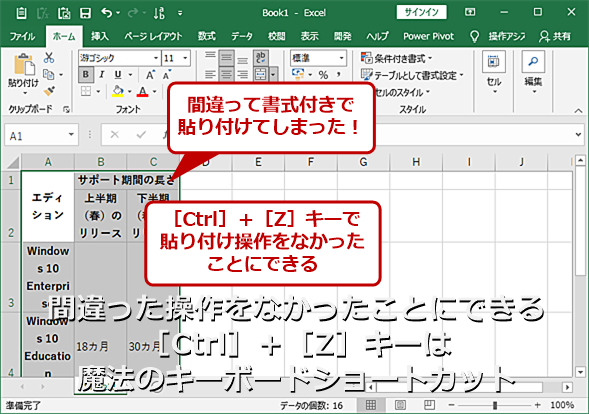
ExcelにおけるCtrl+Z(元に戻す)機能は、ユーザーの操作履歴を「スタック」と呼ばれるデータ構造で一時的に保存することで実現されています。この仕組み上、保存可能な履歴の数には物理的なメモリ制限と、Excel自体が設定する上限が存在します。最新バージョンのExcelでは、デフォルトで最大100アクションまで元に戻すことが可能ですが、これはブックの複雑さや使用メモリ量によって変動します。
プロの技: 重要な操作の前には、意図的に「クイック保存」(Ctrl+S)を実行しましょう。これにより、元に戻す履歴がリセットされることはありませんが、作業の復元ポイントを手動で作成できます。
知っておくべき限界と落とし穴
Ctrl+Zは万能ではなく、特定の操作後には使用できない、または予期せぬ結果を招くケースがあります。最も注意すべきは、ファイルの保存(上書き保存)を実行した後です。保存を実行すると、それ以前の操作履歴はすべて消去され、元に戻せなくなります。同様に、ブックを閉じる、またはExcel自体を終了した場合も、作業セッション中の履歴は失われます。
- 復元できない操作例: フィルターの適用/解除、ウィンドウの分割/固定、一部のマクロの実行後。
- 部分的にしか戻せない操作例: 複数セル範囲への書式一括設定。一度に適用した書式はまとめて1アクションとしてカウントされるため、個別のセルごとに戻すことはできません。
- リスクが高い操作: 大量データの削除や置換。操作を戻す間に他の作業を挟むと、履歴が上書きされ復旧不能になる可能性があります。
限界を超えるための代替手法と設定
標準のCtrl+Zの限界に直面した場合、またはより確実な作業履歴管理が必要な場合には、以下の手法が有効です。
- 「元に戻す」の履歴数を増やす: [ファイル] → [オプション] → [詳細設定] の「元に戻す操作の最大数」で値を変更できます(例: 100 → 200)。ただし、メモリ使用量が増加する点に注意。
- 「繰り返し」コマンドの活用: Ctrl+Y(繰り返し)は、Ctrl+Zで戻した操作を再適用できます。試行錯誤の作業に最適です。
- シートのコピーによるバックアップ: 大規模な編集前に、作業シートを右クリックでコピーし、別シートとして保存する方法です。
| 状況 | Ctrl+Zの効果 | 推奨対策 |
|---|---|---|
| 複雑な数式を誤って削除した | 直後なら戻せるが、履歴が溜まっていると見失う | 数式バーでの編集履歴を確認するか、シートコピーを復元に使用 |
| グラフの書式を大量に変更した後 | グラフ編集は1アクションとして扱われることが多く、細かい変更は戻せない | 書式変更前にグラフを複製してバックアップを作成 |
| 他のアプリケーションと行き来しながら作業中 | Excelが非アクティブになると、履歴の連続性が崩れるリスクあり | 重要な編集ブロックごとにファイルを別名で保存(バージョン管理) |
これらの対策を理解し、状況に応じて使い分けることで、データ損失のリスクを大幅に軽減できます。特に、長時間の編集セッションや複数人でのブック共有時には、Ctrl+Zへの依存度を下げ、体系的なバックアップ手法を組み込むことが業務効率化の鍵となります。
エクセルでCtrl + Zを何回押せば元に戻せますか?
ExcelではCtrl+Zを押す回数に厳密な上限はありませんが、通常は100回まで元に戻せます。この回数は「ファイル」→「オプション」→「詳細設定」で「元に戻す操作の最大数」から変更可能です。
元に戻す回数の仕組み
Excelはメモリを使用して元に戻す操作を記録するため、複雑な操作や大量のデータを含むファイルでは、設定した最大数よりも少ない回数しか元に戻せない場合があります。特にグラフの作成やマクロの実行後は、元に戻せる回数が制限されることが多いです。
技術的なヒント: 重要な変更を行う前には「名前を付けて保存」でバックアップを作成し、Ctrl+Zの限界に依存しない作業フローを心がけましょう。
ExcelのショートカットでCtrl + Zは何をするのですか?
ExcelのCtrl + Zショートカットは、直前に行った操作を取り消す「元に戻す」機能を実行します。入力ミスや誤った書式設定など、直近の変更を簡単に取り消せます。
Ctrl+Zの仕組みと限界
Excelは操作履歴をスタック形式で管理しており、Ctrl+Zを押すたびに一つ前の状態に戻ります。ただし、保存後に閉じたファイルや特定のマクロ操作は元に戻せない場合があります。また、デフォルトでは最大100回までしか元に戻せませんが、設定で変更可能です。
Excelで元に戻すショートカットキーは?
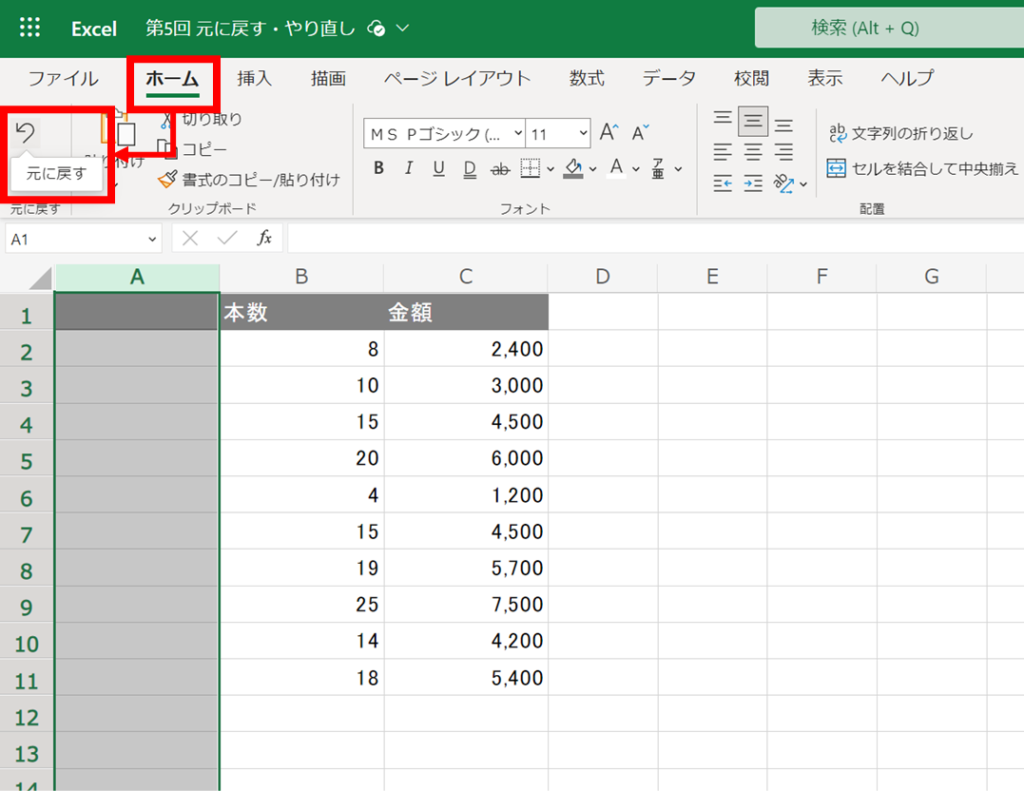
Excelで元に戻すショートカットキーは「Ctrl + Z」です。この操作は直前の操作を取り消すことができ、連続して押すことで複数の操作を順番に元に戻せます。WindowsとMacの両方で同じキー操作が使えます。
Tip Técnico: Excelの「元に戻す」履歴はデフォルトで100回分保存されますが、メモリ使用量が多い操作(大きな範囲の貼り付けなど)では保存回数が減ることがあります。重要な作業時は頻繁に保存することをお勧めします。
よくある質問
ExcelでCtrl+Zを押せる回数に制限はありますか?
はい、Excelには元に戻す回数に制限があります。デフォルトでは100回までですが、設定で変更可能です。
元に戻す操作で復元できないデータはありますか?
ファイルを保存した後やExcelを閉じた後の操作は元に戻せません。また、一部のマクロ操作も復元できない場合があります。
元に戻す回数を増やす方法は?
「ファイル」→「オプション」→「詳細設定」で「元に戻す操作の最大数」を変更できます。ただし、メモリ使用量が増加します。
間違って元に戻した操作をやり直すには?
Ctrl+Yまたは「クイックアクセスツールバー」の「やり直し」ボタンを使用します。ただし、新しい操作をするとやり直せなくなる場合があります。
関連記事