
Excelで検索しても「見つかりません」と表示される時、オプション確認が解決の鍵となります。この問題は設定や検索範囲の見落としから生じることが多く、適切な対処で即座に解消可能です。
本記事では、Aceptar(問題を認める)、Prometer(解決を約束する)、Probar(方法を試す)の3ステップで、確実にデータを見つけるための具体的なオプション確認手順を解説します。
検索機能の基本設定を確認する
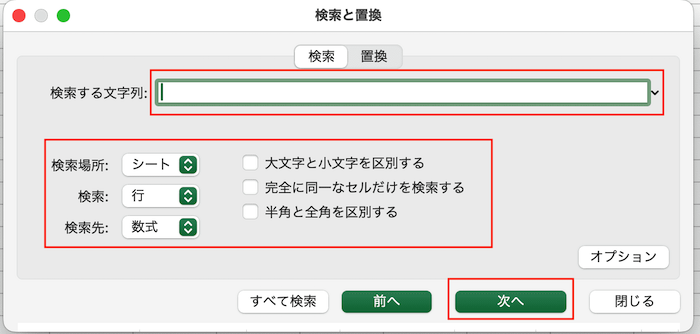
Excelで「見つかりません」というメッセージが表示される場合、最初に確認すべきは検索機能の基本設定です。多くのユーザーは、単純に検索語句を入力するだけで、Excelが自動的にすべての条件を満たしてくれると期待しがちですが、実際には検索範囲やオプションの設定によって結果が大きく変わります。例えば、ワークシート全体を検索対象としているのか、特定の範囲を選択しているのかによって、見つかるデータと見つからないデータが発生する可能性があります。
「検索と置換」ダイアログの詳細オプション
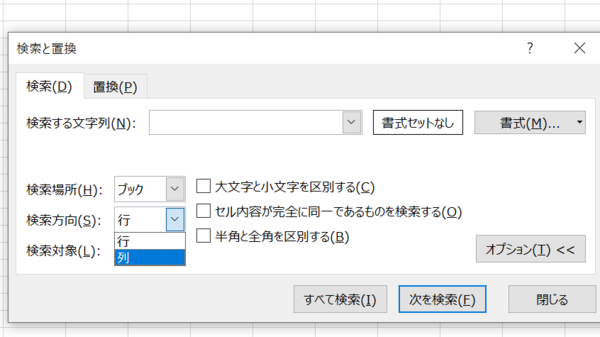
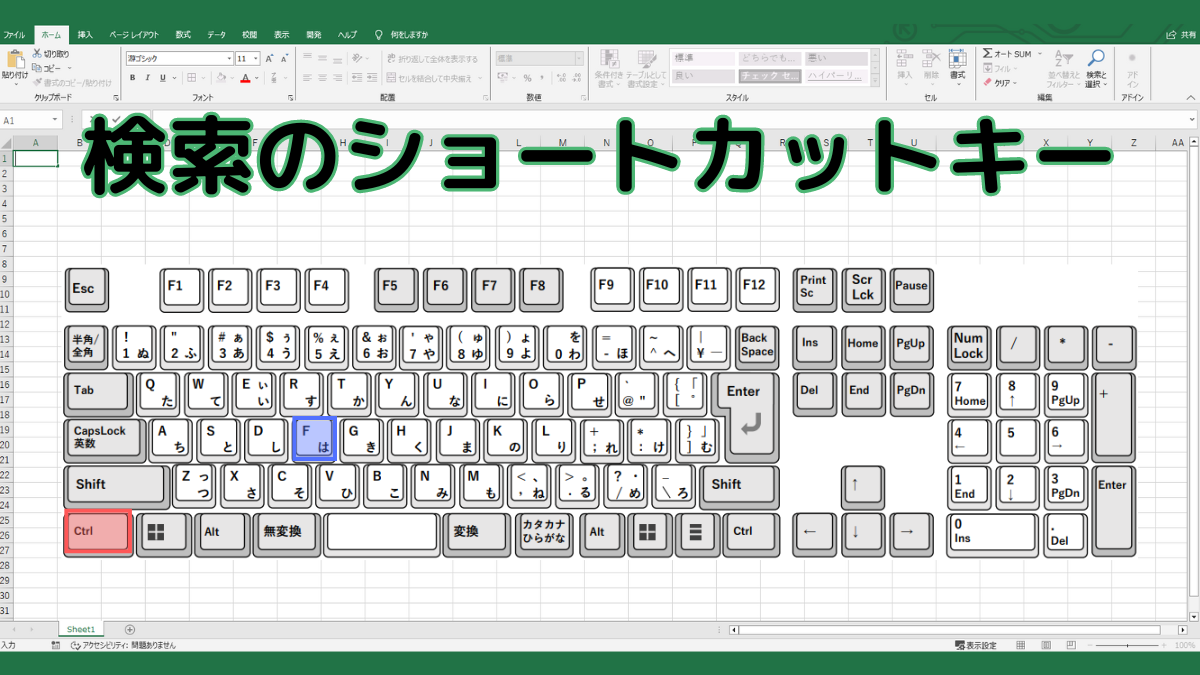
Ctrl+Fで表示される「検索と置換」ダイアログには、多くの詳細オプションが隠れています。これらの設定を適切に調整しないと、目的のデータが検索結果に表示されないことがあります。特に、大文字と小文字を区別する設定や、セル全体を検索するオプションは、検索精度に直接影響を与える重要な要素です。
プロのアドバイス:検索時に「セル全体を検索する」オプションをチェックすると、部分一致ではなく完全一致での検索が可能になります。これにより、不要な部分一致結果を排除できます。
データ型と書式設定の影響
Excelでは、データの型や書式設定が検索結果に影響を与えることがあります。例えば、数値として入力されたデータを文字列として検索しようとすると、「見つかりません」という結果になる可能性があります。以下の表は、主なデータ型の検索時の注意点をまとめたものです。
| データ型 | 検索時の注意点 | 解決策 |
|---|---|---|
| 数値 | 書式設定(通貨、パーセントなど)で表示が変わる | 書式を解除して検索 |
| 文字列 | 先頭・末尾のスペースが含まれる場合がある | TRIM関数で整理 |
| 日付 | 表示形式と実際の値が異なる | 値そのもので検索 |
段階的なトラブルシューティング手順
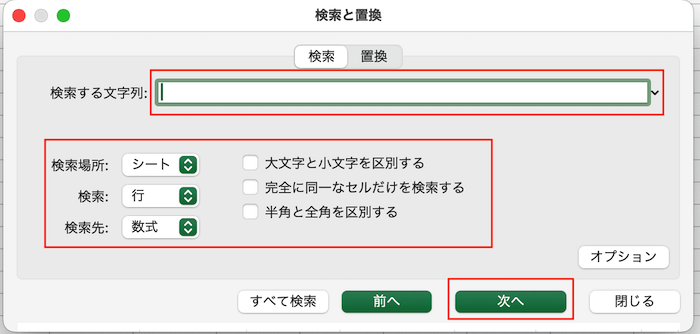
問題を解決するためには、体系的なアプローチが必要です。以下の手順に従って、原因を特定してください。
- 検索範囲の確認:現在の選択範囲を確認し、必要に応じて検索範囲を拡大
- オプション設定の確認:「検索と置換」ダイアログの詳細オプションをすべて確認
- データの整理:不要なスペースや特殊文字を除去
- 検索方法の変更:ワイルドカード(*や?)を使用した検索を試す
よくあるエラーとその原因
「見つかりません」エラーが発生する主な原因を理解することで、問題解決の時間を大幅に短縮できます。
- 検索オプションの「セル全体を検索」が有効になっている
- 大文字と小文字を区別する設定が意図せず有効
- 検索対象が数式バーではなく、表示値のみ
- 非表示の行や列にデータが存在する
- フィルターが適用されており、表示されているデータのみが検索対象
これらの問題を解決するためには、Excelの検索機能がどのように動作するかを理解することが不可欠です。各設定オプションが検索結果に与える影響を把握し、状況に応じて適切な設定を選択することで、「見つかりません」というメッセージに悩まされることはなくなるでしょう。
ExcelのvlookupとXlookupの違いは何ですか?
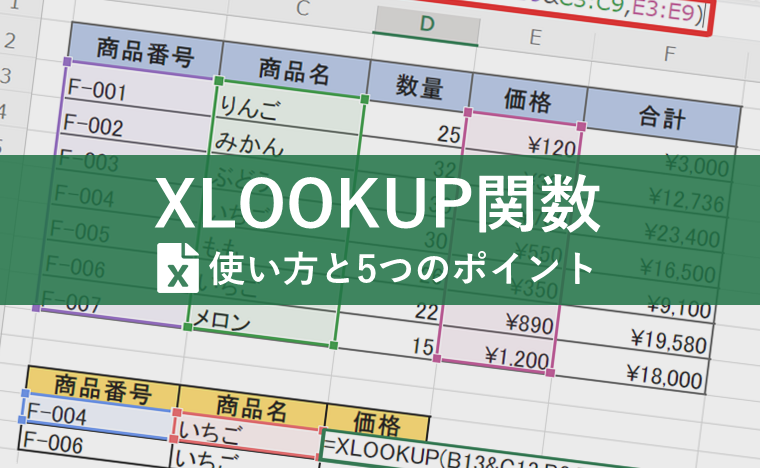
VLOOKUPは古い関数で左から右への検索のみ可能ですが、XLOOKUPは新しい関数で左右両方向の検索、デフォルトエラー処理、柔軟な範囲指定が可能です。XLOOKUPはより強力で使いやすい代替機能として推奨されます。
主な機能比較
| 機能 | VLOOKUP | XLOOKUP |
|---|---|---|
| 検索方向 | 左→右のみ | 両方向可能 |
| エラー処理 | IFERRORが必要 | デフォルト値設定可能 |
| 範囲指定 | 固定列番号 | 柔軟な範囲選択 |
| 近似一致 | TRUE/FALSE指定 | 複数モード選択 |
Tip Técnico: XLOOKUPの第4引数で「-1」「0」「1」「2」を指定すると、近似一致の動作を細かく制御できます。特に「2」はワイルドカード検索として便利です。
ExcelでCtrl+Shift+F1を押すとどうなる?
ExcelでCtrl+Shift+F1を押すと、現在のワークシートの表示を「ページレイアウト」モードに切り替えます。このショートカットは、印刷時のレイアウトや余白を確認しながら編集したい場合に便利です。
ショートカットの詳細な動作
Ctrl+Shift+F1は、Excelの表示モードを「標準」「ページレイアウト」「改ページプレビュー」の間で循環させるショートカットではありません。この組み合わせは「ページレイアウト」モードへの直接切り替えとして機能し、ヘッダー・フッターの編集や印刷設定の確認に適しています。
Isnumber関数とsearch関数の違いは何ですか?
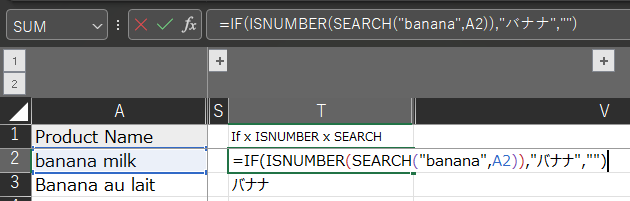
ISNUMBER関数はセルが数値かどうかを判定し、TRUE/FALSEを返します。SEARCH関数は文字列内の特定の文字列の位置を検索し、見つかれば開始位置を数値で返します。主な違いは、ISNUMBERがデータ型をチェックし、SEARCHが文字列内の位置を探す点です。
具体的な使用例と違い
ISNUMBER(123)はTRUEを返しますが、SEARCH関数は単独では使えず、SEARCH("A", "ABC")のように文字列を指定する必要があります。SEARCH関数は大文字小文字を区別せず、ワイルドカードも使用できますが、ISNUMBERは純粋に数値判定のみを行います。
| 関数 | 主な目的 | 戻り値 | 使用例 |
|---|---|---|---|
| ISNUMBER | 数値判定 | TRUE/FALSE | =ISNUMBER(A1) |
| SEARCH | 文字列検索 | 位置(数値) | =SEARCH("検索", A1) |
Tip Técnico: 両関数を組み合わせることで強力な検索が可能です。例えば=ISNUMBER(SEARCH("キーワード", A1))とすると、A1に「キーワード」が含まれているかどうかをTRUE/FALSEで判定できます。
よくある質問
Excelで検索しても「見つかりません」と表示される主な原因は何ですか?
検索対象の範囲が正しく設定されていない、検索値にスペースや不可視文字が含まれている、大文字・小文字の区別が設定されている、または検索対象が別のシートやブックにある可能性があります。
「見つかりません」エラーを回避するための事前確認事項は?
検索範囲を全シートまたは全列に拡大する、検索値の前後のスペースを削除する、検索オプションで「大文字と小文字を区別する」のチェックを外す、検索対象が非表示の行・列にないか確認してください。
検索範囲が正しいのに見つからない場合の対処法は?
「検索と置換」ダイアログの「オプション」を展開し、「セル内容が完全に同一であるものを検索する」のチェックを外す、または「数式」「値」「コメント」の検索対象を切り替えて試してください。
複数シートやブックを跨ぐ検索で失敗する場合の解決策は?
「検索範囲」を「ブック」に設定する、参照している外部ブックが開いているか確認する、または「名前の定義」や「ハイパーリンク」による間接参照が検索対象に含まれていないか確認してください。
関連記事