
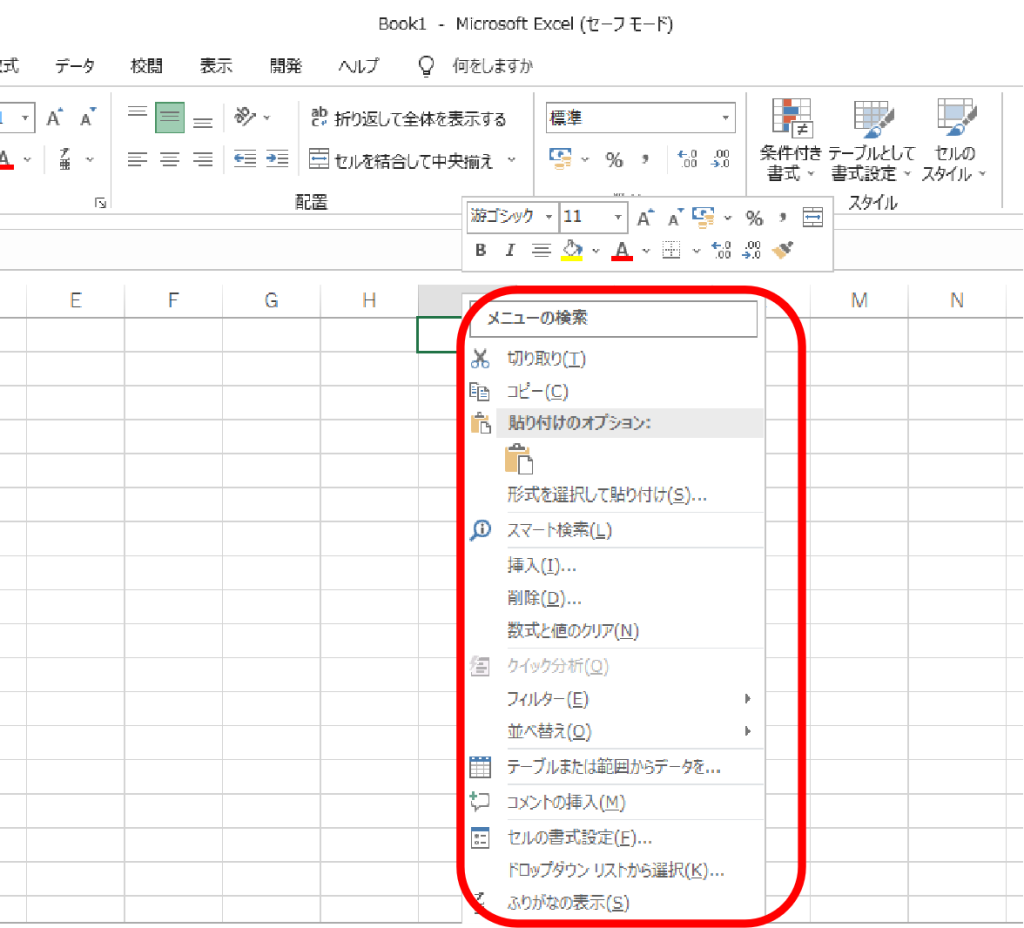
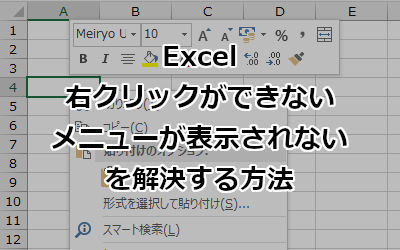
Excelで右クリックメニューが突然表示されなくなると、作業効率が大きく低下します。コンテキストメニューの不具合は、設定や一時的な問題が原因であることがほとんどです。本記事では、この問題を確実に解決するための具体的な手順をご紹介します。
まずは落ち着いて状況を確認し、次に効果的な解決策を試してみましょう。段階的なアプローチで、すぐに快適な作業環境を取り戻せます。
コンテキストメニューが表示されない根本原因
Excelで作業中、セルやオブジェクトを右クリックしてもメニューが表示されない状況は、生産性を大きく低下させます。この問題は、単純な操作ミスから、ソフトウェアやシステムの深層的な不具合まで、多岐にわたる要因によって発生します。最も一般的な原因は、Excel自体の一時的な不具合や、他のアプリケーションとの競合、マウスドライバーの問題などです。また、特定のアドインが干渉している可能性や、Excelの設定が意図せず変更されているケースも少なくありません。
プロのヒント:問題の切り分けは、まず最も単純な原因から確認することが鉄則です。PCの再起動や、他のアプリケーションで右クリックが機能するかどうかを最初にテストしましょう。
迅速な解決策:基本トラブルシューティング手順
問題に遭遇した際、最初に試すべき体系的アプローチがあります。以下の手順は、多くのケースで問題を解決に導きます。
- Excelの再起動:ファイルを保存し、Excelを完全に終了してから再度起動します。
- 他のアプリケーションでの確認:ブラウザやエクスプローラーなど、別のソフトで右クリックが機能するかテストし、ハードウェアの問題を除外します。
- マウス/トラックパッドのドライバー更新:デバイスマネージャーから、ポインティングデバイスのドライバーを最新版に更新します。
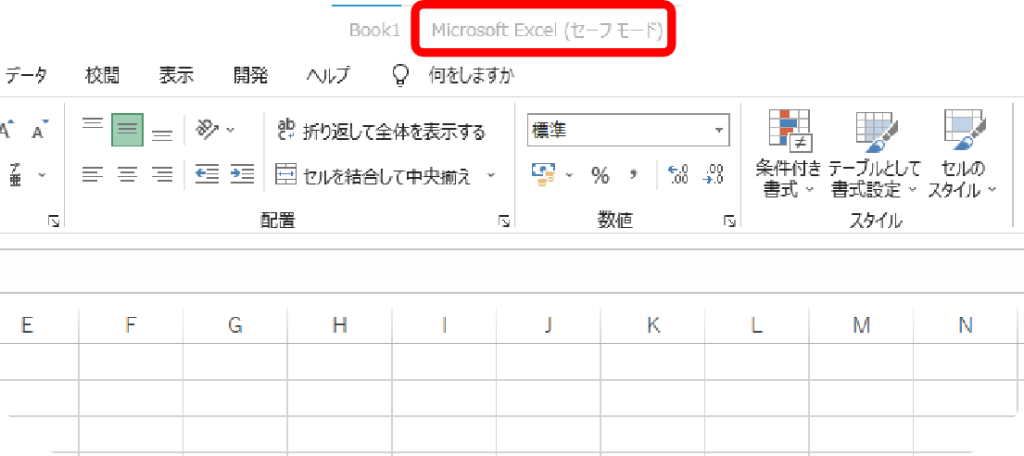
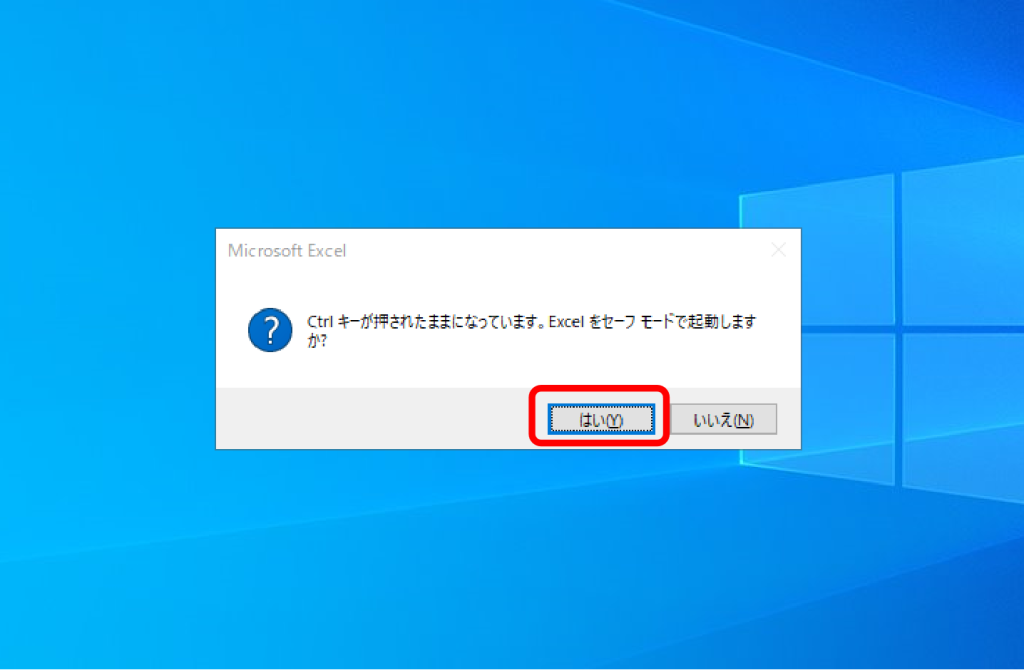
- Excelのセーフモード起動:アドインを無効化した状態でExcelを起動し、アドインの干渉を確認します。
高度な設定と修復方法
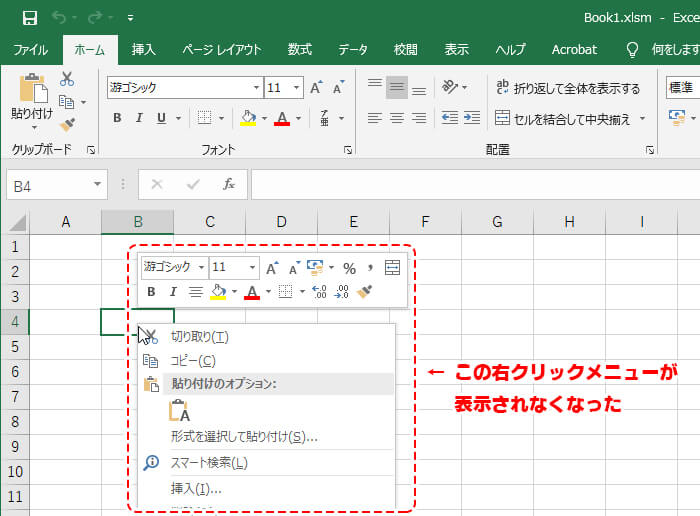
基本手順で解決しない場合、より深いレベルの設定や修復作業が必要になります。ここでは、システムレジストリやExcelの内部設定に関わる解決策を解説します。
- Excelオプションの確認:「ファイル」→「オプション」→「詳細設定」内の「右ボタンでコンテキストメニューを表示する」がチェックされているか確認します。
- アドインの無効化:「ファイル」→「オプション」→「アドイン」から、疑わしいアドインを一つずつ無効化して状態を確認します。
- Officeの修復:コントロールパネルの「プログラムと機能」からMicrosoft Officeを選択し、「変更」→「オンライン修復」を実行します。
| 問題のシナリオ | 想定される原因 | 推奨アクション |
|---|---|---|
| 特定のブックでのみ発生 | ブックの破損、マクロ/VBAの競合 | ブックの修復、マクロの無効化テスト |
| 全アプリケーションで発生 | マウスドライバー障害、OS設定 | ドライバー再インストール、OSの復元ポイント |
| Excel起動直後は正常、後に発生 | メモリリーク、他のプロセスとの競合 | タスクマネージャーでリソース監視、不要プロセス終了 |
レジストリエディタを使用した修正は、上級ユーザー向けの最終手段です。誤った編集はシステム不安定化を招くため、事前にバックアップを必ず取得してください。該当するキーは通常、HKEY_CURRENT_USERSoftwareMicrosoftOffice[Version]ExcelOptions 付近に存在しますが、バージョンによってパスが異なります。
エクセルで右クリックしてもリンクが出てこないのですが?
Excelで右クリックしてもリンクが出てこない場合、主に「ハイパーリンクが設定されていない」「セルの編集モードが有効」「アドインやマクロの影響」が原因です。まずはセルを選択してリンクが設定されているか確認し、編集モードを解除してみましょう。
主な原因と対処法
右クリックメニューに「リンク」オプションが表示されないのは、以下のような状況が考えられます。セルにハイパーリンクがそもそも設定されていない場合、メニューに表示されません。また、セルをダブルクリックして編集モードに入っていると、右クリックメニューは通常のコンテキストメニューではなく、テキスト編集用のメニューに変わります。さらに、特定のアドインやマクロがExcelの機能を変更している可能性もあります。
- ハイパーリンクの確認:セルを選択し、[挿入]タブ→[リンク]から設定を確認。
- 編集モードの解除:セルをクリックするか、ESCキーを押して編集モードを終了。
- アドインの無効化:[ファイル]→[オプション]→[アドイン]で疑わしいアドインを一時無効化してテスト。
Excelのメニューが出てこないのですが、どうしたら出ますか?
Excelのメニューが表示されない場合は、まず「ファイル」→「オプション」→「詳細設定」で「右クリックでショートカットメニューを表示する」が有効になっているか確認してください。また、アドインの競合や一時的な不具合も原因となることがあります。
主な原因と対処法
Excelのメニューが消える原因は多岐にわたります。最も一般的なのは設定の誤りですが、特定のアドインが競合を起こしている場合や、Excelの一時ファイルが破損している可能性もあります。また、マクロやVBAコードがメニュー表示を妨げているケースも報告されています。
- Excelの設定を確認する(「詳細設定」内のショートカットメニュー設定)
- アドインを無効化して再起動する
- Excelをセーフモードで起動する(問題が解消されればアドインが原因)
- Officeの修復インストールを実行する
右クリックメニューが消えた場合どうすればいいですか?
Excelで右クリックメニューが消えた場合、まずは「Ctrl」キーを押しながら右クリックしてみてください。これで一時的にメニューが復活することがあります。それでも表示されない場合は、Excelのアドインの競合や設定の問題が考えられます。
アドインの競合を確認する方法
Excelの「ファイル」→「オプション」→「アドイン」から、すべてのアドインを無効にして再起動し、メニューが復活するか確認します。問題が解決した場合は、アドインを一つずつ有効にして原因を特定できます。
よくある質問
Excelで右クリックメニューが表示されないのはなぜですか?
Excelの設定で「右クリックメニューを表示する」オプションが無効になっている可能性があります。また、アドインやマクロが干渉している場合もあります。
右クリックメニューを復活させる方法は?
Excelのオプションから「詳細設定」→「右クリックメニューを表示する」にチェックを入れてください。または、Excelをセーフモードで起動して問題を特定します。
特定のファイルでだけ右クリックメニューが出ません
そのファイルに適用されている保護設定やマクロが原因です。ファイルの保護を解除するか、マクロを無効にして試してください。
右クリックメニューが突然使えなくなりました
最近インストールしたアドインやWindowsの更新が原因かもしれません。アドインを無効化するか、システムの復元を試みてください。
関連記事