
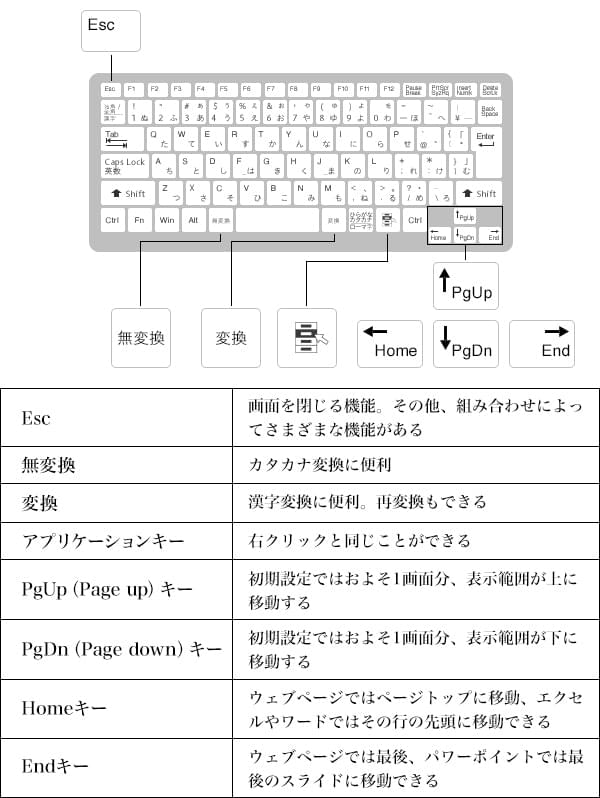
Excelでマウスを使わない仕事術の極意をキーボード操作で習得しましょう。作業効率が劇的に向上する秘密のテクニックを、今すぐ受け入れてください。
プロフェッショナルな操作を約束します。実際に試して、驚くべきスピードと精度を体感してください。あなたのExcel作業が永遠に変わります。
キーボード操作がもたらすExcel業務の変革
Excelでの作業効率を劇的に向上させる秘訣は、マウスへの依存度を下げることです。一見するとマウス操作の方が直感的に思えるかもしれませんが、キーボードショートカットを習得することで、セル間の移動、データ入力、書式設定、さらには複雑な関数の操作まで、すべての手順を驚くほど速く実行できるようになります。この技術は、単なる「時短」を超え、作業の流れそのものをスムーズにし、集中力を途切れさせない「フロー状態」を維持するための基盤となります。
基本ナビゲーションとセル操作のマスター
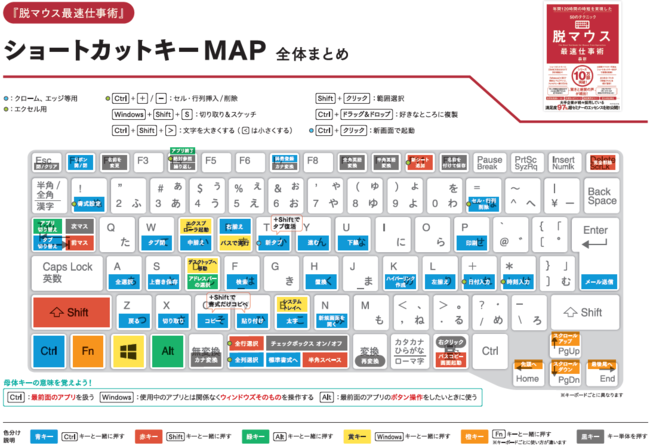
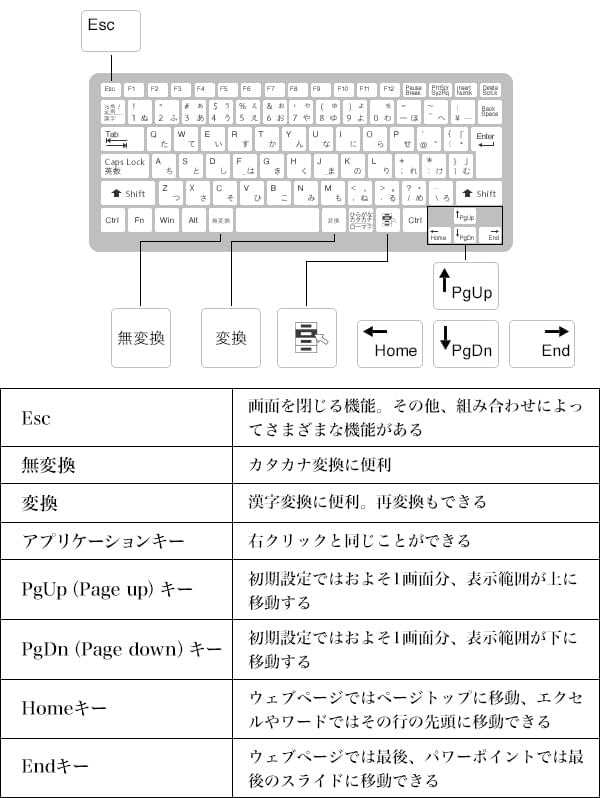
効率的なキーボード操作の第一歩は、ワークシート内を自由に移動する技術から始まります。矢印キー(↑↓←→)による基本的な移動に加え、Ctrlキーを組み合わせることで、移動のスケールが一気に拡大します。
- データ範囲の端へジャンプ: Ctrl + ↑↓←→を押すと、連続したデータ範囲の端(空白セルの手前)まで一気に移動できます。長いリストの末尾を探すのに最適です。
- シートの端へ移動: Ctrl + HomeでA1セルへ、Ctrl + Endで使用されている範囲の右下端のセルへ瞬時に移動します。
- 名前ボックスを活用した直接ジャンプ: F5キー(またはCtrl + G)を押して「ジャンプ」ダイアログを開き、移動したいセルアドレス(例: XFD1048576)や定義された名前を直接入力します。広大なシートでの移動に威力を発揮します。
セルや範囲の選択もキーボードで完結します。Shiftキーを押しながら矢印キーを操作すると、選択範囲を拡張できます。Ctrl + Shift + ↑↓←→を押せば、データ範囲全体を一瞬で選択可能です。マウスでドラッグする動作が完全に不要になります。
データ入力と編集を加速するショートカット
データの入力と修正は、Excel作業の核心です。ここでのキーボード操作の習熟度が、全体の生産性を左右します。
Pro Tip: アクティブセルを編集モードにするF2キーは、数式バーにカーソルを移さずにセル内を直接編集できるため、修正作業が格段に速くなります。数式を確認・編集する際の必須技術です。
頻繁に使う操作には、以下のショートカットが不可欠です。
| 操作 | ショートカットキー | 効果 |
|---|---|---|
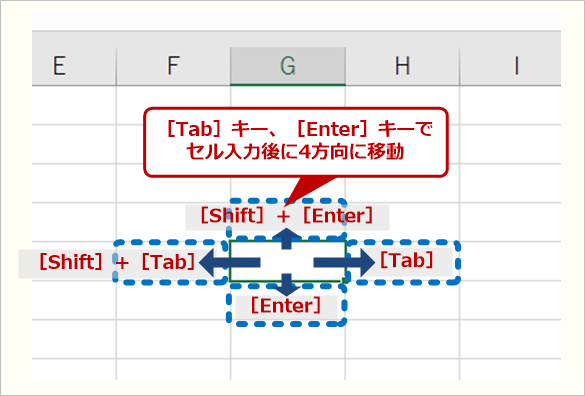
| セルに値を入力して下へ移動 | Enter | 入力確定と同時に下のセルへ移動。連続入力に最適。 |
| セルに値を入力して右へ移動 | Tab | 入力確定と同時に右のセルへ移動。表の行を横方向に入力する際の基本。 |
| 現在の日付を入力 | Ctrl + ; | アクティブセルにシステム日付を静的に入力。 |
| 現在の時刻を入力 | Ctrl + Shift + ; | アクティブセルにシステム時刻を静的に入力。 |
| 上のセルをコピー | Ctrl + D | アクティブセルに、直上のセルの内容(値・書式)をコピーして貼り付け。 |
| 左のセルをコピー | Ctrl + R | アクティブセルに、左隣のセルの内容をコピーして貼り付け。 |
これらの操作を組み合わせることで、定型データの入力や前回値の繰り返し入力が、マウスに手を伸ばすことなく高速化されます。
書式設定とリボン操作のキーボード制御法
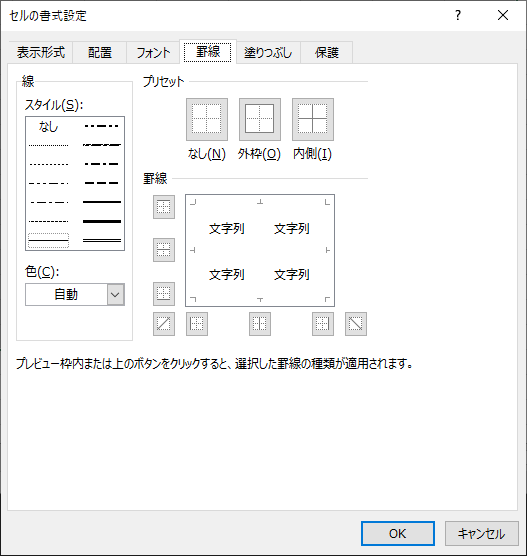
フォントの変更、セルの塗りつぶし、罫線の追加といった書式設定は、マウス操作が特に多い領域です。しかし、キーボードからも完全に制御できます。リボン(メニュー)へのアクセスはAltキーが鍵となります。Altを一度押すと、各タブにアルファベットのキーヒントが表示されます。例えば、Alt → Hで「ホーム」タブにフォーカスを移し、続けて表示されるキー(Fでフォントサイズ、Bで太字など)を押すことで、すべての書式設定を実行可能です。
- セルを選択した状態でAltキーを押し、リボンにキーヒントを表示させます。
- 目的のタブに対応するキー(例: ホームタブはH)を押します。
- 表示された次のキーヒントに従い、目的の機能のキー(例: 塗りつぶしの色はH、次にH)を押します。
- 色の選択などは、矢印キーで行いEnterで確定します。
さらに、覚えておくと便利な直接ショートカットもあります。Ctrl + Bで太字、Ctrl + Iで斜体、Ctrl + 1で「セルの書式設定」ダイアログを直接開くことができます。このダイアログ内もTabキーと矢印キーで完全に操作可能です。
関数・フィルター・高度な操作への応用
キーボード操作の真価は、より高度な分析作業で発揮されます。関数の挿入はShift + F3で「関数の挿入」ダイアログを開き、関数名を入力して選択できます。オートSUM(合計)はAlt + =で一発です。
- テーブルとフィルター: 範囲を選択しCtrl + Tでテーブルを作成。フィルターボタンにフォーカスを移すにはAlt + ↓。フィルター条件の設定もすべてキーボードで行えます。
- ウィンドウ操作: 複数のウィンドウを並べて比較する「整列」はAlt → W → A。新しいウィンドウを開くのはAlt → W → N。
- マクロの記録と実行: マクロの記録開始はAlt → T → M → R。記録したマクロの実行はAlt + F8でマクロ選択ダイアログを開きます。
これらの操作を習得すると、データ分析やレポート作成のワークフローが、マウスとキーボードの間で頻繁に手を移動する「コンテキストスイッチ」から解放され、一貫した高速な操作が可能になります。最終的には、ショートカットキーが指に染み込み、操作を「考える」ことなく「実行」できる状態が理想です。
Excelでマウスを使わないで操作する方法は?
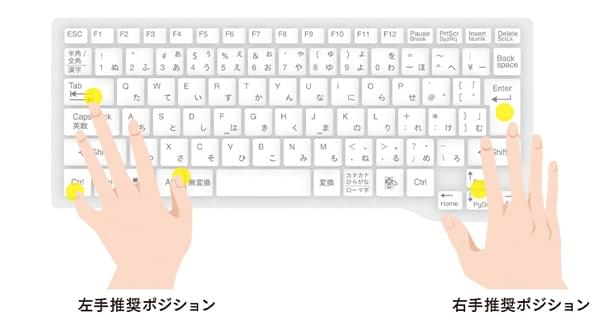
Excelでマウスを使わずに操作するには、キーボードショートカットを活用します。基本的な操作はCtrlキーとアルファベットキーの組み合わせで行え、セル移動は方向キーやTabキー、Enterキーで効率的に操作できます。
主要なショートカットキー
Ctrl+C(コピー)、Ctrl+V(貼り付け)、Ctrl+Z(元に戻す)などの基本操作に加え、Ctrl+矢印キーでデータ範囲の端までジャンプ、Ctrl+Shift+矢印キーで範囲選択が可能です。F2キーでセル編集モードに入ります。
Tip Técnico: Altキーを押すとリボンにアクセスキーが表示され、H(ホーム)、N(挿入)、P(ページレイアウト)などのキーでメニューをキーボード操作できます。Alt→H→O→Iで列幅の自動調整が可能です。
マウスを使わずにキーボードで操作するにはどうすればいいですか?
Excelでマウスを使わずにキーボードで操作するには、ショートカットキーを活用することが基本です。Ctrl+C(コピー)、Ctrl+V(貼り付け)、Ctrl+Z(元に戻す)などの基本操作から、F2(セル編集)、Ctrl+矢印(データ範囲移動)などの便利なキーを覚えましょう。
効率的な操作のコツ
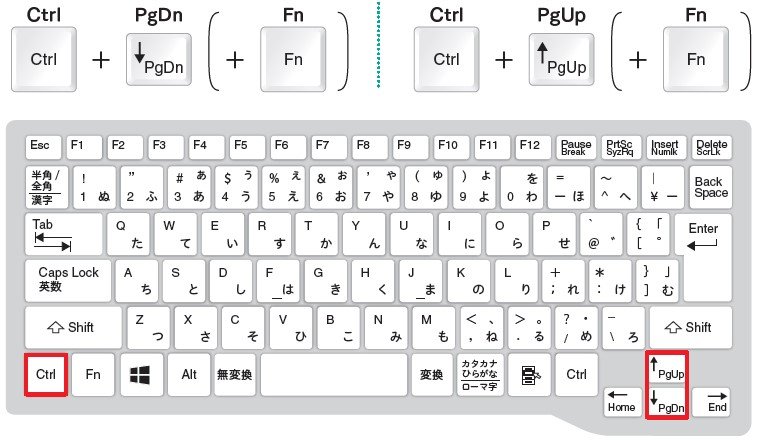
Altキーを押すとリボンのアクセスキーが表示され、完全にマウスなしでメニュー操作が可能になります。例えばAlt→H→Hで塗りつぶし色を選択できます。また、Ctrl+PageUp/PageDownでワークシート間を移動するなど、頻繁に使う操作のショートカットを優先的に習得すると効果的です。
エクセルでマウスなしでクリックするには?
Excelでマウスなしでクリック操作を行うには、キーボードショートカット「F2」キーが基本です。セルを選択した状態でF2を押すと編集モードに入り、Enterで確定します。Tabキーで右隣のセル、Shift+Tabで左隣のセルに移動できます。
高度なキーボード操作テクニック
Ctrl+矢印キーでデータ範囲の端まで瞬時に移動できます。Ctrl+Spaceで列全体、Shift+Spaceで行全体を選択可能です。Altキーを押すとリボンのアクセスキーが表示され、完全にマウス不要の操作が実現します。
よくある質問
マウスを使わないとExcelの操作は遅くなりませんか?
いいえ、慣れればキーボード操作の方が速くなります。ショートカットキーを覚えることで、マウスを動かす時間が省け、作業効率が向上します。
初心者でもすぐに使えるショートカットキーはありますか?
はい、Ctrl+C(コピー)、Ctrl+V(貼り付け)、Ctrl+Z(元に戻す)などの基本操作から始めると良いでしょう。これらは多くのアプリケーションで共通なので覚えやすいです。
マウス操作に慣れている場合、切り替えるのは難しいですか?
最初は少し慣れが必要ですが、毎日少しずつ練習することで自然に身につきます。頻繁に使う操作から一つずつマスターしていくことをお勧めします。
キーボード操作を学ぶのに最適なリソースは何ですか?
Excelのヘルプ機能やオンラインチュートリアルが役立ちます。また、ショートカットキー一覧を印刷してデスクに置いておくのも効果的です。
関連記事