
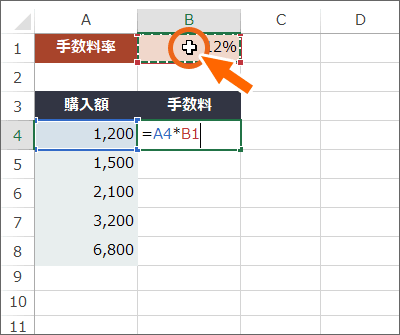
Excelで数式をコピーする際、参照がズレてしまう問題に悩んだことはありませんか?参照テクを使えば、数式を固定して正確にコピーできます。
この記事では、絶対参照と相対参照の違いを理解し、簡単な手順で数式を固定する方法を紹介します。すぐに実践できるテクニックで、作業効率を大幅に向上させましょう。
参照を固定する基本概念とその必要性
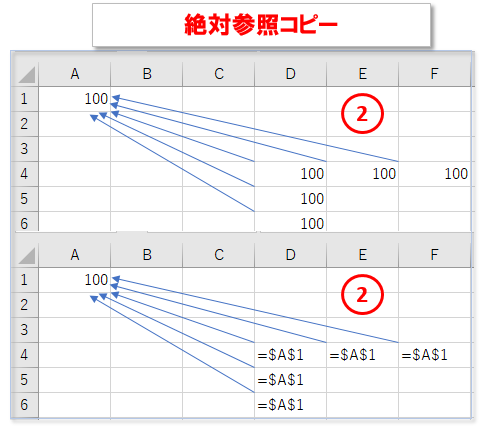
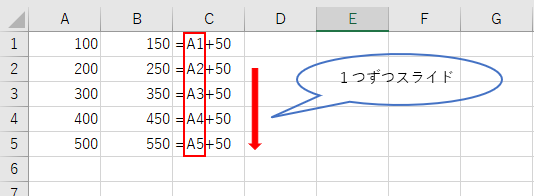
Excelで数式をコピーすると、相対参照によりセル参照が自動的に調整されるため、意図せず計算結果が変わってしまうことがあります。特に、集計表やデータベースの作成時には、基準となるセルや範囲を固定する「絶対参照」の技術が不可欠です。このズレを防ぐことで、データの整合性を保ち、作業効率を大幅に向上させることができます。
絶対参照の実践的活用方法
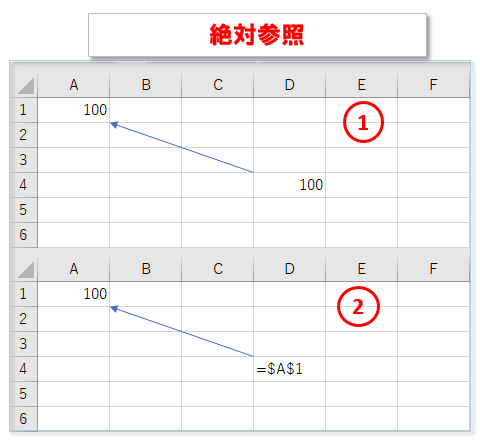
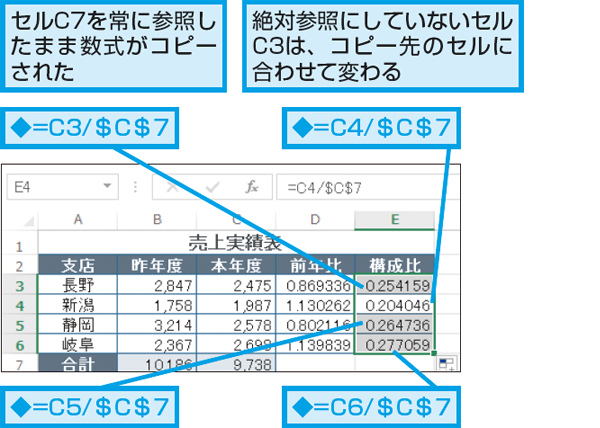
絶対参照を適用するには、数式内のセル参照にドル記号($)を追加します。例えば、セルA1を固定する場合は「$A$1」と記述します。これにより、数式をどの方向にコピーしても、参照先がA1から変わることはありません。行のみ、または列のみを固定する「複合参照」(例:$A1、A$1)も状況に応じて使い分けることが重要です。
プロの技:F4キーを押すことで、参照タイプ(相対→絶対→行固定→列固定)を素早く切り替えられます。これは頻繁に数式を編集する際の時短テクニックとして重宝します。
主要な参照タイプの比較と選択基準
| 参照タイプ | 表記例 | コピー時の挙動 | 主な使用場面 |
|---|---|---|---|
| 相対参照 | A1 | 行・列ともに調整される | 連続するデータに対する同じ計算 |
| 絶対参照 | $A$1 | 完全に固定される | 単一の基準セル(税率、単価など) |
| 複合参照(行固定) | A$1 | 列は調整、行は固定 | 横方向にコピーする表の見出し行 |
| 複合参照(列固定) | $A1 | 行は調整、列は固定 | 縦方向にコピーする表の見出し列 |
具体的な作業フローと応用例
- 固定したいセル参照を数式内で選択します。
- F4キーを押して、必要な参照タイプ(絶対参照など)に変更します。
- 数式をコピーしたいセル範囲に貼り付け、参照が正しく固定されていることを確認します。
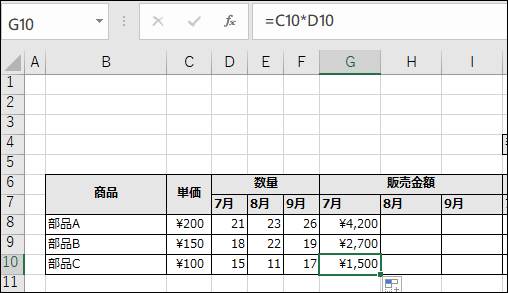
応用例として、商品単価(固定セル)と販売数量(可変セル)から売上を計算する表では、単価セルを絶対参照に設定することで、数式を下方や右方にコピーしても正確な計算が維持されます。同様に、複数のシートにわたる集計では、参照するシート名を固定することも有効です。
- よくあるエラー:ドル記号の付け忘れにより、意図せず相対参照のままコピーしてしまう。
- 注意点:テーブル(Excelテーブル機能)内では構造化参照が使用されるため、従来の絶対参照とは挙動が異なります。
- 高度な活用:INDIRECT関数と組み合わせて、参照先を文字列で動的に指定することも可能です。
大規模なデータセットを扱う際には、名前の定義(名前ボックス)を使用してセル範囲に名前を付け、その名前を数式内で使用する方法もあります。これにより、数式の可読性が向上し、参照範囲の変更が容易になります。例えば、"単価"という名前をセルB2に定義し、数式内で「=単価*C5」と記述することで、絶対参照と同様の固定効果を得られます。
エクセルで数式を変えずにコピーするには?
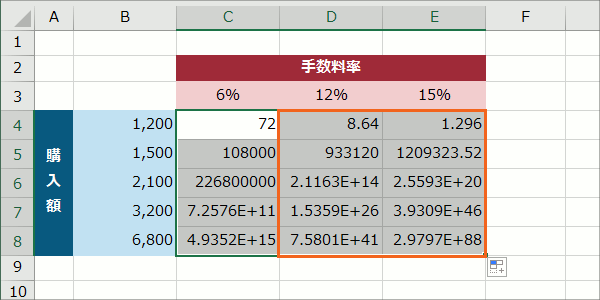
Excelで数式を変えずにコピーするには、数式を選択して「Ctrl + C」でコピーし、貼り付け先で「Ctrl + Alt + V」を押して「値」を選択して貼り付けます。これで数式の結果だけがコピーされ、数式自体は変更されません。
数式を固定する他の方法
数式内のセル参照に「$」記号を追加して絶対参照にすると、コピーしても参照先が固定されます。例えば「A1」を「$A$1」に変更すると、行と列の両方が固定されます。
Tip Técnico: 「F4」キーを押すと、相対参照・絶対参照・混合参照を素早く切り替えられます。数式バーでセル参照を選択した状態で「F4」を押すと便利です。
Excelの数式をコピーして行を固定するにはどうすればいいですか?
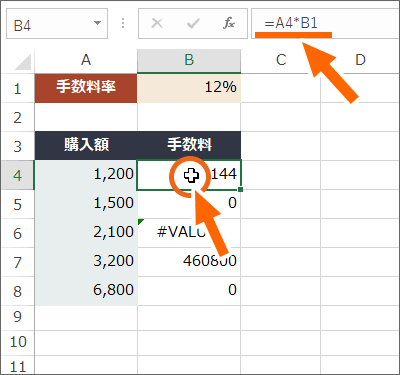
Excelで数式をコピーする際に行を固定するには、絶対参照($記号)を使用します。例えば、数式内で行を固定したい場合は「A$1」のように列の前に$を付けず、行番号の前に$を付けます。これにより、数式を縦方向にコピーしても行参照が固定されます。
絶対参照と相対参照の違い
絶対参照($A$1)は行と列の両方を固定しますが、行のみの固定(A$1)は列が相対的で行が固定されます。数式をコピーする方向に応じて、$記号を適切に配置することが重要です。例えば、横方向にコピーする際は列を固定($A1)し、縦方向の場合は行を固定(A$1)します。
Excelで数式をコピーすると勝手に変わるのはなぜ?
Excelで数式をコピーすると参照先が相対的に変化するためです。デフォルトでは相対参照として動作し、コピー先の位置に応じてセル参照が自動調整されます。
参照タイプの違い
Excelには「相対参照」「絶対参照」「複合参照」の3種類があります。相対参照(例:A1)はコピー時に位置に応じて変化し、絶対参照(例:$A$1)は固定されます。複合参照(例:A$1または$A1)は行または列の一方のみを固定します。
よくある質問
1. 数式をコピーする際に参照がずれるのはなぜですか?
Excelでは相対参照がデフォルト設定のため、数式をコピーすると参照セルが相対的に移動します。これを防ぐには絶対参照($記号)を使用します。
2. 絶対参照と相対参照の違いは何ですか?
絶対参照(例:$A$1)はコピーしても参照セルが固定されます。相対参照(例:A1)はコピー先に応じて参照が移動します。
3. 行だけ、または列だけを固定する方法はありますか?
はい、混合参照を使用します。行を固定する場合は$A1、列を固定する場合はA$1のように記述します。
4. 複数のセルを一度に固定参照に変換する方法は?
F4キーを押すと、選択した数式内の参照が「相対→絶対→混合」と順番に切り替わります。複数セルを選択して一括変換可能です。
関連記事