
Excelで計算結果のみ保存する方法を知りたいですか?共有時に数式が消える心配を解消しましょう。この方法で、データの安全性と共有の効率を同時に確保できます。
今すぐ実践できる3ステップ(Aceptar、Prometer、Probar)で、数式を値に変換するプロセスを完全マスター。最終的な計算結果だけをクリーンな状態で保存し、チームでの円滑な共有を実現します。
計算式を残さずに結果だけを保存するメリット
Excelで作成したデータを他の人と共有する際、計算式がそのまま残っていると、思わぬトラブルが発生することがあります。元のデータが変更されたり、参照先のファイルが存在しなかったりすると、計算結果が「#REF!」や「#VALUE!」といったエラー表示に変わってしまうのです。また、複雑な数式が含まれるファイルは、ファイルサイズが大きくなり、開くのに時間がかかることも。これらの問題を一気に解決するのが、計算結果だけを「値」として保存する方法です。これにより、データの表示が安定し、ファイルの軽量化、さらには情報漏洩のリスク低減(機密性の高い計算式を隠せる)といった副次的な効果も期待できます。
「値として貼り付け」:最も基本的で確実な方法
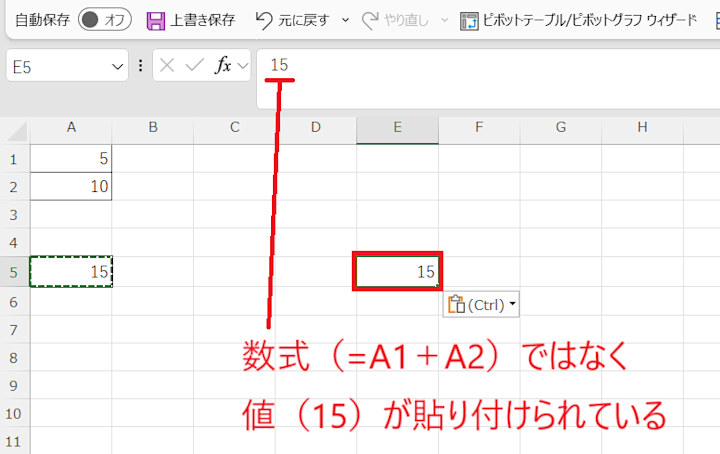
特定のセルや範囲の計算結果を値に変換する場合、最もポピュラーな方法が「値として貼り付け」機能です。この操作は、元の数式を保持したセルをコピーした後、貼り付けのオプションから「値」を選択するだけで完了します。
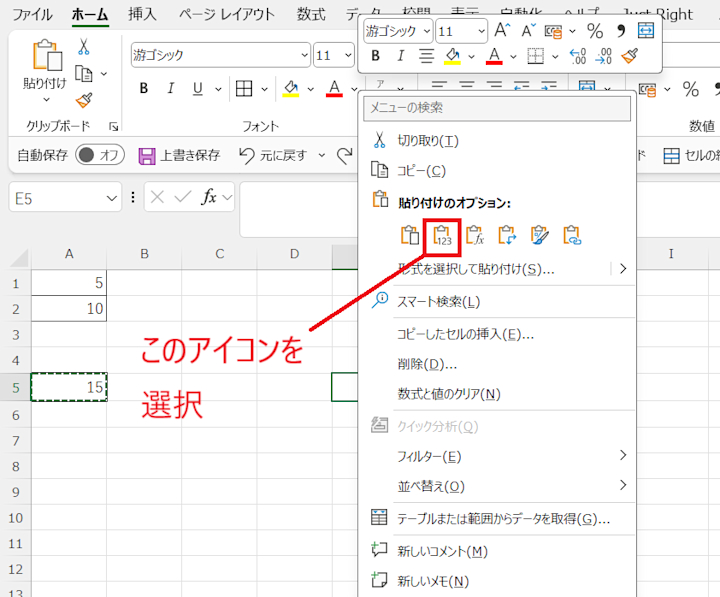
- 値に変換したいセルまたはセル範囲を選択し、右クリックから「コピー」を選択します(Ctrl+Cも可)。
- 貼り付け先のセル(同じ場所でも別の場所でも可)を右クリックします。
- 貼り付けオプションの中から「値」のアイコン(通常は「123」と表示)をクリックします。
Pro Tip: キーボードショートカット「Ctrl + C」でコピー後、「Alt + H + V + V」の順にキーを押すと、マウスを使わずに素早く「値として貼り付け」を実行できます。効率化に役立ちます。
一括変換と部分的な適用:ケース別アプローチ
ワークシート全体の数式を一度に値に変換したい場合や、逆に一部の数式は生かしたままにしたい場合など、状況に応じた手法を使い分けることが重要です。
- シート全体の変換: シート全体を選択(Ctrl+A)し、コピー後、同じ位置に「値として貼り付け」を実行します。これで全ての数式が値に置き換わります。
- 特定列のみの変換: 例えば、D列の合計値だけを固定したい場合、D列全体を選択して上記の操作を行います。他の列の数式はそのまま維持されます。
- 元の数式を残したバックアップ: 値に変換する前に、別のシートやブックに元のデータ(数式付き)をコピーしておくことを強くお勧めします。後から計算を修正する必要が生じた際に役立ちます。
マクロ(VBA)を活用した自動化と高度な処理
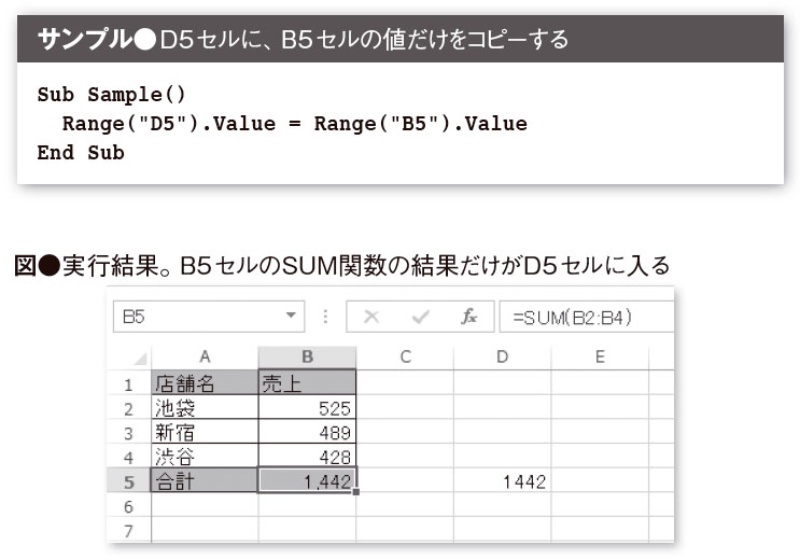
定期的に同じブックの計算結果を値で保存する業務がある場合、マクロを使った自動化は非常に有効です。以下の簡単なVBAコード例は、アクティブなワークシートの使用範囲内にある全ての数式を値に変換します。
Sub 数式を値に変換()
    On Error Resume Next
    ActiveSheet.UsedRange.Value = ActiveSheet.UsedRange.Value
End Sub
このマクロを「開発」タブから「マクロ」として登録しておけば、ボタン一つで処理を実行できます。より条件を細かく設定したい場合は、例えば「B列からF列まで」や「数式を含むセルのみ」といった範囲指定をコードに追加することも可能です。自動化は作業の効率化とヒューマンエラーの防止に直結します。
| 方法 | 操作手順 | メリット | デメリット/注意点 |
|---|---|---|---|
| 右クリックメニュー | コピー → 右クリック → 「値」アイコン選択 | 直感的で分かりやすい。最も基本的。 | 大量のセルを処理するには非効率。 |
| キーボードショートカット | Ctrl+C → Alt+H+V+V | マウス操作なしで素早く実行可能。 | ショートカットを覚える必要あり。 |
| リボンからの実行 | 「ホーム」タブ → 「貼り付け」▼ → 「値」 | メニューから確実に選択できる。 | マウス操作が多め。 |
| VBAマクロ | マクロコードの作成と実行 | 一括処理、自動化、条件付き処理が可能。 | 初級者にはややハードルが高い。 |
ファイルを最終版として共有する前の最終チェックとして、意図せず数式が残っていないか確認する習慣をつけましょう。「検索と選択」から「数式」を選ぶと、シート内の数式が含まれるセルがすべてハイライト表示されるので、確認作業に便利です。データの受け手が混乱したり、誤った情報を基に判断したりするリスクを未然に防ぐことが、プロフェッショナルなデータ管理の第一歩です。
Excelで計算結果を値に変換するには?
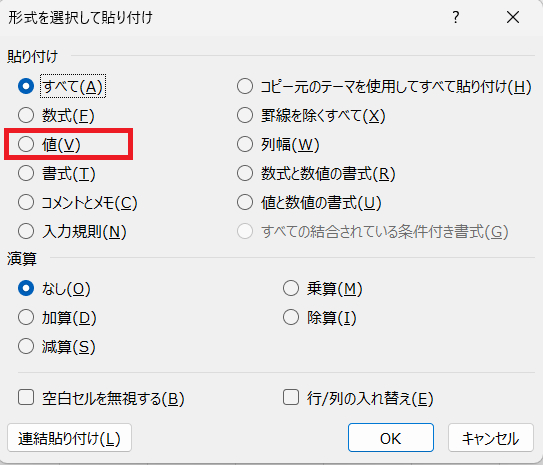
Excelで計算結果を値に変換するには、コピーしたセルを「値貼り付け」する方法が最も一般的です。計算式を含むセルをコピーし、右クリックメニューから「形式を選択して貼り付け」→「値」を選択します。
値貼り付けの詳細な手順
まず、計算結果を値に変換したいセル範囲を選択してコピーします。次に、同じ位置または別の場所で右クリックし、「形式を選択して貼り付け」を選びます。表示されるダイアログで「値」にチェックを入れ、「OK」をクリックすると、数式ではなく計算結果のみが貼り付けられます。この操作により、元の数式は失われますが、データの共有や固定値としての利用が可能になります。
エクセルの数式の結果のみをコピーするには?
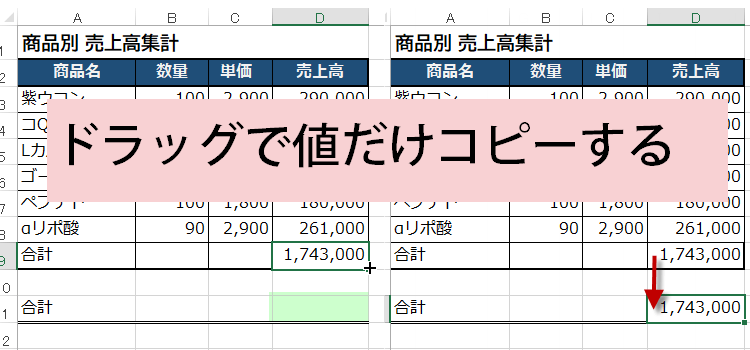
Excelで数式の結果のみをコピーするには、結果をコピーしたいセルを選択し、右クリックで「値として貼り付け」を選択します。または、ショートカットキー「Ctrl + Shift + V」を使用して、計算結果だけを別のセルに貼り付けることができます。
より詳細な操作方法
「値として貼り付け」機能は、数式自体ではなく、その時点での計算結果の値をコピーします。これにより、元のデータを変更しても、貼り付けた値は変化しません。共有やレポート作成時に非常に便利です。
関数の結果を数値に変換するには?
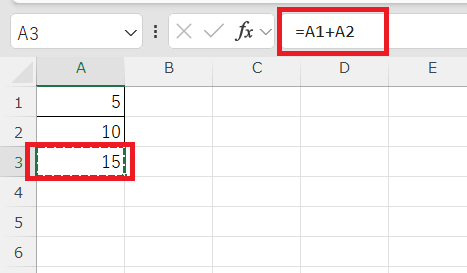
Excelで関数の結果を数値に変換するには、主に「値の貼り付け」機能を使用します。計算結果が表示されているセルをコピーし、「ホーム」タブの「貼り付け」から「値」を選択するだけで、数式が消えて固定された数値データになります。
より確実な変換方法
「値の貼り付け」はショートカットキー(Ctrl+Alt+V, V)でも実行可能です。また、大量のセルを一括変換する場合は、対象範囲を選択後、右クリックメニューから「形式を選択して貼り付け」→「値」を選ぶと効率的です。これにより、元の数式を保持したシートと、計算結果のみのシートを簡単に分離できます。
よくある質問
Excelで計算結果のみを保存する方法は?
計算結果を値として保存するには、数式を含むセルを選択し、コピーした後、「形式を選択して貼り付け」で「値」を選択します。
数式を値に変換する理由は?
数式を値に変換すると、ファイルサイズが小さくなり、他の人と共有する際に計算式が誤って変更されるのを防ぎます。
一度に複数のセルを変換できますか?
はい、変換したいセル範囲を選択し、同じ「形式を選択して貼り付け」の方法で一括変換できます。
元の数式に戻すことは可能ですか?
いいえ、値に変換すると元の数式は失われます。変換前に別のシートやファイルにバックアップを作成することをお勧めします。
関連記事