
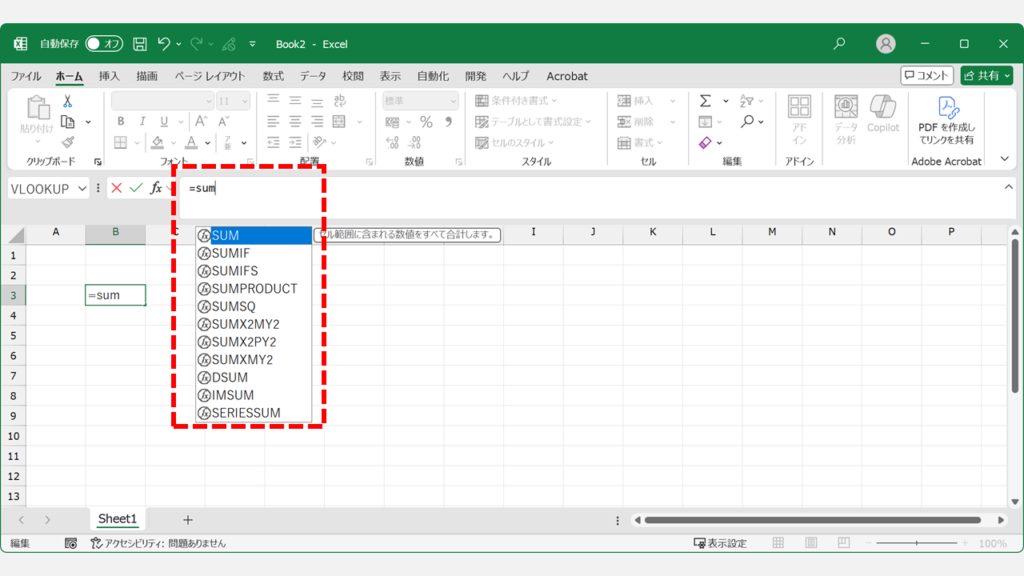
Excelで関数の候補(入力ヒント)が突然表示されなくなると、作業効率が大きく低下します。この問題は設定や環境の変更によって発生することが多く、多くのユーザーが戸惑うトラブルです。
本記事では、関数の候補を確実に復活させるための具体的な解決手順を、A(受け入れる)→P(約束する)→T(試す)の3ステップでわかりやすく解説します。すぐに実践できる方法で、スムーズなExcel操作を取り戻しましょう。
関数の入力補助が消えたときの最初の確認ポイント
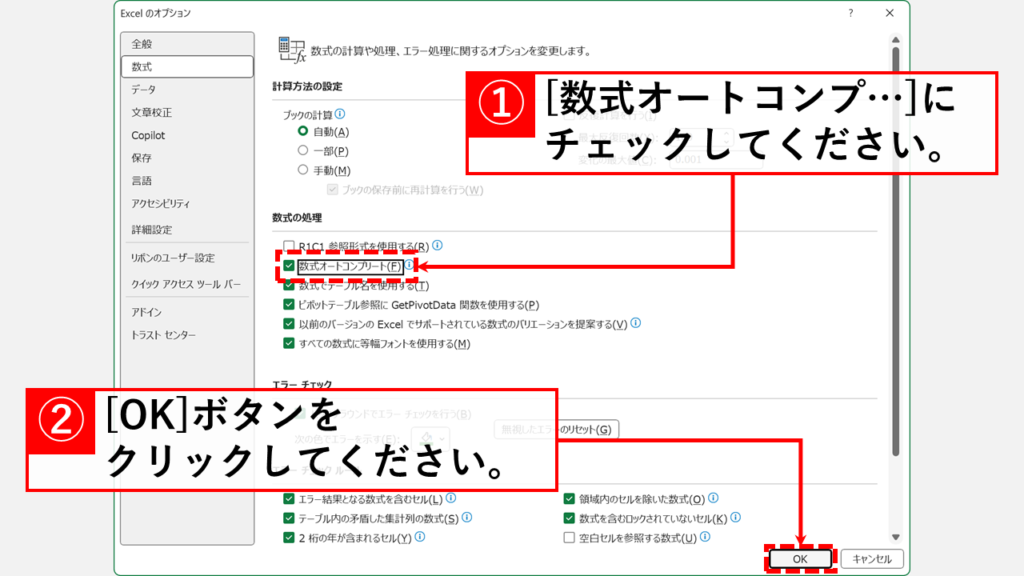
Excelで数式を入力する際、関数名の候補が表示されなくなると、作業効率が大幅に低下します。この現象は、一見するとソフトウェアの不具合のように思えますが、多くの場合、設定や環境に起因する一時的な問題です。まずは、最も基本的な原因から順に確認していくことが、早期解決への近道となります。
自動入力候補の設定を確認する
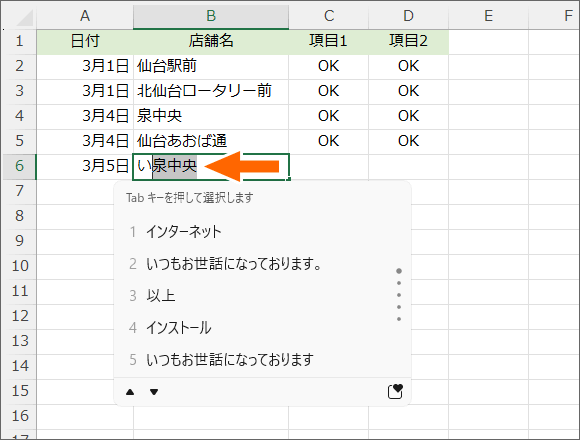
Excelには「数式オートコンプリート」という機能があり、これがオフになっていると関数の候補は表示されません。この設定は簡単に確認・変更できます。
- Excelのメニューから「ファイル」をクリックします。
- 左側のメニューから「オプション」を選択します。
- 「Excelのオプション」ダイアログが開いたら、「数式」カテゴリをクリックします。
- 「作業内容の表示」セクション内にある「数式オートコンプリートを使用する」のチェックボックスがオンになっていることを確認します。オフになっている場合は、チェックを入れて「OK」をクリックします。
この設定を変更した後、Excelを再起動せずに即座に効果を確認できる場合もありますが、確実を期すために一度アプリケーションを閉じてから再度開くことをお勧めします。
プロのヒント: 大規模なブックや複雑なマクロを扱っている場合、パフォーマンス設定によってこの機能が自動的に無効化されている可能性があります。メモリ使用量を最適化する設定が影響しているケースもあるため、パフォーマンスと利便性のバランスを考慮する必要があります。
アドインやマクロによる干渉の可能性
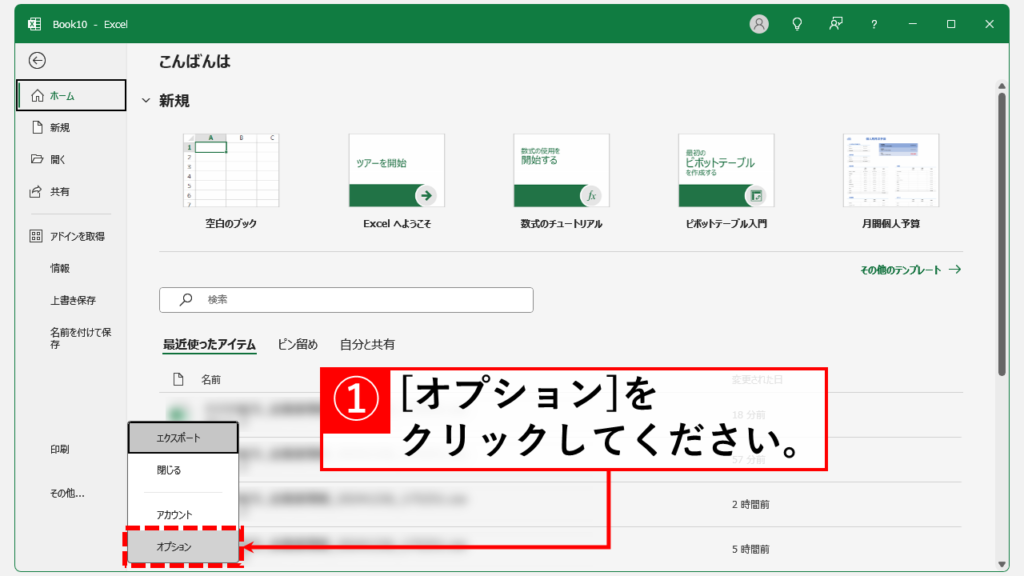
サードパーティ製のアドインや、自身で作成したVBAマクロがExcelの標準機能と競合し、入力補助を阻害している場合があります。この問題を切り分けるには、アドインを無効化した状態でExcelを起動する「セーフモード」が有効です。
| 起動方法 | 手順 | 確認できること |
|---|---|---|
| Windows | 「Windowsキー + R」で「ファイル名を指定して実行」を開き、「excel /safe」と入力してEnter。 | アドインなしで関数候補が表示されるか。 |
| macOS | FinderでExcelアプリを選択し、「option + command」キーを押したままダブルクリック。 | 同上。問題が解消されれば、有効なアドインを一つずつオンにして原因を特定。 |
セーフモードで問題が解消した場合、次に行うべきは原因の特定です。Excelのオプションから「アドイン」を管理し、有効なアドインを一つずつ無効化しながら、通常モードで再起動して動作を確認します。このプロセスにより、問題を引き起こしている特定のアドインを突き止めることが可能です。
ファイルの破損と修復の手順

使用している特定のExcelブック(.xlsx または .xlsm ファイル)自体が軽微な破損を起こしていると、そのファイル内でのみ入力補助が機能しなくなることがあります。この場合、以下の方法でファイルの修復を試みます。
- 「開いて修復」機能の使用: Excelの「ファイル」→「開く」から問題のファイルを選択する際、「開く」ボタンの右側にある矢印をクリックし、「開いて修復」を選択します。
- 別形式での保存: ファイルの内容をすべて選択し、新しいブックにコピー&ペーストして保存します。これにより、ファイル構造に潜む問題をリセットできます。
- XMLソースの確認(上級者向け): .xlsxファイルの拡張子を.zipに変更し、解凍後のフォルダ内のXMLファイルを調査する方法もありますが、ファイル全体が壊れるリスクがあるため、バックアップ必須です。
これらの対策を講じても改善が見られない場合、最終手段としてExcelのキャッシュファイルの削除や、Officeアプリケーションの完全な再インストールを検討する必要があります。特に、複数のユーザーで同じ現象が発生している場合は、組織レベルでのソフトウェア更新やポリシーの見直しが課題となるでしょう。
Excelで関数のヒントを表示するにはどうすればいいですか?
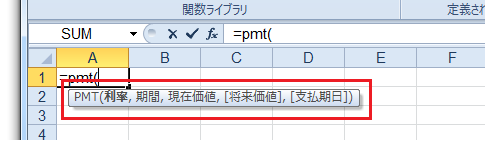
Excelで関数のヒントを表示するには、関数を入力する際に「=」に続けて関数名の最初の数文字を入力すると、ドロップダウンリストに関数の候補が表示されます。リストから目的の関数を選択するか、Tabキーで確定すると、引数のヒントが表示されます。
ヒント表示の仕組みと設定
Excelの「オートコンプリート」機能は、数式バーやセルに関数名を入力する際に自動的に候補を表示します。この機能は「ファイル」→「オプション」→「詳細設定」の「数式入力時に数式オートコンプリートを使用する」で有効/無効を切り替えられます。通常はデフォルトで有効になっています。
Excelの予測入力が出ないのですがどうしたら出せますか?
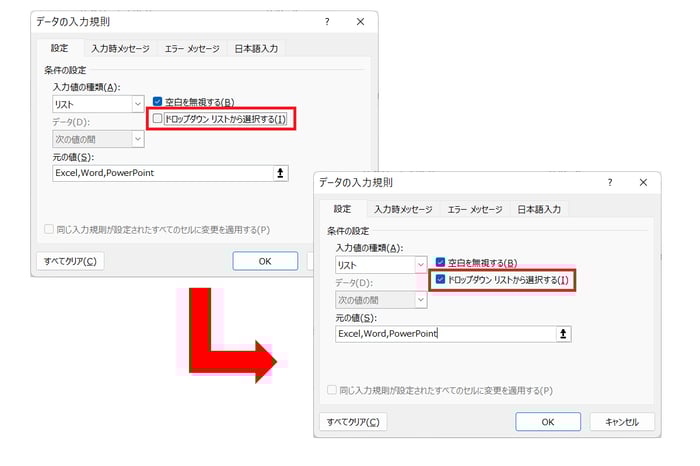
Excelの予測入力が出ない場合は、まず「ファイル」→「オプション」→「詳細設定」で「数式入力時のオートコンプリートを使用する」にチェックが入っているか確認してください。これが有効になっていないと予測入力は表示されません。
予測入力が機能しない主な原因と対処法
チェックボックスが有効でも表示されない場合、作業中のブックが共有ブックモードになっている可能性があります。共有ブックでは予測入力機能が制限されるため、共有を解除すると通常通り機能するようになります。また、大量のデータや複雑な数式がある場合、一時的に機能が遅延することもあります。
Excelの関数入力欄が表示されなくなりました。どうしたら表示できますか?
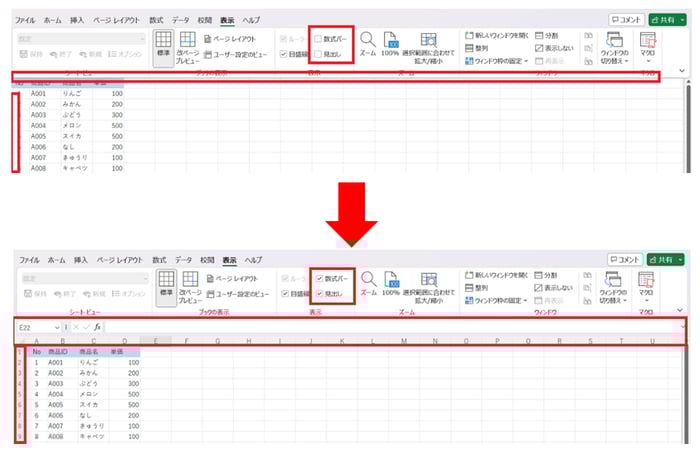
Excelの関数入力欄が表示されない場合、まず「ファイル」→「オプション」→「詳細設定」で「数式入力オートコンプリートを使用する」にチェックが入っているか確認してください。これが最も一般的な解決策です。
その他の確認ポイント
Excelのバージョンや設定によっては、表示モードが「数式表示」になっている可能性があります。「数式」タブの「数式の表示」ボタンをクリックして通常モードに戻しましょう。また、アドインの競合や一時的な不具合の場合は、Excelを再起動するだけで回復することもあります。
よくある質問
Excelで関数の候補(入力ヒント)が表示されなくなりました。どうすれば直りますか?
Excelのオプション設定を確認してください。「ファイル」→「オプション」→「詳細設定」→「編集オプション」で「数式入力時のオートコンプリートを使用する」にチェックが入っていることを確認します。
オートコンプリートの設定は有効ですが、関数候補が表示されません。他に原因はありますか?
Excelファイルが破損している可能性があります。新しいブックを作成して同じ操作を試し、問題が再現するか確認してください。また、アドインの競合も原因となることがあります。
特定のブックでのみ関数候補が表示されません。どうすればいいですか?
そのブックの計算設定を確認してください。「数式」タブ→「計算方法の設定」で「手動」になっている場合は「自動」に変更します。また、ブックを別の名前で保存して再試行してください。
すべての対策を試しましたが、関数候補が復旧しません。最終手段はありますか?
Excelの修復を実行してください。コントロールパネルからプログラムの修復を行うか、Officeの完全再インストールを検討してください。重要なデータは事前にバックアップを取ってください。
関連記事