
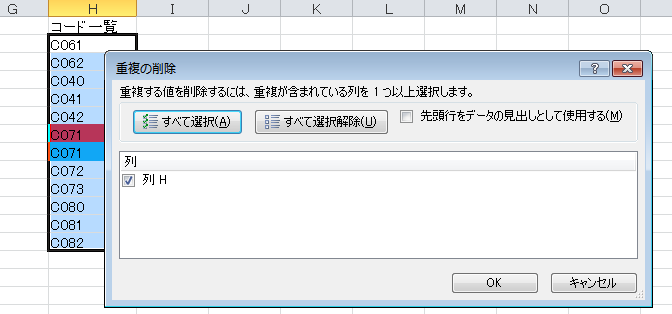
Excelで重複削除を実行しても「重複」が残る場合、その原因を特定し、解決策を提示します。重複削除が機能しない理由として、データ形式の不一致や見えない文字の存在などが考えられます。本記事では、これらの原因を詳細に解説し、確実な解決方法を提供します。
データクレンジング後の重複データが残る根本原因
Excelの「重複の削除」機能は強力なツールですが、実行後も重複レコードが残存するケースは少なくありません。この現象は単なる操作ミスではなく、データ構造やExcelの処理ロジックに起因する複合的な問題です。データ分析の精度を損なう前に、そのメカニズムを理解することが重要となります。
文字列比較における不可視文字の影響
見た目が同一の文字列でも、Excelは内部的に異なるコードとして認識することがあります。特に問題となるのは以下の要素です。
- 全角スペースと半角スペースの混在(例:「データ 」vs「データ」)
- 改行文字(CHAR(10))やタブ文字(CHAR(9))の埋め込み
- ゼロ幅スペース(U+200B)などの特殊Unicode文字
- HTMLエンティティや制御文字の残留
これらの不可視文字はTRIM関数では除去できず、CLEAN関数と組み合わせた前処理が必須となります。データインポート時に発生しやすい問題です。
プロの技:=TRIM(CLEAN(SUBSTITUTE(A1, CHAR(160), CHAR(32)))) この数式は通常の空白に加え、HTMLでよく使われるノーブレークスペース(CHAR(160))も標準スペースに置換してからクリーニングします。
数値と文字列の型不一致問題
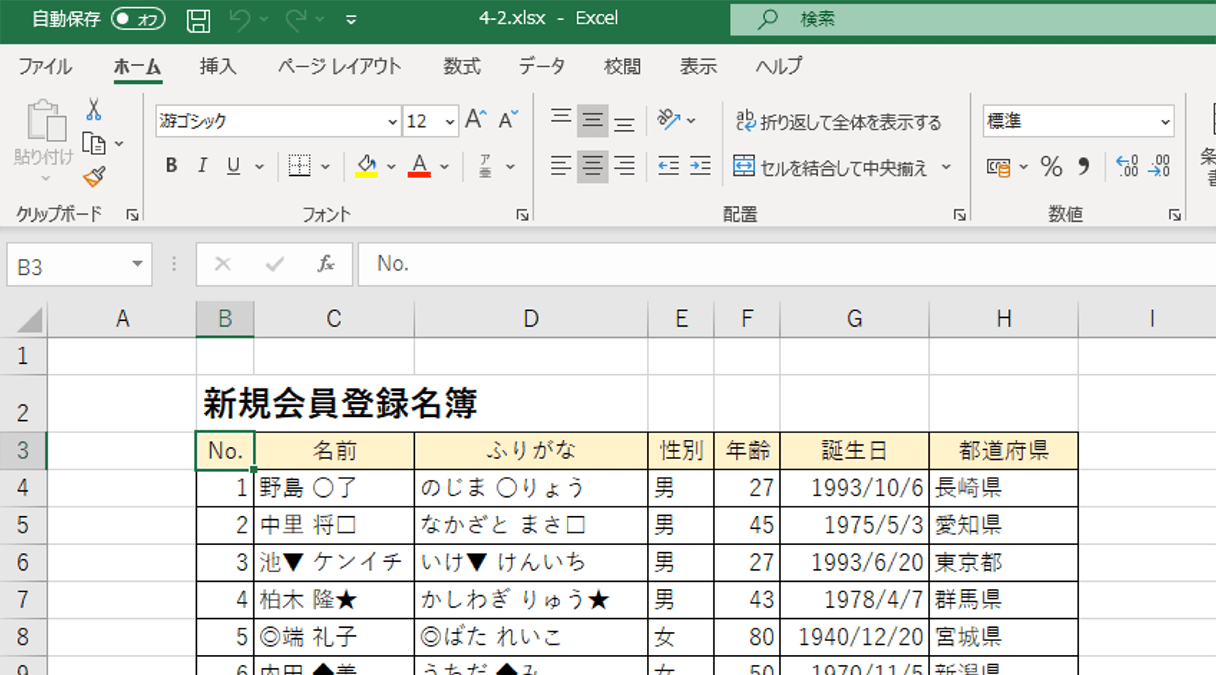
Excelはデータ型を厳密に区別します。数値として入力された「123」と、文字列として入力された「'123」は見た目は同じでも、重複削除では別物として扱われます。この問題は以下の表で明確に比較できます。
| データ例 | データ型 | 重複判定 | 解決策 |
|---|---|---|---|
| 100 | 数値 | 別レコード | VALUE関数で統一 |
| '100 | 文字列 | 別レコード | 前詰めアポストロフィ削除 |
| 100.00 | 数値(小数) | 別レコード | ROUND関数で桁数統一 |
| 1.00E+02 | 数値(指数) | 別レコード | 固定小数点数に変換 |
大文字・小文字と書式設定の落とし穴
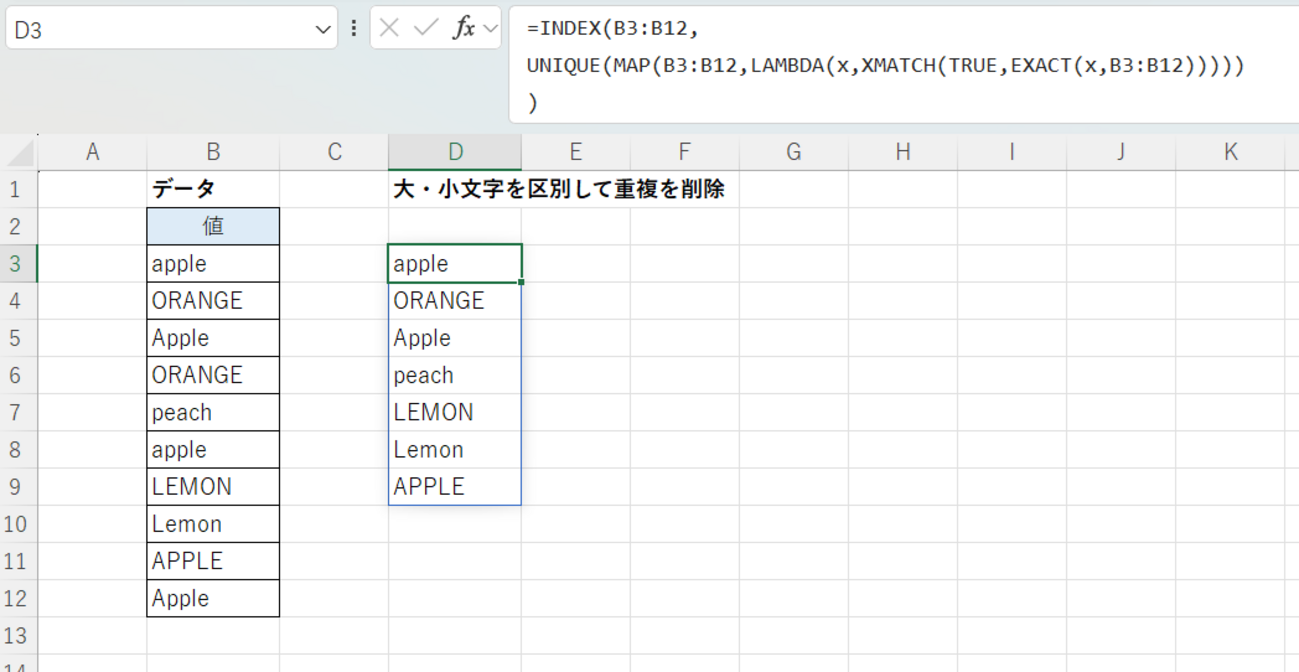
Excelの標準重複削除は大文字小文字を区別しませんが、これは設定によるものです。しかし、書式設定によって見かけ上の違いが生じ、実際のデータには影響しない場合でも、ユーザーが重複と誤認することがあります。例えば、条件付き書式で色分けされたセルや、カスタム表示形式(「@」や「0.0%」など)が適用されている場合、実際の値は同じでも視覚的に異なって見えます。
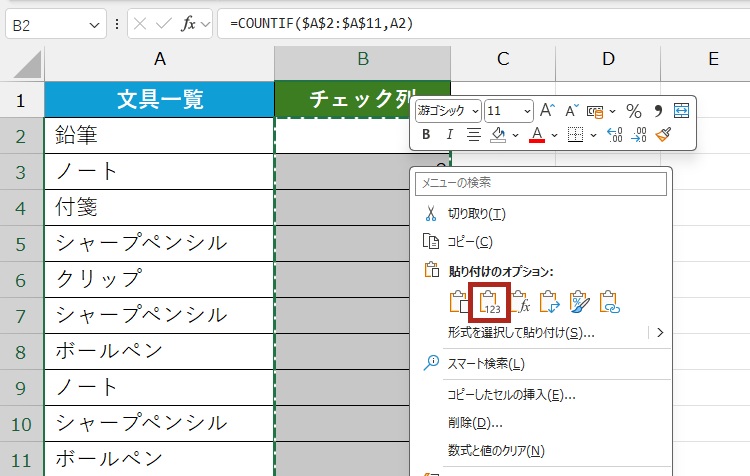
- データ範囲全体を選択し、右クリックから「形式を選択して貼り付け」を選択
- 「値」オプションを選択して貼り付けを実行
- 書式を完全にリセットした状態で重複削除を再実行
- 必要に応じて改めて書式を適用
このプロセスにより、書式の影響を排除した純粋なデータ比較が可能になります。特に複数人で編集する共有ブックでは、書式の不一致が頻発するため注意が必要です。
参照エラーと非表示データの処理
#N/Aや#REF!などのエラー値が含まれるセルは、重複削除の対象外となる場合があります。さらに、フィルタで非表示になっている行や、グループ化で折りたたまれているデータは、操作範囲から自動的に除外される仕様です。マクロやVBAスクリプトで生成された一時データ、名前定義された範囲の境界問題、テーブル機能との相性など、高度な機能を使用するほど予期せぬ重複残留が発生しやすくなります。
Excelで重複の削除をしたらどれが残るか?
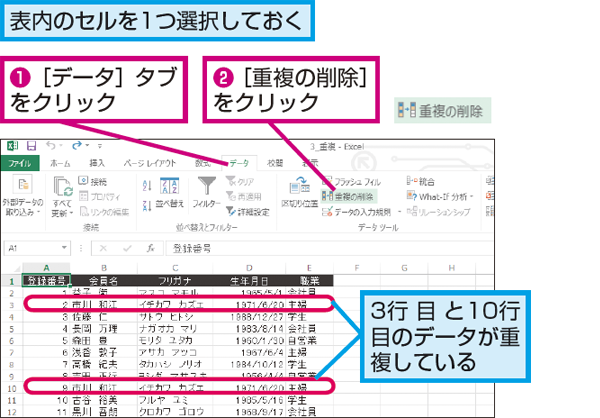
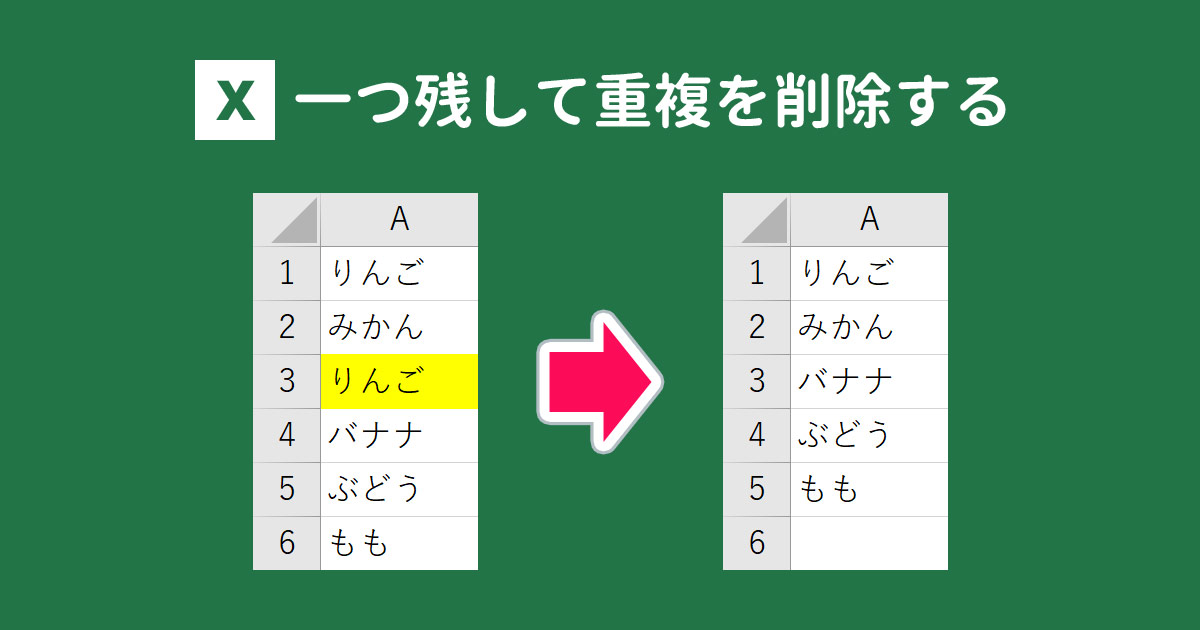
Excelの重複削除機能では、重複データのうち「最初に出現した行」が残り、それ以降の重複行が削除されます。データ範囲の上から順に処理されるため、最初の行が基準となります。
重複削除の仕組みと注意点
Excelは選択した範囲内で、各列の値を比較して完全一致する行を重複と判断します。削除されるのは2番目以降の重複行で、元のデータ順序が保持されます。ただし、大文字小文字の区別や先頭/末尾のスペースは通常無視されるため、見た目が異なるデータも重複と判定される場合があります。
Excelで重複をなくすにはどうすればいいですか?
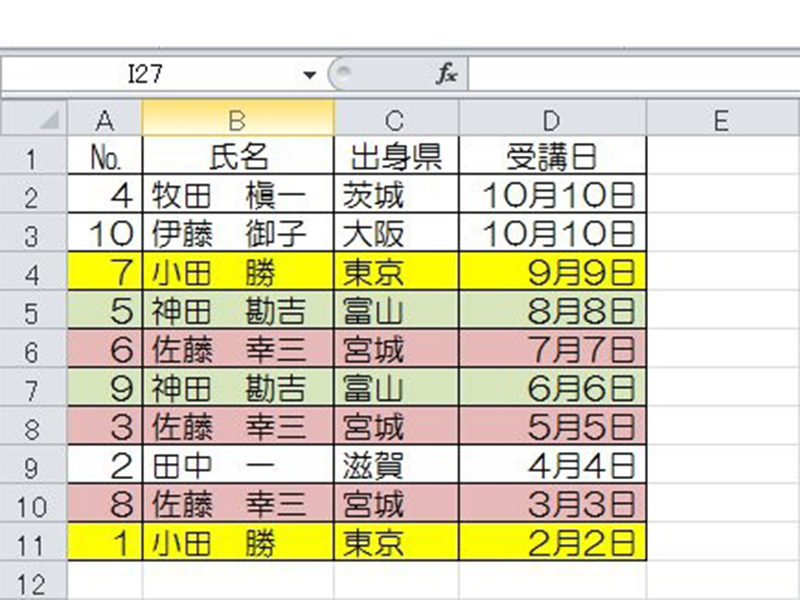
Excelで重複をなくすには、「データ」タブの「重複の削除」機能を使用するのが最も簡単な方法です。対象範囲を選択し、重複する列を指定して実行すると、重複データが削除されます。
「重複の削除」機能の詳細な使い方
この機能は、選択した範囲内で完全に一致する行を検出し、最初の行を残して他の重複行を削除します。データ範囲全体を選択した状態で「データ」タブ→「重複の削除」をクリックし、重複チェックする列を選択して実行してください。元のデータを保持したい場合は、事前にバックアップを作成することをお勧めします。
Excelで複数の重複した列を削除するには?
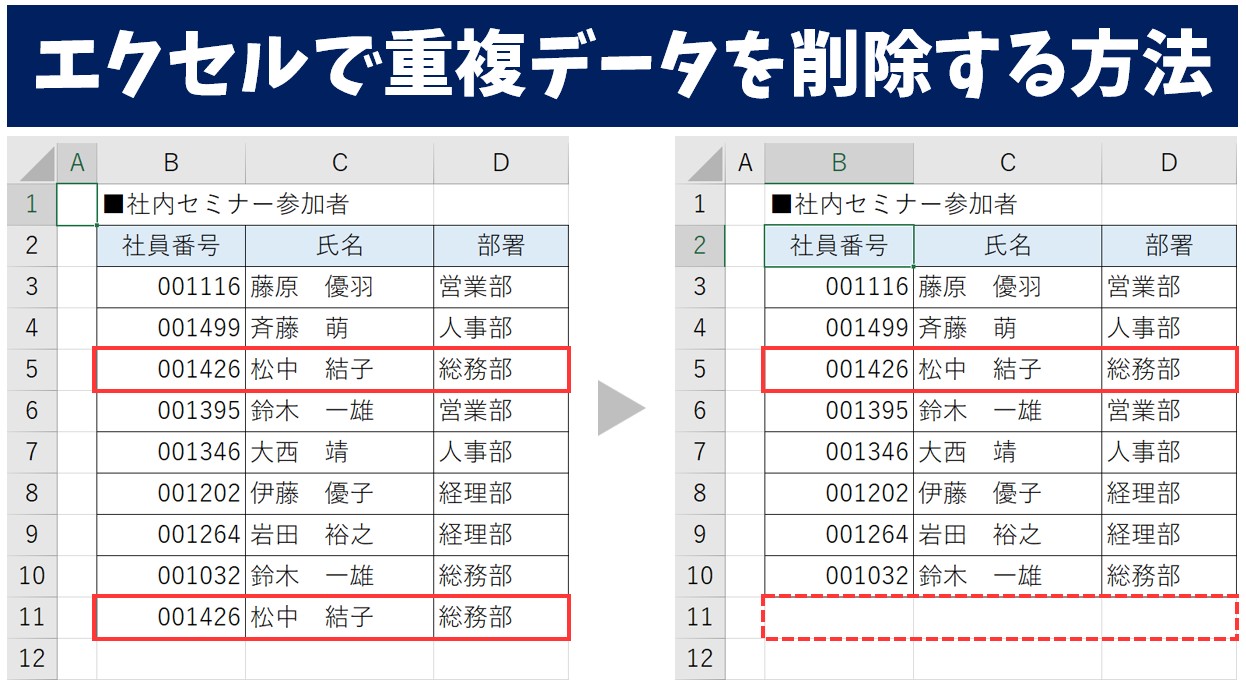
Excelで複数の重複した列を削除するには、「データ」タブの「重複の削除」機能を使用します。範囲を選択し、削除したい列をチェックして「OK」をクリックすると、重複データが削除されます。
詳細な手順と注意点
まず、対象となるデータ範囲を選択します。「データ」タブを開き、「重複の削除」ボタンをクリックします。表示されるダイアログで、重複を判定する列にチェックを入れます。複数列を選択すると、それらの列の組み合わせが完全に一致する行のみが削除対象となります。最後に「OK」をクリックすると、重複行が削除され、結果が表示されます。
技術的なヒント: 元データを保持したい場合は、削除前に必ずバックアップを作成してください。また、「重複の削除」は最初に見つかった行を残し、2つ目以降を削除するため、重要なデータが誤って削除されないよう注意が必要です。
よくある質問
Excelで重複削除を実行しても「重複」が残る主な原因は何ですか?
主な原因は、空白やスペース、大文字小文字の違い、書式設定の違いなど、見た目では同じでもデータが完全一致していない場合です。
重複削除が完全に機能しない場合の確認ポイントは?
データ範囲の選択が正しいか、列の選択が適切か、データに隠れた文字や改行がないかを確認してください。
空白やスペースが原因で重複が残る場合の対処法は?
TRIM関数で余分なスペースを削除し、CLEAN関数で非表示文字を除去してから重複削除を実行します。
大文字小文字の違いで重複が残る場合の解決策は?
UPPER関数やLOWER関数ですべての文字を統一してから重複削除を実行すると効果的です。
関連記事