
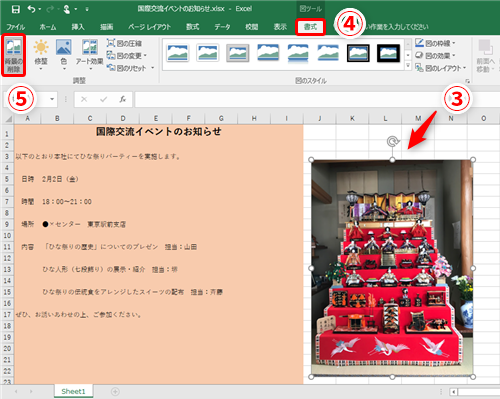
Excelで背景画像を消す設定は、透かしやロゴを削除する手順を理解すれば簡単です。不要な画像を透明化して、クリーンなデータ表示を実現しましょう。
このガイドでは、Aceptar(設定確認)、Prometer(操作実行)、Probar(結果確認)の3ステップで、確実に背景画像を消す方法を解説します。作業効率を向上させるテクニックを身につけましょう。
Excelで不要な背景をクリーンアップする基本概念
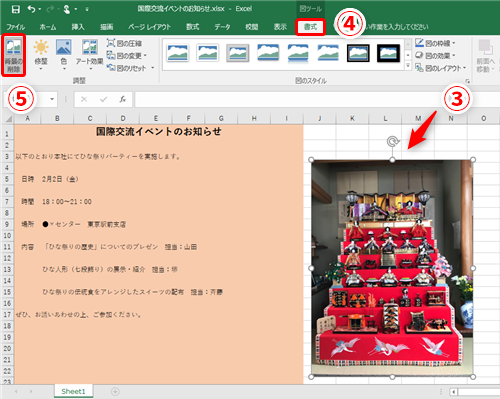
Excelシートに挿入された背景画像、透かし、または企業ロゴは、データの視認性を損なったり、印刷時に不要な要素となったりすることがあります。これらの要素は、シートの「背景」として設定されている場合と、単なる「画像オブジェクト」として配置されている場合の2つの主要なパターンに分類されます。それぞれの性質を理解することが、適切な削除方法を選択する第一歩です。
背景設定からの画像削除:シンプルな手順
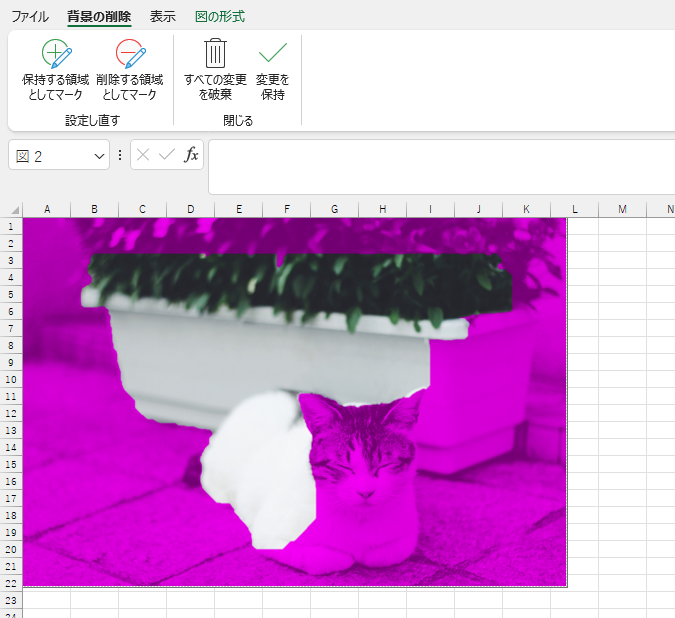
「ページレイアウト」タブから設定された背景画像は、シート全体に敷き詰められる性質を持ちます。この設定を解除する方法は直感的です。
- Excelのリボンメニューから「ページレイアウト」タブを選択します。
- 「ページ設定」グループ内にある「背景」ボタンをクリックします。
- 表示されるダイアログで、「背景の削除」オプションを選択します。これにより、シートから背景画像設定が完全にクリアされます。
この操作はシート全体に適用され、元のデータや他の書式には一切影響を与えません。背景が消えた後は、セルの塗りつぶし色がそのまま表示されるようになります。
オブジェクトとしての画像・ロゴを選択して削除
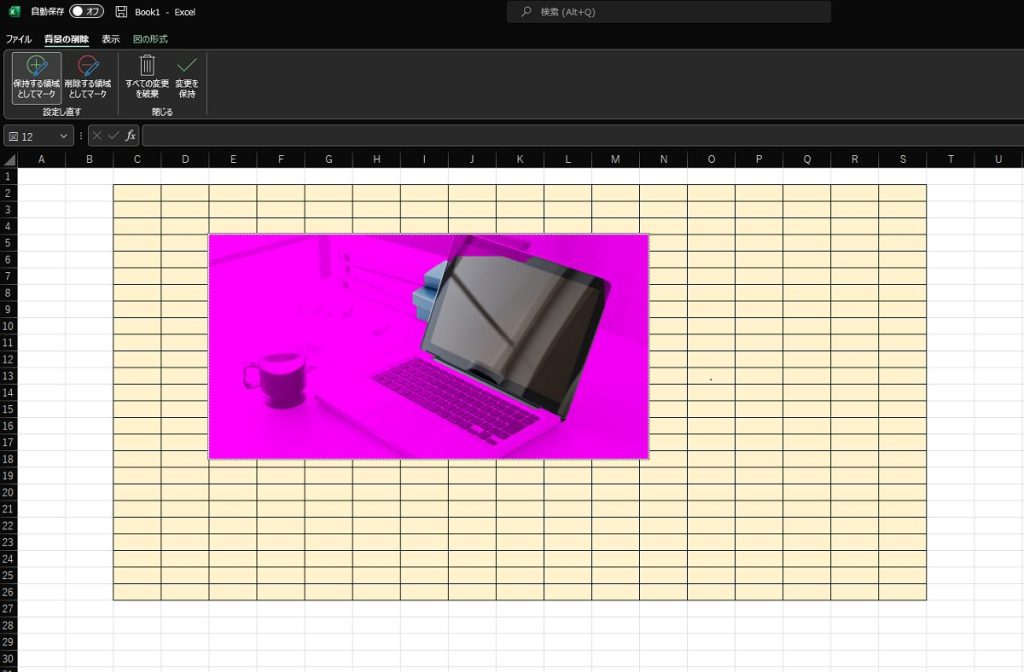
より一般的なケースは、図形や画像オブジェクトとしてシート上に直接配置されたロゴや透かしです。これらは背景設定とは異なり、個別に選択して操作する必要があります。
Pro Tip: オブジェクトが半透明だったり、セルの背後に配置されていたりすると選択が難しい場合があります。その際は「ホーム」タブの「検索と選択」→「オブジェクトの選択」をクリックし、シート上にあるすべてのオブジェクトを一度に選択モードにすると効率的です。
オブジェクトを削除する基本的な流れは以下の通りです。
- 対象の画像やロゴをクリックして選択します。選択ハンドル(小さな四角)が表示されることを確認してください。
- キーボードのDeleteキーを押す、または右クリックして表示されるコンテキストメニューから「削除」を選択します。
- 複数のオブジェクトを一括削除したい場合は、Ctrlキーを押しながら各オブジェクトをクリックして複数選択するか、前述の「オブジェクトの選択」モードで範囲をドラッグして指定します。
手法別比較:状況に応じた最適なアプローチ
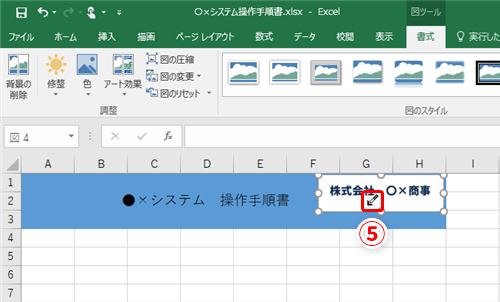
削除対象の状態によって、推奨される手法は異なります。以下の表は、主要な3つのシナリオにおける対処法を整理したものです。
| 対象の状態 | 特定方法 | 推奨削除手法 | 注意点 |
|---|---|---|---|
| ページレイアウトで設定された背景 | シート全体に繰り返し表示されている | 「ページレイアウト」→「背景の削除」 | シートごとに設定が必要 |
| 単一の画像オブジェクト(ロゴ等) | クリックで選択可能 | 選択後、Deleteキー | グループ化されている場合は解除が必要 |
| 多数の散在するオブジェクト | 視認しづらい、数が多い | 「オブジェクトの選択」モードで一括選択 | グラフや図形など、削除したくないオブジェクトに注意 |
特に、第三者の作成したテンプレートや社内文書を引き継いだ場合、背景要素が複合的に存在していることが少なくありません。まずは「選択」作業を丁寧に行い、何を削除対象とするのかを明確にすることが、意図しないデータ損失を防ぐ鍵となります。オブジェクトのプロパティを確認するには、オブジェクトを選択した状態で右クリックし、「図の書式設定」や「オブジェクトの書式設定」ペインを表示させると、その要素の詳細やレイヤー位置を把握できます。
高度なケース:ヘッダー/フッターに埋め込まれた透かし
印刷時にのみ表示される透かしは、ヘッダーまたはフッター領域に画像として挿入されている可能性が高いです。この場合、通常のシート画面ではオブジェクトとして選択できないため、別のアプローチが必要になります。
- 「挿入」タブから「ヘッダーとフッター」を選択し、ページレイアウトビューに切り替えます。
- ヘッダーまたはフッターの領域(上部または下部のマージン内)をクリックして編集モードにします。
- 領域内に表示されている透かし画像や「&[画像]」などのコードを選択し、Deleteキーで削除します。
- シート本体をクリックするか、「表示」タブから「標準」ビューに戻ると、変更が反映されます。
この操作は、そのシートのすべてのページに適用されます。複数のシートに同じ透かしが設定されている場合は、各シートに対して個別に操作を繰り返す必要があります。ワークシートの保護がかかっているとヘッダー/フッターの編集ができないため、事前に保護を解除することを忘れないでください。
Excelで画像の背景を削除するには?
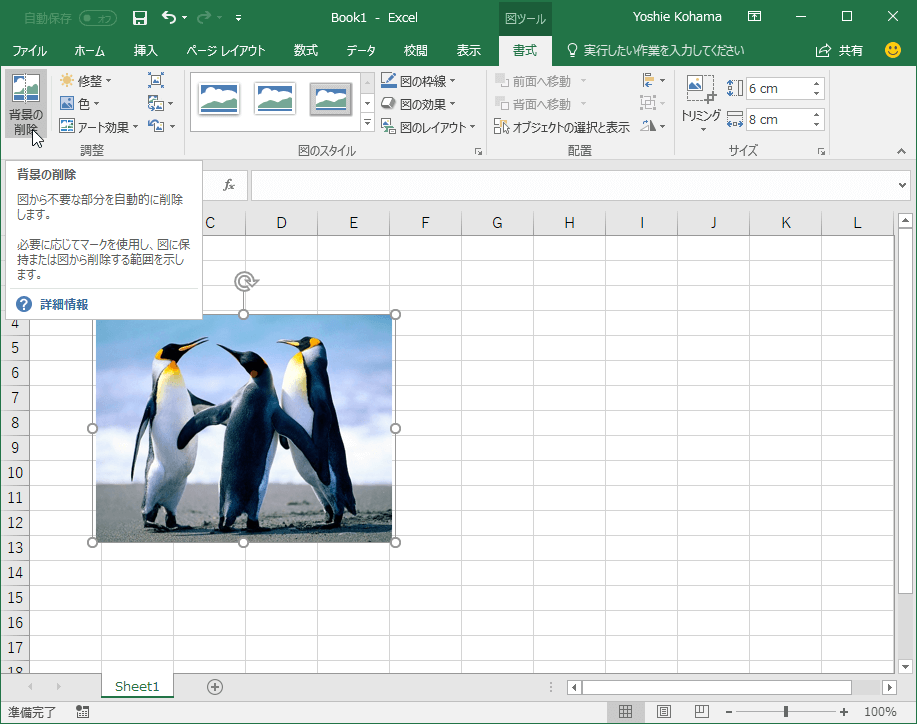
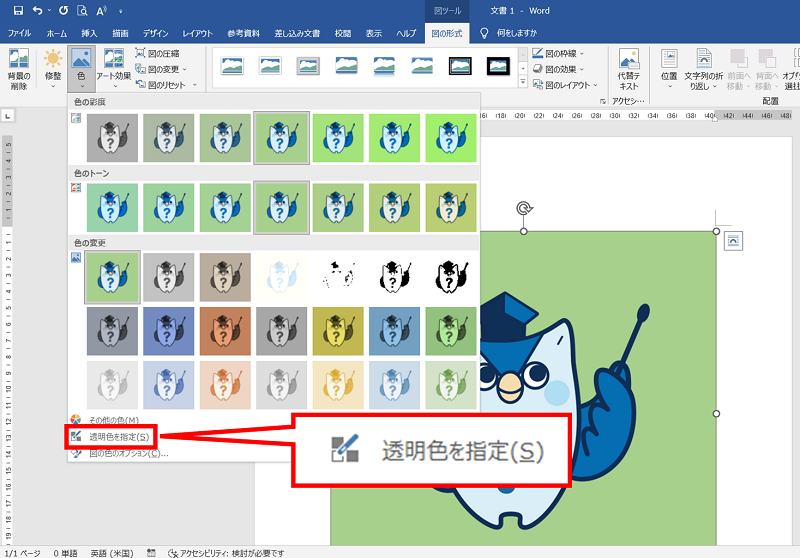
Excelでは画像の背景を直接削除する機能はありませんが、透明色を設定することで背景を消すことができます。画像を選択し、[書式]タブの[色]→[透明色を指定]をクリックし、消したい背景色を選択します。
透明色設定の詳細な手順
この方法は単色背景に特に有効です。複雑な背景の場合は完全に除去できない場合があります。画像の解像度や色のコントラストによって結果が異なる点に注意してください。
技術的なヒント: 複雑な背景やグラデーションがある画像の場合は、事前に画像編集ソフト(Photoshopや無料のGIMPなど)で背景を削除し、PNG形式で保存してからExcelに挿入することをお勧めします。
Excelのロゴの背景を透過するには?
Excelのロゴの背景を透過するには、ロゴを選択して「図形の書式」タブを開き、「塗りつぶし」から「塗りつぶしなし」を選択します。次に「線」を「線なし」に設定すると、背景が透明になります。
より高度な透過設定
画像として挿入されたロゴの場合、「図の書式」で「色」→「透明色を指定」を選択し、背景色をクリックすると部分的に透明化できます。ただし、複雑な背景の完全除去には画像編集ソフトが適しています。
Excelで画像の背景を透かしにするには?
Excelで画像の背景を透かしにするには、画像を挿入後、[図の書式]タブの[色]→[透かし]を選択します。または、[背景の削除]ツールで手動で背景を透明にすることも可能です。
より詳細な透かし設定方法
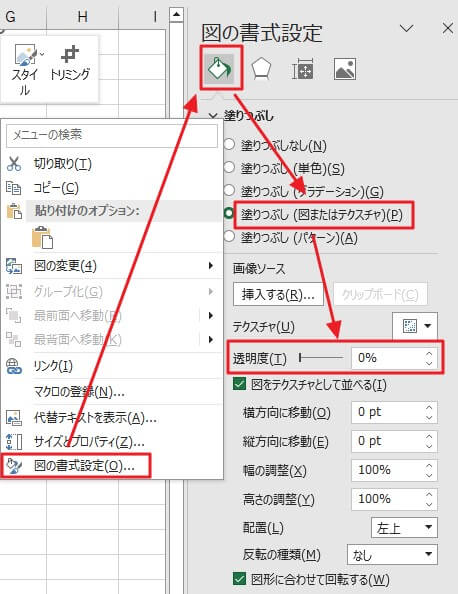
透かし効果をより細かく調整するには、[図の書式]タブの[透明度]スライダーを使用します。数値を上げるほど背景が透明になり、下のセル内容が透けて見えるようになります。グラデーション効果を加えたい場合は、[グラデーション]オプションからカスタマイズ可能です。
よくある質問
Excelで背景画像を完全に削除する方法は?
「ページレイアウト」タブの「背景」から「背景の削除」を選択すると、設定された背景画像を完全に削除できます。
透かしを消すにはどの手順が必要ですか?
ヘッダー/フッター編集モードで透かしを選択し、Deleteキーを押すか、右クリックから「削除」を選択します。
ロゴ画像だけを個別に削除したい場合は?
削除したいロゴをクリックして選択し、Deleteキーを押すか、右クリックメニューから「削除」を実行してください。
背景削除後、元に戻す方法はありますか?
Ctrl+Zを押すか、「元に戻す」ボタンをクリックすることで、直前に実行した背景削除操作を取り消せます。
関連記事