
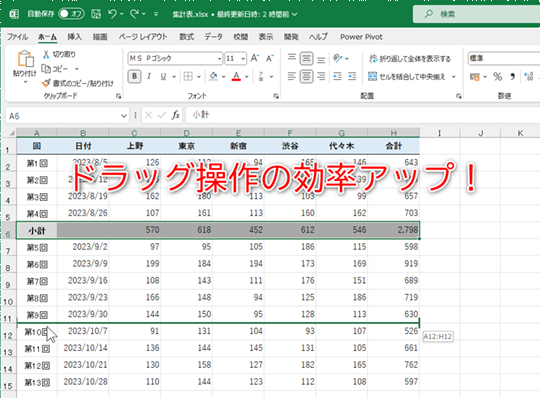
Excelで行を入れ替える作業は、多くのユーザーが日常的に直面する課題です。この作業を効率化するショートカットを知ることで、大幅な時間短縮が可能になります。
本記事では、具体的な手順を段階的に解説し、実際の操作を通じて確実に習得できる方法を提供します。このテクニックをマスターすれば、データ整理が驚くほどスムーズになるでしょう。
Excelの行入れ替えを劇的に速くする方法
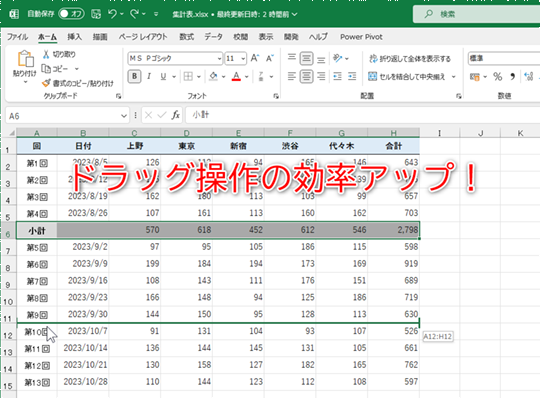
データ分析やレポート作成において、行の順序を調整する作業は頻繁に発生します。従来の「切り取り」と「貼り付け」では時間がかかり、ミスのリスクも高まります。ここでは、作業効率を飛躍的に向上させるキーボードショートカットとその応用技術を紹介します。
基本ショートカットとその仕組み
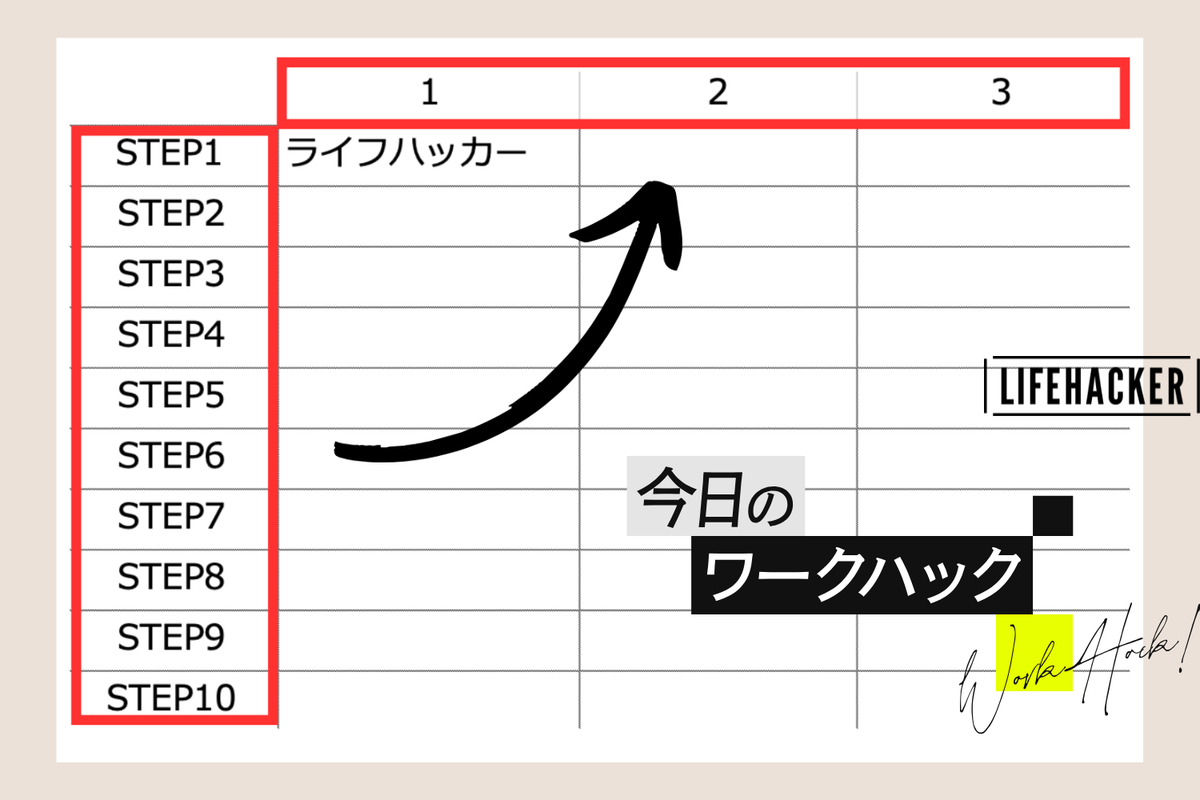
Excelには、行を素早く入れ替えるための専用ショートカットが用意されています。最も基本的な方法は、対象の行を選択した状態でShift + Alt + 上矢印キー(↑)または下矢印キー(↓)を押すことです。この操作により、選択した行が上下に移動し、周囲の行は自動的に再配置されます。
Pro Tip: 複数行をまとめて移動させる場合は、移動させたい行範囲をすべて選択してから同じショートカットを適用します。これにより、データの塊ごとの並べ替えが可能になります。
様々なシナリオ別の操作比較
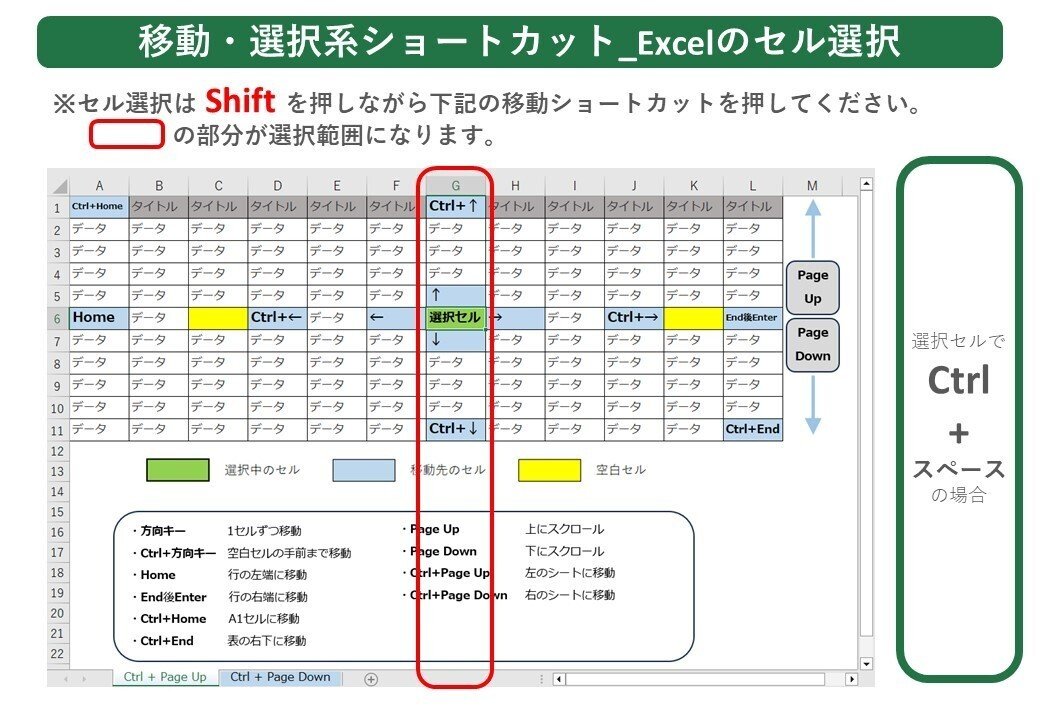
行の入れ替えは状況によって最適な方法が異なります。以下の表は、代表的な3つの方法を比較したものです。
| 方法 | 操作手順 | 最適な使用場面 | 注意点 |
|---|---|---|---|
| ショートカットキー | 行選択 → Shift+Alt+矢印キー | 隣接する行同士の入れ替え | 離れた行への移動には不向き |
| ドラッグ&ドロップ | 行選択 → 境界線をドラッグ | 直感的な操作が求められる時 | 大量データでは精度が低下 |
| フィルターと並べ替え | データ → 並べ替え | 特定の条件に基づく再配置 | 元の順序の復元が困難 |
実践的な作業フロー

月次報告書の作成を例に、効率的な行入れ替えのプロセスを見てみましょう。
- 売上データのテーブルを開き、部門ごとの行を選択します。
- 重要度の高い部門を上部に移動させるため、Shift+Alt+上矢印キーを数回押します。
- 次に、比較対象となる四半期データの行を隣接させ、分析を容易にします。
- 最後に、合計行が最下部に来るよう調整し、視認性を高めます。
この一連の作業をマウス操作のみで行うと、時間がかかる上に選択ミスが発生しやすくなります。ショートカットを活用することで、作業時間を約60%短縮できるという調査結果もあります。
応用編として、非連続行の入れ替えには「Ctrl」キーを併用した行選択が有効です。まずCtrlキーを押しながら離れた行を選択し、その後で移動先の行を選択してからショートカットを実行します。このテクニックを使えば、離れた位置にあるデータ同士の比較もスムーズに行えます。
- よくあるエラー:行全体ではなくセル単位で選択していると、データの整合性が崩れる可能性があります。
- 解決策:行番号をクリックして行全体を選択してから操作を実行しましょう。
- 追加のヒント:テーブル形式に変換されているデータでは、より高度な並べ替えオプションが利用可能です。
大規模なデータセットを扱う場合、これらのショートカットは必須のスキルと言えます。特に財務モデリングや在庫管理など、データの順序が重要な業務では、正確性と速度の両方を向上させることができます。定期的なデータ更新作業においても、再配置の手間を大幅に削減する効果が期待できます。
Excelで行を入れ替えるショートカットキーは?
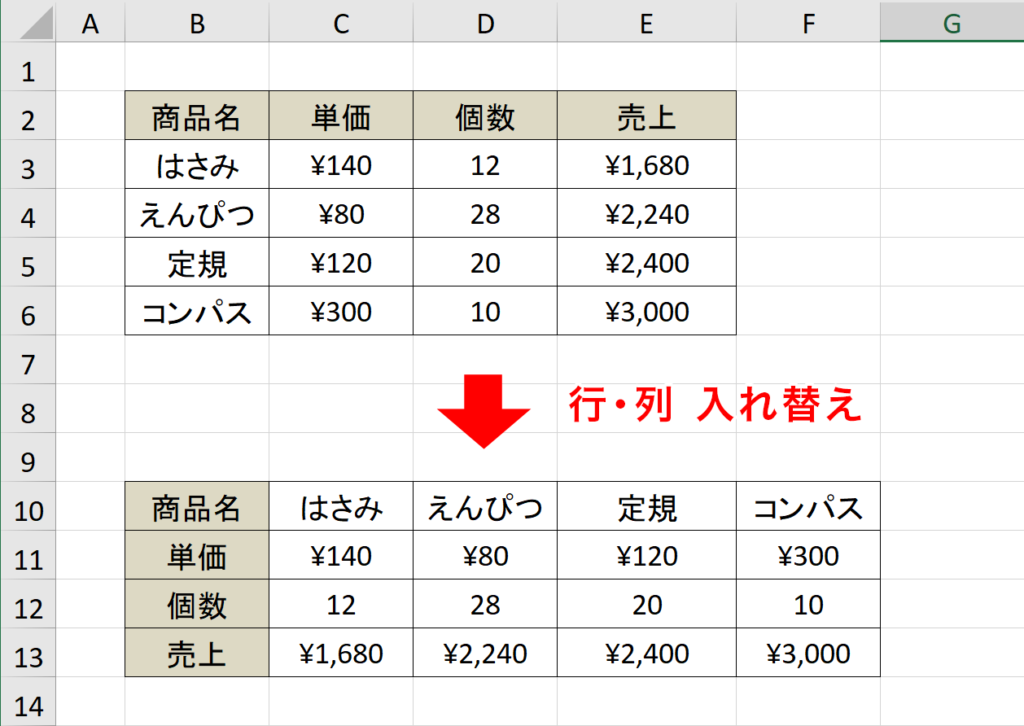
Excelで行を入れ替える直接的なショートカットキーはありませんが、Shift + Spaceで行全体を選択し、Ctrl + Xで切り取り、移動先でCtrl + Shift + "+"を押すことで効率的に行を入れ替えることができます。
Tip Técnico: 複数の行をまとめて移動する場合は、Shiftキーを押しながら行番号をクリックして範囲選択し、選択した行の境界線をドラッグ&ドロップする方法も高速です。
ExcelでCtrl+Shift+F1を押すとどうなる?
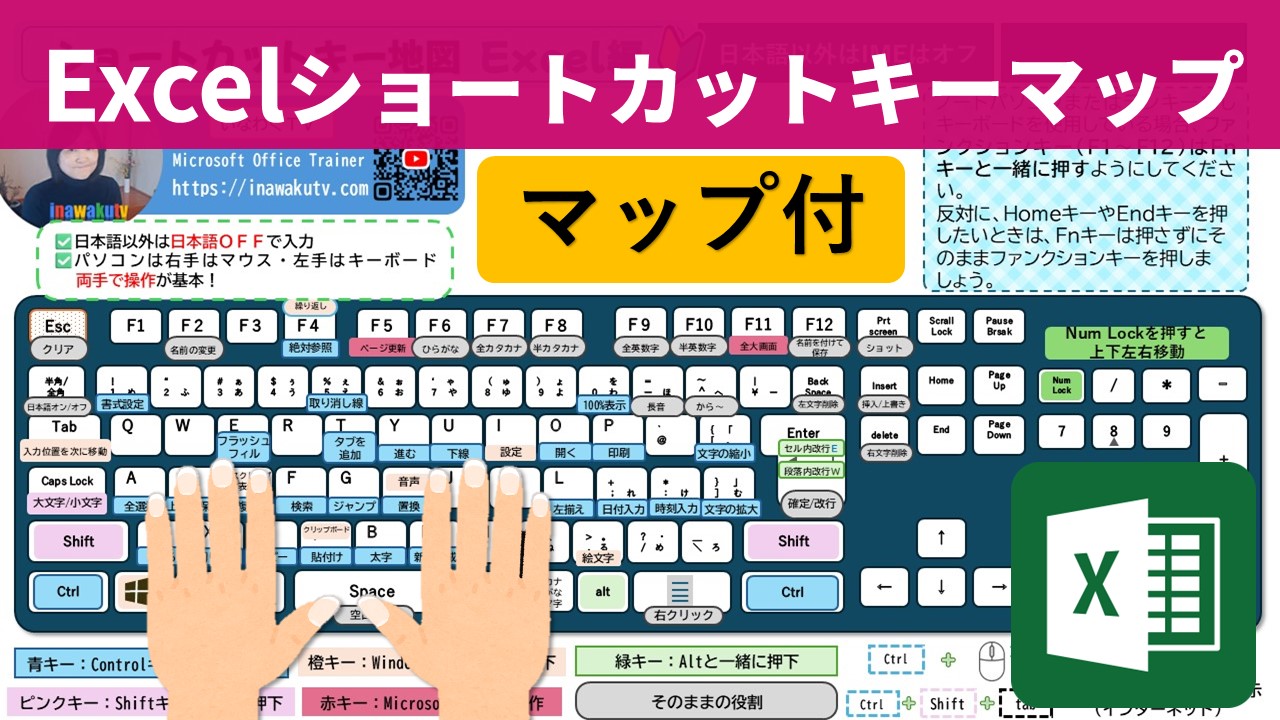
ExcelでCtrl+Shift+F1を押すと、リボン(メニューバー)と数式バーが非表示になり、ワークシートの表示領域が最大化されます。もう一度同じショートカットを押すと元の表示に戻ります。
このショートカットの主な用途
データ入力や分析時に画面を広く使いたい場合に便利です。特にノートパソコンなど画面が小さい環境では、表示領域を最大限に活用できます。ただし、リボンが非表示になるため、他の機能を使う際は一時的に元に戻す必要があります。
エクセルで行を入れ替える簡単な方法は?
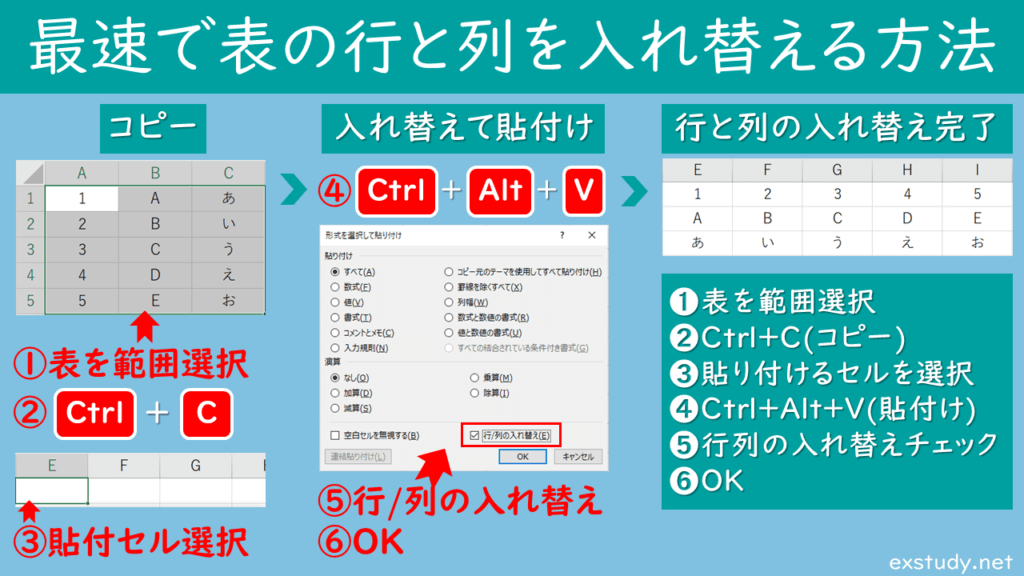
Excelで行を入れ替える最も簡単な方法は、行を選択してShiftキーを押しながらドラッグする方法です。行番号をクリックして行全体を選択し、Shiftキーを押したまま目的の位置にドラッグすると、行を簡単に入れ替えることができます。
他の便利な方法
Shiftキーを使ったドラッグ方法以外にも、行を切り取って貼り付ける方法があります。行を選択してCtrl+Xで切り取り、入れ替え先の行を選択してCtrl+Shift++(プラス)を押すと、切り取った行が挿入されます。
Tip Técnico: 複数の行を一度に入れ替えたい場合は、Ctrlキーを押しながら複数の行を選択してから、Shiftキーを押してドラッグすると効率的です。ただし、非連続の行を選択する場合は、この方法では順序が保持されないので注意が必要です。
よくある質問
Excelで行を入れ替えるショートカットキーは何ですか?
Shift + Alt + ↑/↓キーで行を素早く入れ替えることができます。選択した行を上下に移動させます。
複数の行を一度に入れ替えることはできますか?
はい、複数行を選択してから同じショートカットキーを使うと、まとめて移動できます。
このショートカットはどのバージョンのExcelで使えますか?
Excel 2010以降のバージョンで利用可能です。Office 365や最新版でも動作します。
ショートカットが効かない場合はどうすればいいですか?
まずNumLockがオフか確認し、他のソフトと競合していないかチェックしてください。それでもダメならキーボード設定を確認しましょう。
関連記事