
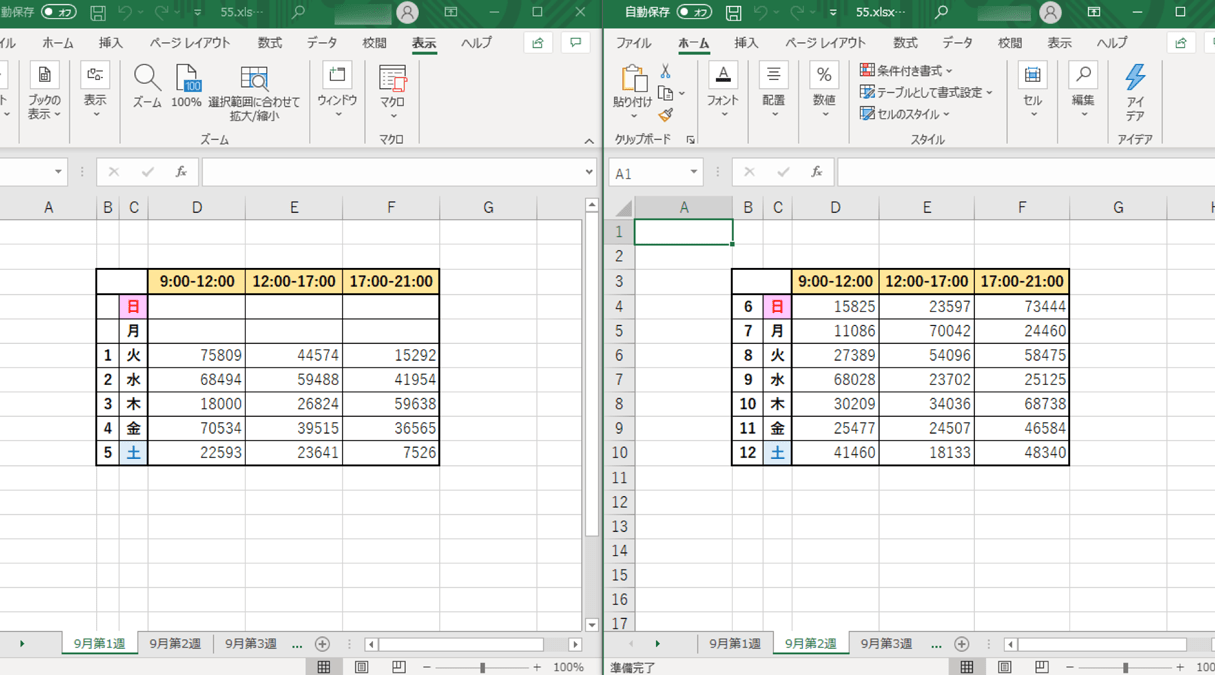
Excelで複数のウィンドウを並べて表示(整列)させる手順を探しているなら、このガイドが解決策になります。複数のブックやシートを同時に比較・編集する作業効率を劇的に向上させる並べて表示の方法を、確実に習得できます。
まずは手順を受け入れ、次に効率化を約束し、最後に実際に試してみましょう。わずか数ステップで、Excelのウィンドウ整理が驚くほど簡単になることを実感してください。
複数ブックの効率的なデータ比較手法
Excelで複数のワークブックやウィンドウを同時に扱う作業は、データ分析や集計において日常的に発生します。単一のウィンドウで行き来するよりも、画面を分割して並列表示することで、作業効率と精度が格段に向上します。この技術は、特に財務モデルの検証、販売データのクロスチェック、または大規模なデータセットの統合時にその真価を発揮します。
プロの視点: ウィンドウの整列は単なる画面配置の技術ではありません。異なるブック間での数式の参照ミスを防ぎ、視覚的な比較を可能にする、データ整合性確保の基盤となる作業です。
基本となる考え方は、Excelのアプリケーションウィンドウを独立したオブジェクトとして操作し、オペレーティングシステムの機能とExcel固有の機能を組み合わせて配置を制御することにあります。ここでは、その核心となる2つの主要アプローチを掘り下げます。
OSの機能を活用した手動配置
WindowsやmacOSといったOSには、ウィンドウを素早く整列させるためのショートカットやマウス操作が標準で搭載されています。この方法の利点は、Excelに限らずあらゆるアプリケーションで統一された操作感を得られることです。
- Windowsのスナップ機能: ウィンドウを画面の端までドラッグすると、半面または四分割に自動的にリサイズされます。Windowsキー + 方向キー(←、→、↑、↓)のショートカットが特に効率的です。
- macOSのMission ControlとSplit View: フルスクリーンモードにしたアプリをサイドバイサイドで表示するSplit Viewは、2つのブックに集中して作業する際に最適です。
- 共通の課題: この方法では、3つ以上のExcelウィンドウをピクセル単位で精密に並べることは難しく、ウィンドウの境界線の調整に手間がかかる場合があります。
Excelの「ウィンドウ」グループに潜む制御機能
よりExcel作業に特化した、そして再現性の高い方法が、リボンの「表示」タブ内にある「ウィンドウ」グループのコマンド群です。ここには、開いているブックのウィンドウをシステマティックに操作するための機能が集約されています。
| 機能名 | 動作 | 最適な使用場面 |
|---|---|---|
| 新しいウィンドウを開く | 同一のワークブックのコピーを別ウィンドウで開く。 | 同じブックの離れたシート(例:概要シートと詳細データシート)を並べて参照。 |
| 整列 | すべての開いているExcelウィンドウを、選択したパターンで自動配置。 | 異なる複数のブックを一度に整然と並べて比較。 |
| ウィンドウの左右に並べて比較 | 2つのウィンドウを横に並べ、同期スクロールを有効にする。 | 2つのバージョンのブックの細部までを比較・照合。 |
| 分割 | 単一のウィンドウ内をパネルに分割し、同一シートの異なる部分を表示。 | 大きな表のヘッダー行と末尾の合計行を同時に確認。 |
特に「整列」ダイアログボックスは強力で、「上下に並べて表示」「左右に並べて表示」「重ねて表示」「枠線に合わせて整列」の4つのオプションから選択できます。「枠線に合わせて整列」を選ぶと、ウィンドウをマウスで自由に配置した後、それらが互いにスナップするようになります。
実践的ワークフロー:データ照合を例に
それでは、月次売上報告書(ブックA)と在庫管理表(ブックB)を照合するという具体的なタスクを想定し、最適なウィンドウ配置の手順を見ていきましょう。
- まず、照合の基準となる「商品コード」列が両ブックで見やすい位置に来るように、各ブックのウィンドウを個別にスクロールして調整します。
- Excelのリボンから「表示」タブをクリックし、「ウィンドウ」グループ内の「整列」を選択します。
- 表示されるダイアログボックスで「左右に並べて表示」を選択し、「OK」をクリックします。これで2つのブックが画面を二分する形で配置されます。
- 更に精度を高めるため、「ウィンドウの左右に並べて比較」をオンにします。これにより、一方のウィンドウをスクロールすると、もう一方も連動してスクロールするようになり、行単位での比較が飛躍的に容易になります。
- ブックAのセルを選択し、ブックBの対応するセルを目視で確認する作業を、スクロールしながら継続します。数式バーでの値確認と、並んだウィンドウでの視覚的確認を併用することで、エラー発見率が向上します。
この設定を行っている間も、各ウィンドウは完全に独立した編集可能な状態を保っています。片方のブックで数値を修正し、即座にもう一方のブックでその影響を確認するといった、インタラクティブな作業が可能です。
Excelで複数のウィンドウを並べて表示するには?
Excelで複数のウィンドウを並べて表示するには、[表示]タブの[ウィンドウ]グループにある[整列]ボタンをクリックし、[上下に並べて表示]や[左右に並べて表示]などの配置オプションを選択します。これにより、複数のブックやシートを同時に比較・編集できます。
整列表示の詳細な手順
まず、並べたいすべてのExcelファイルを開きます。次に、[表示]タブに移動し、[ウィンドウ]セクション内の[整列]をクリックしてください。表示されるダイアログボックスでは、4つの配置方法から選択できます。特に、[左右に並べて表示]は横長のデータ比較に、[上下に並べて表示]は縦長のデータ確認に適しています。
エクセルでウィンドウを整列するには?
Excelでウィンドウを整列するには、[表示]タブの[ウィンドウ]グループにある[整列]ボタンをクリックします。表示されるダイアログボックスで「上下に並べて表示」「左右に並べて表示」「重ねて表示」「最大化表示」からレイアウトを選択し、[OK]をクリックします。
各整列オプションの特徴
「上下に並べて表示」はウィンドウを縦に分割し、「左右に並べて表示」は横に分割します。「重ねて表示」はウィンドウを重ねてタイトルバーだけ表示し、「最大化表示」はアクティブウィンドウを最大化します。複数ブックの比較には「左右に並べて表示」が最適です。
Excelで複数のファイルを並べて比較するには?
Excelで複数のファイルを比較するには、「ウィンドウ」タブの「整列」機能を使用します。同じブック内の複数シートを並べて表示するには、「新しいウィンドウ」で同じファイルを開き、「整列」で並べます。異なるファイルを比較する場合は、各ファイルを開いた状態で「整列」を実行します。
詳細な比較手順
複数のExcelファイルを正確に比較するには、まず各ファイルを個別に開きます。次に「表示」タブの「ウィンドウ」グループにある「整列」をクリックし、「上下に並べて表示」または「左右に並べて表示」を選択します。これにより、すべてのウィンドウが画面に均等に配置され、データを並行して確認できます。
Tip Técnico: 比較中にスクロールを同期させるには、「表示」タブの「ウィンドウ」グループで「スクロールの同期」を有効にします。これにより、複数のウィンドウを同時にスクロールでき、行や列の位置を合わせた比較が可能になります。
よくある質問
複数のウィンドウを並べて表示するにはどうすればいいですか?
「表示」タブから「整列」を選択し、希望する配置(左右、上下など)を選びます。
Excelで開いているすべてのブックを一度に整列できますか?
はい、「整列」ダイアログで「すべての開いているブックを整列」を選択できます。
ウィンドウのサイズを手動で調整した後も整列は維持されますか?
いいえ、手動でサイズを変更すると整列は解除されます。再度整列する必要があります。
2つ以上のウィンドウを異なる配置で表示することは可能ですか?
Excelの標準機能では、すべてのウィンドウを同じ配置(左右または上下)にしか整列できません。
関連記事