
Excelで複数行を挿入するショートカットをマスターすれば、作業効率が劇的に向上します。この記事では、まとめて追加する手順を分かりやすく解説します。
まずは基本操作を受け入れ、次に実践を約束し、最後に実際に試すことで、確実に習得できます。時間を大幅に節約するテクニックを今すぐ始めましょう。
複数行を一括で追加する効率的な方法
Excelでデータを整理していると、既存の表の途中に新しい行をまとめて挿入する必要が生じることがあります。行を一つずつ追加する方法は基本的ですが、作業量が増えると時間のロスにつながります。ここでは、複数行を一度に挿入するショートカットキーとその手順を、状況に応じた複数のアプローチで解説します。効率的なデータ管理の第一歩は、こうした基本操作のマスターから始まります。
キーボードショートカットを使った基本操作
最も速く、多くのユーザーに親しまれている方法は、キーボードショートカットを活用することです。この方法は、マウス操作を最小限に抑え、作業の流れを妨げません。
- 挿入したい位置の行を選択します。例えば、5行目から7行目を選択すると、その上に新しい行が追加されます。
- キーボードで
Ctrl+Shift++(プラス) を同時に押します。 - 選択した行数と同じ数の空白行が、選択範囲の上に即座に挿入されます。
プロの技: 行全体を選択するには、行番号をクリックします。複数行を選択するには、最初の行番号から最後の行番号までドラッグするか、
Shiftキーを押しながらクリックします。これにより、正確な行数が挿入されます。
右クリックメニューからの確実な挿入
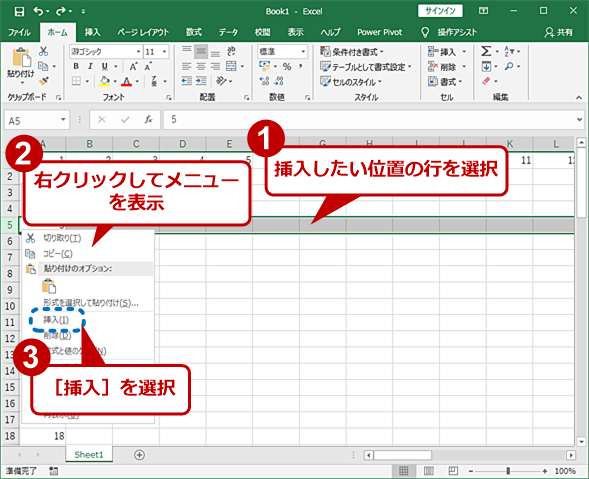
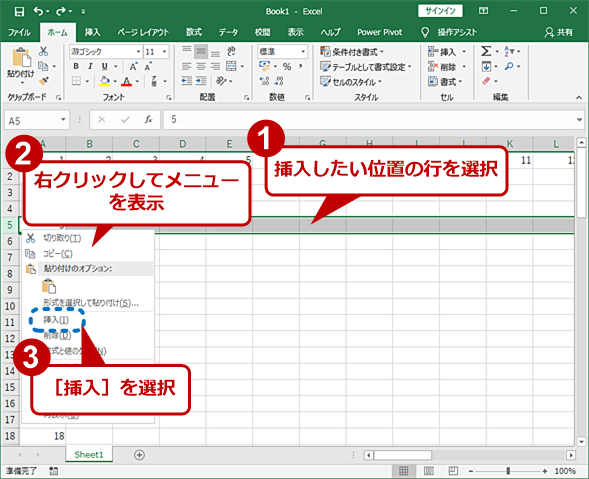
ショートカットキーを覚えていなかったり、より視覚的に操作を確認したい場合には、右クリックメニューが有効です。この方法は確実性が高く、初心者にも優しいアプローチです。
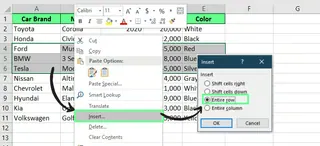
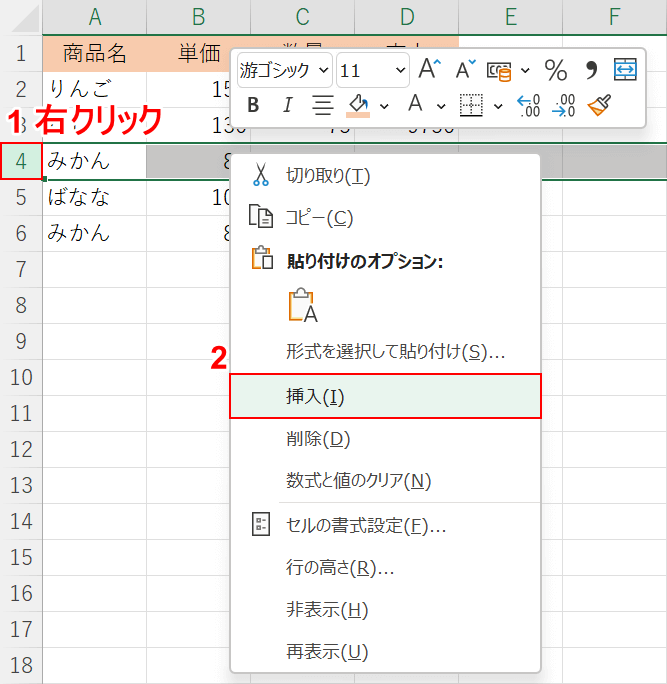
- 挿入したい位置の行を選択します(複数行可)。
- 選択範囲の上で右クリックします。
- 表示されたコンテキストメニューから「挿入」をクリックします。
これだけで、選択した行の上に新しい空白行が追加されます。メニュー操作は、どのバージョンのExcelでも共通して利用できる汎用性の高い方法です。
状況別:最適な挿入方法の比較
作業の内容や環境によって、最適な行の挿入方法は異なります。以下の表は、主要な2つの方法を比較したものです。
| 方法 | 利点 | 推奨する状況 |
|---|---|---|
ショートカットキー (Ctrl+Shift++) |
操作が最も速い。手をキーボードから離さずに作業できる。 | データ入力を高速で行う時。繰り返し行を追加する時。 |
| 右クリックメニュー | 操作が直感的で分かりやすい。メニューから他の操作(コピー、削除)にもすぐにアクセス可能。 | ショートカットを忘れた時。操作を確実に行いたい時。初心者が使用する時。 |
よくあるエラーとその解決策
複数行の挿入操作でつまずきやすいポイントをいくつか挙げます。これらの点に注意することで、スムーズな作業が可能になります。
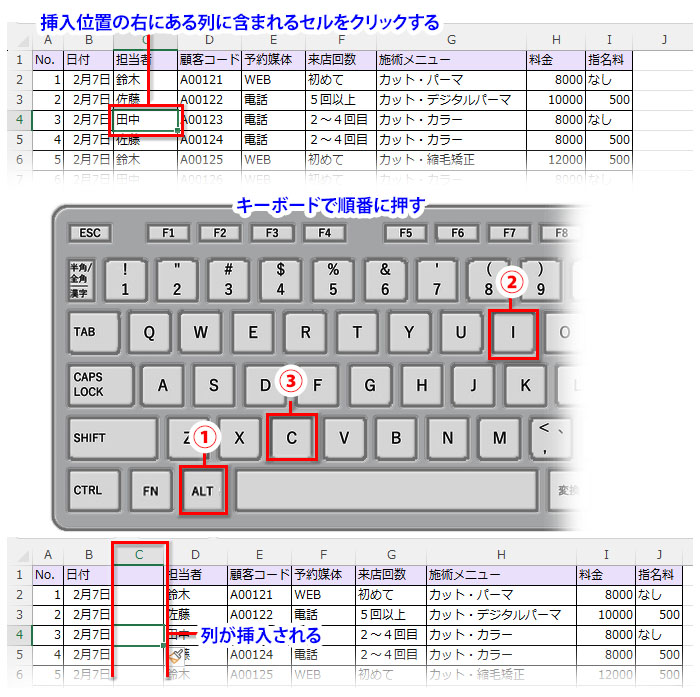
- セルだけを選択している: 行全体ではなく、一部のセル範囲だけを選択して「挿入」を実行すると、「セルの挿入」ダイアログが表示され、行の挿入とは異なる結果になります。必ず行番号をクリックして行全体を選択しましょう。
- 間違った数の行が挿入される: 希望する数より多い、または少ない行が挿入される場合は、選択している行数が目的と異なっています。挿入前に選択範囲の行数を確認してください。
これらの操作を習得すれば、大規模なデータセットの編集やレポートのフォーマット調整が格段に効率化されます。データの流れを止めずに構造を変更するスキルは、あらゆるビジネスシーンで価値を発揮します。
エクセルで複数行を挿入するショートカットは?
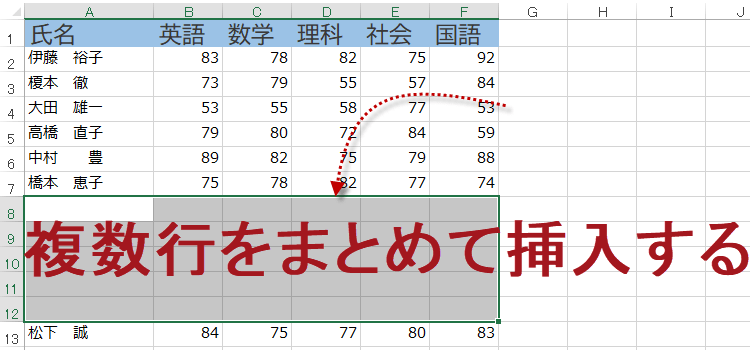
Excelで複数行を挿入するショートカットは、Ctrl + Shift + +(プラス)です。挿入したい行数を選択してからこのショートカットを押すと、選択した行数分の新しい行が一括で挿入されます。
ショートカットの詳細な使い方
まず、挿入したい位置の行を複数選択します。例えば3行挿入したい場合は、3行分を選択します。その後、Ctrl + Shift + + を押すと、選択した行数の分だけ新しい行が上に追加されます。このショートカットは行だけでなく列の挿入にも使用できます。
Excelで行を一括で挿入するには?
Excelで行を一括で挿入するには、挿入したい行数を選択し、右クリックから「挿入」を選びます。または、Ctrl+Shift+「+」キーを押すことで、選択した行数の分だけ新しい行をまとめて追加できます。
一括挿入の詳細な手順
まず、挿入したい行数と同じ数の行を選択します。例えば、3行挿入したい場合は、3行分を選択します。その後、選択範囲を右クリックして「挿入」を選択するか、キーボードショートカットを使用します。この方法は、表の途中やデータの間に複数行を効率的に追加する際に便利です。
エクセルで行を追加するショートカットは?
Excelで行を追加するショートカットは、Ctrl + Shift + +(プラス)です。このショートカットを押すと、現在選択している行の上に新しい行が挿入されます。行を選択した状態で実行するのがポイントです。
ショートカットの詳細な使い方
まず、挿入したい位置の行をクリックして選択します。次に「Ctrl + Shift + +」を押すと、その行の上に新しい行が追加されます。ノートパソコンの場合は「Ctrl + Shift + =」でも同じ操作が可能です。
- 行を選択してからショートカットを実行
- 複数行を選択すると、同じ数の行が挿入される
- 「+」キーはテンキーではなくメインキーボード側を使用
よくある質問
Excelで複数行を挿入するショートカットはありますか?
はい、あります。Ctrl + Shift + "+"(プラス)を押すと、選択した行の数だけ新しい行を挿入できます。
一度に複数の行を追加する方法は?
追加したい行数を選択し、右クリックから「挿入」を選ぶか、Ctrl + Shift + "+"ショートカットを使用します。
ショートカットが機能しない場合はどうすればいいですか?
キーボード設定を確認し、Excelが最新バージョンであることを確認してください。または右クリックメニューから挿入してください。
行をまとめて追加する際の注意点は?
データが下にシフトするため、既存の書式や数式が正しく移動するか確認してください。
関連記事