
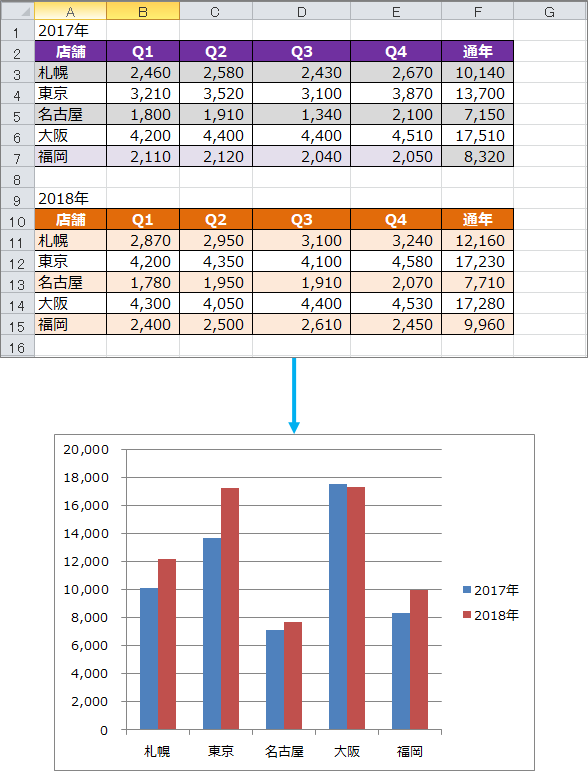
Excelで複数のシートのデータを1つの比較グラフに集約する方法を紹介します。複数のシートに分散したデータを効率的に可視化したい方に最適です。
この方法を使えば、手作業でのコピー&ペーストが不要になり、データ更新時も自動でグラフが反映されます。さっそく具体的な手順を見ていきましょう。
複数シートのデータを一元管理する意義
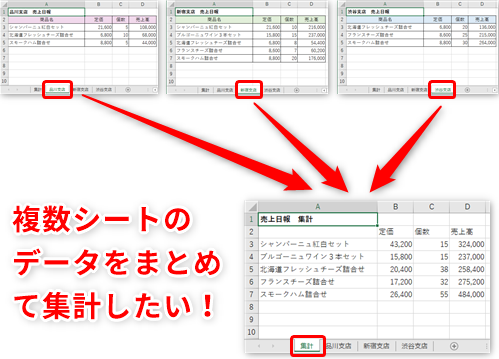
Excelで複数のワークシートに分散したデータを扱う場合、各シートを個別に分析するだけでは、部門間や時系列での比較が困難です。例えば、四半期ごとの売上データが別々のシートにある場合、全体の傾向を一目で把握することはできません。ここで、これらのデータを一つのグラフに集約することで、視覚的な比較が可能となり、より深い洞察を得ることができます。
データ統合のための準備作業
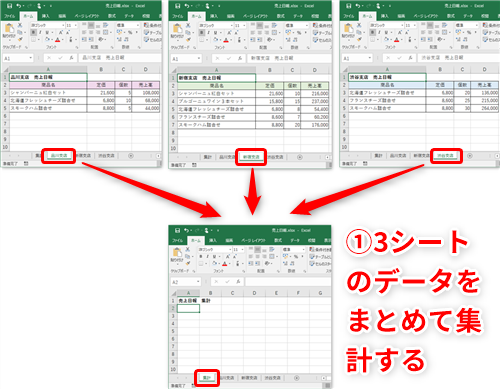
グラフ作成に先立ち、基盤となるデータの整理が不可欠です。各シートのデータ範囲が統一されているか、日付や項目のフォーマットに齟齬がないかを確認してください。不整合があると、後続の工程でエラーが発生する原因となります。
プロの技:統合元の各シートで「テーブル」形式(Ctrl+T)を使用すると、データ範囲が動的に定義され、新しい行が追加されても参照が自動的に更新されます。これは特に継続的にデータが増えるケースで有効です。
主要な統合手法とその実践
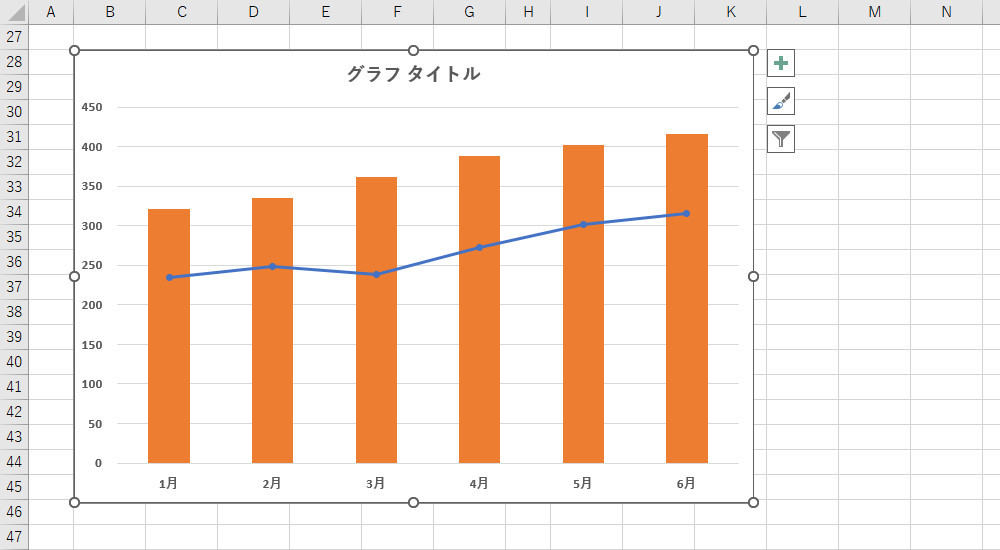
Excelには複数シートのデータを一つのグラフにまとめる方法がいくつか存在します。状況に応じて最適な手法を選択することが重要です。
| 手法名 | 適したケース | 主な利点 | 考慮点 |
|---|---|---|---|
| 3-D参照の利用 | シート構成が同一で、データの追加・削除が少ない場合 | 数式が簡潔で、まとめシートの作成が容易 | シートの順序変更に弱い |
| Power Queryによる統合 | データ形式が異なる、または定期的な更新が必要な場合 | 強力なデータ整形機能、更新の自動化が可能 | 学習コストがやや高い |
| ピボットテーブルとピボットグラフ | 多次元での分析やデータのドリルダウンが必要な場合 | インタラクティブなフィルタリングと集計が可能 | データモデルの理解が必要 |
3-D参照を用いた実践的チュートリアル
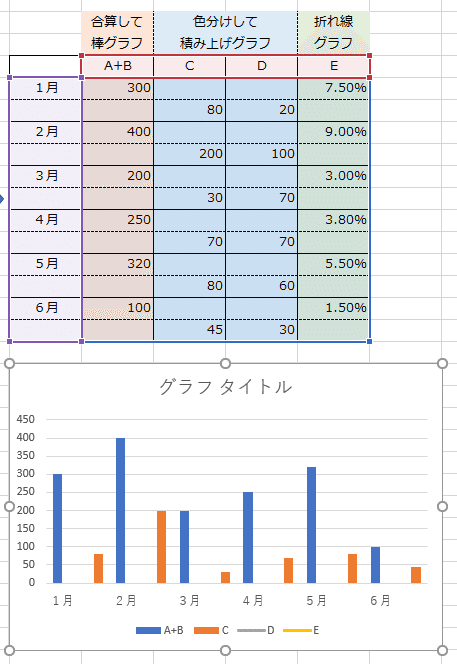
ここでは、基本的でありながら強力な「3-D参照」を用いた方法を具体的な手順で解説します。この方法は、例えば「1月」、「2月」、「3月」という名前のシートに同様の売上表がある場合に有効です。
- 新規のワークシートを作成し、「まとめ」などと名前を付けます。このシートがグラフのデータ源となります。
- 「まとめ」シートのセルA1に、統合したい項目名(例:「商品名」)を入力します。
- セルB1に「=SUM('1月:3月'!B2)」と入力します。この数式は、「1月」から「3月」シートまでのすべてのシートのB2セルの値を合計します。セルの参照は対象データの位置に合わせて調整してください。
- 数式を必要な範囲までコピーします。これで各シートのデータが「まとめ」シートに集計されます。
- 最後に、「まとめ」シートの集計データ範囲を選択し、[挿入]タブから好みのグラフ(折れ線グラフや集合縦棒グラフが比較に適しています)を作成します。
このプロセスを通じて、各月のデータが一つの視覚的なフレームワークに統合され、トレンドの比較が格段に容易になります。数式内のシート名の範囲('1月:3月')を変更するだけで、対象期間を柔軟に拡張または縮小できる点も利便性が高いです。
陥りやすいエラーとその対策
統合作業中には、いくつかの一般的な問題が発生する可能性があります。事前に対策を知っておくことで、作業をスムーズに進められます。
- #REF! エラー: 参照しているシートが削除されたり、名前が変更された場合に発生します。数式内のシート名が実際のブックと一致しているかを常に確認しましょう。
- 意図しない集計: 3-D参照でSUM関数を使用した場合、すべてのシートの値が合計されます。平均値を出したい場合は
AVERAGE関数に、単純に並列表示したい場合は配列数式などの別の手法を検討する必要があります。 - グラフの更新が反映されない: 元データを変更してもグラフが更新されない場合は、計算オプションが「手動」になっていないか確認します。[数式]タブの「計算方法の設定」で「自動」を選択してください。
高度なTip:統合後のグラフの見栄えを向上させるには、データ系列(各シートの線や棒)に一貫性のあるカラースキームを適用し、凡例を明確にすることが有効です。グラフツールの「書式」で各系列を個別に細かく設定できます。
データソースがさらに多岐にわたり、形式もバラバラであるような複雑なケースでは、次に述べるPower Queryの採用が次のステップとして考えられます。このツールは「データの取得と変換」として[データ]タブにあり、異なる構造のシートや外部ファイルからのデータを統合し、クリーニングするプロセスを自動化するための強力な環境を提供します。
Excelで複数のシートをまたいで集計するにはどうすればいいですか?
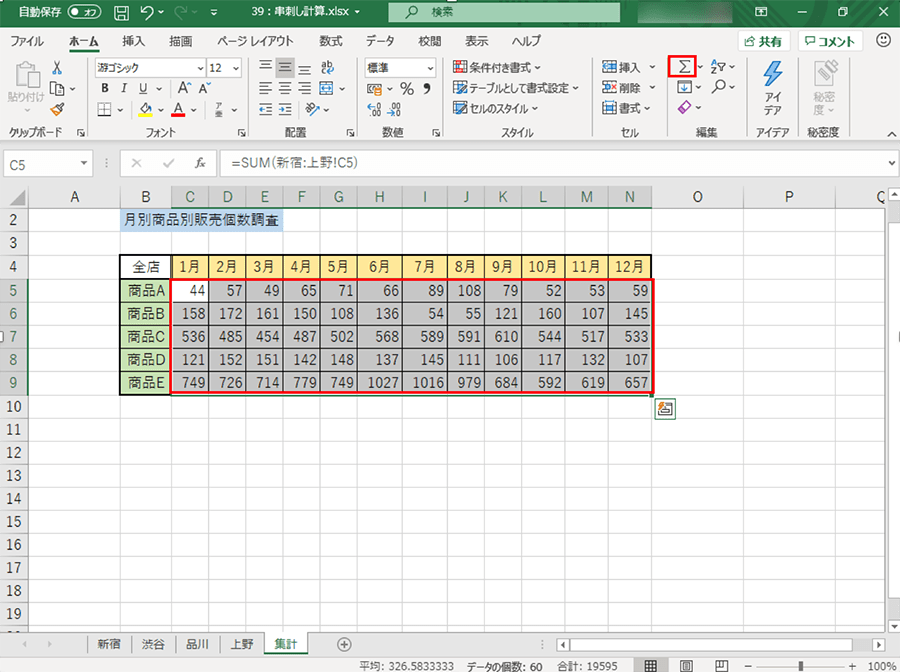
Excelで複数シートをまたいで集計するには、主に「SUM関数と3D参照」「統合」「Power Query」の3つの方法があります。最もシンプルなのはSUM関数で、=SUM(Sheet1:Sheet3!A1)のようにシート範囲を指定します。
各方法の特徴と使い分け
SUM関数は簡単な合計に最適で、統合機能は複雑な集計に適しています。Power Queryは大量データや定期的な更新が必要な場合に威力を発揮します。データ構造が統一されていることが全ての方法で重要です。
Tip Técnico: シート名にスペースや特殊文字が含まれる場合は、シート名をシングルクォートで囲みます:=SUM('Sheet 1':'Sheet 3'!A1)
複数のデータを比較するグラフは?
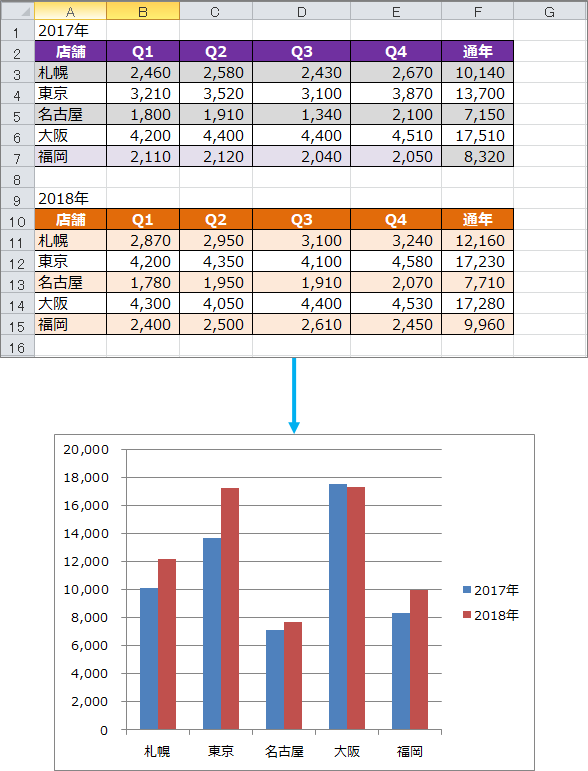
複数のデータを比較するグラフは「複合グラフ」または「組み合わせグラフ」です。Excelでは折れ線グラフと棒グラフを組み合わせたり、複数系列のデータを1つのグラフに表示するのに最適です。
複合グラフの種類と特徴
Excelで複数シートのデータを比較する場合、主に2軸を使用した複合グラフが効果的です。左軸に棒グラフで数量データ、右軸に折れ線グラフで比率や成長率を表示することで、異なる尺度のデータを同時に比較できます。
エクセルで複数のシートを比較するにはどうすればいいですか?
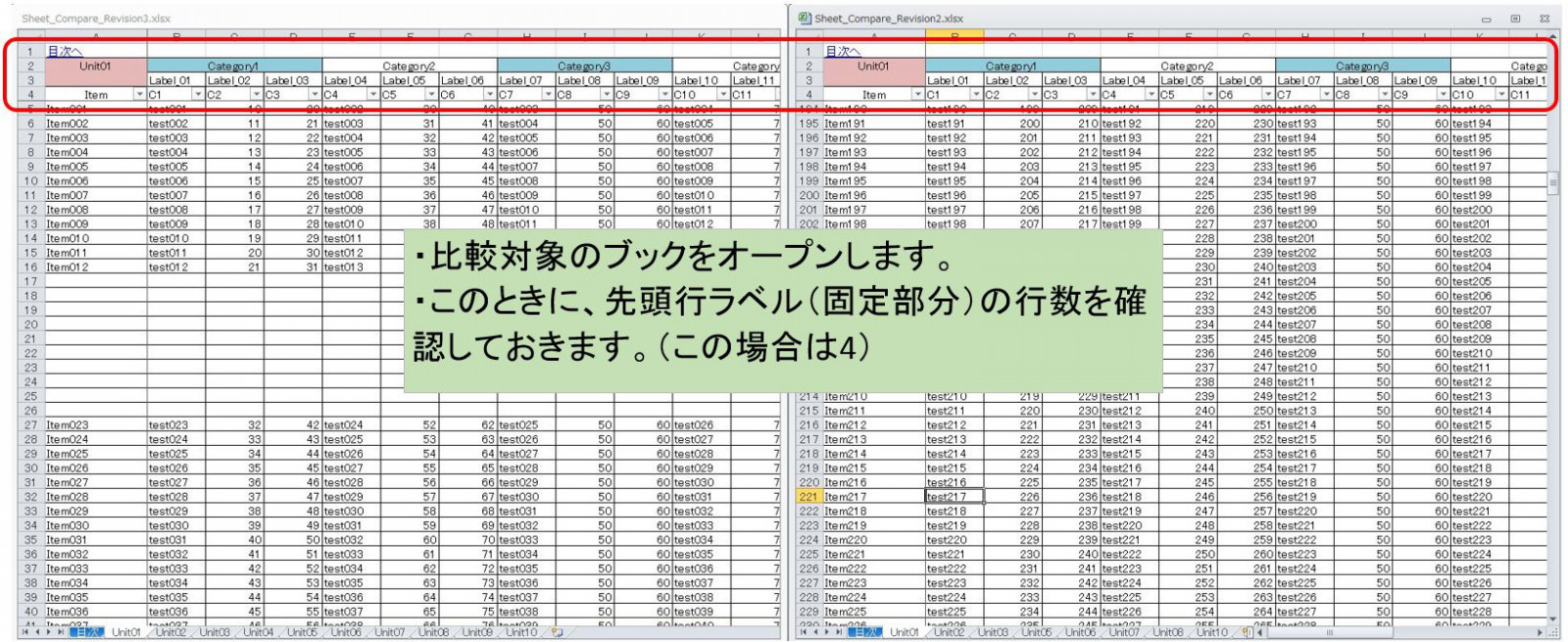
Excelで複数のシートを比較するには、主に「統合」機能や「3D参照」を使います。データを1つのシートにまとめて比較表やグラフを作成するのが一般的です。ピボットテーブルで複数シートを統合する方法も効果的です。
具体的な比較方法の選択肢
比較の目的に応じて最適な方法を選びます。単純な数値比較なら「統合」機能が簡単で、複雑な分析にはピボットテーブルが適しています。グラフ化する場合は、まず全シートのデータを1つのデータ範囲にまとめる必要があります。
技術のヒント: 複数シートのデータを一括で選択するには、Shiftキーを押しながらシートタブをクリックしてグループ化します。これで同じセル範囲をすべてのシートに同時に入力・編集できます。
よくある質問
複数のシートのデータを1つのグラフにまとめるにはどうすればいいですか?
データを1つのシートにコピーするか、グラフ作成時に複数シートのデータ範囲を選択します。Excelのグラフ作成機能で複数シートのデータを指定できます。
グラフの種類は何がおすすめですか?
折れ線グラフや棒グラフが比較に適しています。データの種類や比較目的に応じて選択してください。
データが更新されたらグラフは自動で更新されますか?
はい、元データを更新するとグラフも自動的に更新されます。データ範囲を変更した場合は手動で更新が必要です。
シートが多すぎてグラフが複雑になる場合は?
重要なデータだけを選択するか、複数のグラフに分けて作成することをおすすめします。データのフィルタリングも有効です。
関連記事