
Excelの「データの入力規則」が無視される問題は、作業効率とデータの正確性を大きく損ないます。データの入力規則が機能しない原因は、セルの書式設定、マクロの影響、ファイル形式など多岐にわたります。本記事では、これらの原因を特定し、確実な対策を段階的に解説します。
まずは問題の受け入れから始め、具体的な解決策を約束し、実際の操作で検証する「APPメソッド」で、再発防止まで徹底的にサポートします。
データ入力規則が効かない根本的な理由
Excelで設定したはずのデータ入力規則が突然無視され、無効なデータが入力されてしまう経験は、多くのユーザーを悩ませます。この問題は、一見単純な設定ミスのように見えますが、実際にはExcelの動作原理やファイルの状態、さらには他の機能との相互作用など、複数の層が絡み合って発生することがほとんどです。表面的な対処法だけでは根本的な解決に至らず、同じ問題を繰り返すケースも少なくありません。
主な原因とその特定方法
まずは、問題の原因を体系的に特定することが重要です。以下のリストは、データ入力規則が無視される代表的なシナリオをまとめたものです。
- セルのコピー&ペースト: 最も一般的な原因です。値だけを貼り付ける「値の貼り付け」や、書式を含めて貼り付ける操作を行うと、貼り付け先セルのデータ入力規則が上書きされて消去されることがあります。
- マクロやVBAコードの実行: プログラムでセルに値を直接代入するコード(例:
Range("A1").Value = "データ")が実行されると、入力規則は完全にバイパスされます。 - ファイルの互換性問題: 古いバージョンのExcel(.xls形式)で作成されたファイルを新しいバージョンで開いた場合、またはその逆の場合に、入力規則の設定が正しく解釈されないことがあります。
- 条件付き書式や他の機能との競合: 複雑な条件付き書式や配列数式が設定されている範囲と入力規則の範囲が重なっている場合、予期せぬ動作を引き起こす可能性があります。
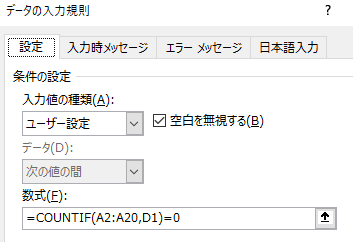
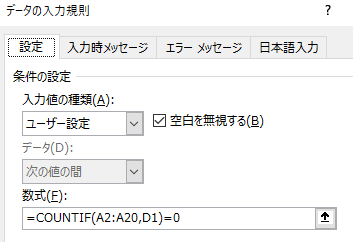
- 「無視する空白」オプションの誤解: 入力規則の設定ダイアログにある「空白を無視する」チェックボックスにチェックが入っていると、空白セルに対して規則が適用されません。これが意図した動作でない場合、問題と感じることがあります。
プロの視点: トラブルシューティングの第一歩は、問題が発生する操作を再現することです。「どのような操作をした直後に規則が無視されたか」を記録することで、原因の特定が格段に早くなります。
原因別の具体的な対策手順
原因が特定できたら、次は具体的な対策です。以下の表は、主要な原因に対する解決策を整理したものです。
| 原因 | 対策方法 | 補足・注意点 |
|---|---|---|
| コピー&ペースト | 「形式を選択して貼り付け」で「数式」または「値」のみを貼り付ける。または、入力規則を設定したセルをコピー元にしない。 | 「すべて」や「書式」を貼り付けると規則が消えるリスクが高い。 |
| マクロ/VBA | VBAコードを修正し、Worksheet_Changeイベントを使用して入力規則をチェックするロジックを追加する、または.Valueの代わりに.Formulaを利用する方法を検討する。 |
マクロのセキュリティ設定も確認が必要。 |
| ファイル互換性 | ファイルを最新の「.xlsx」形式で保存し直す。問題が解消するか確認する。 | 古い機能に依存している場合は、保存形式の変更で別の問題が発生する可能性あり。 |
| 他の機能との競合 | 該当セルの条件付き書式や数式を一時的に削除し、入力規則が機能するかテストする。 | 範囲の定義が重複していないか「名前の管理」で確認する。 |
予防的設定と高度な検証ルール
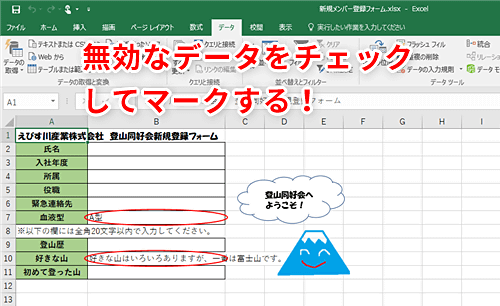
問題が起きてから対処するだけでなく、事前に予防策を講じることで、データの整合性を大幅に高めることができます。特にチームで共有するブックでは、以下のような設定が有効です。
- シートの保護を活用する: 入力規則を設定した後、そのシートを保護します。この際、「ロックされたセル範囲の選択」は許可しつつ、「ロックされていないセル範囲の選択」のみを許可する設定にします。これにより、規則が設定されたセルは編集可能だが、規則そのものの変更や削除は防止できます。
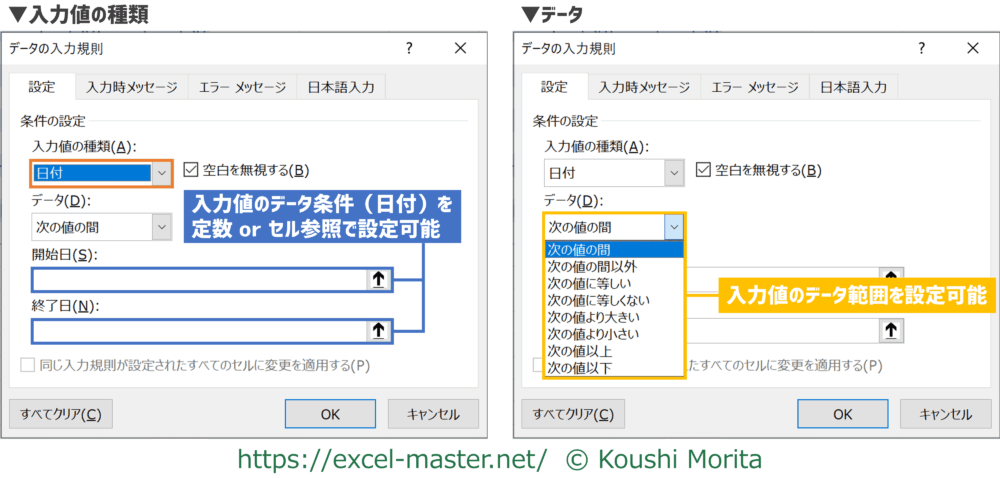
- カスタム数式を用いた動的検証: 単純なリストや数値範囲だけでなく、他のセルの値に依存する複雑なルールを設定できます。例えば、
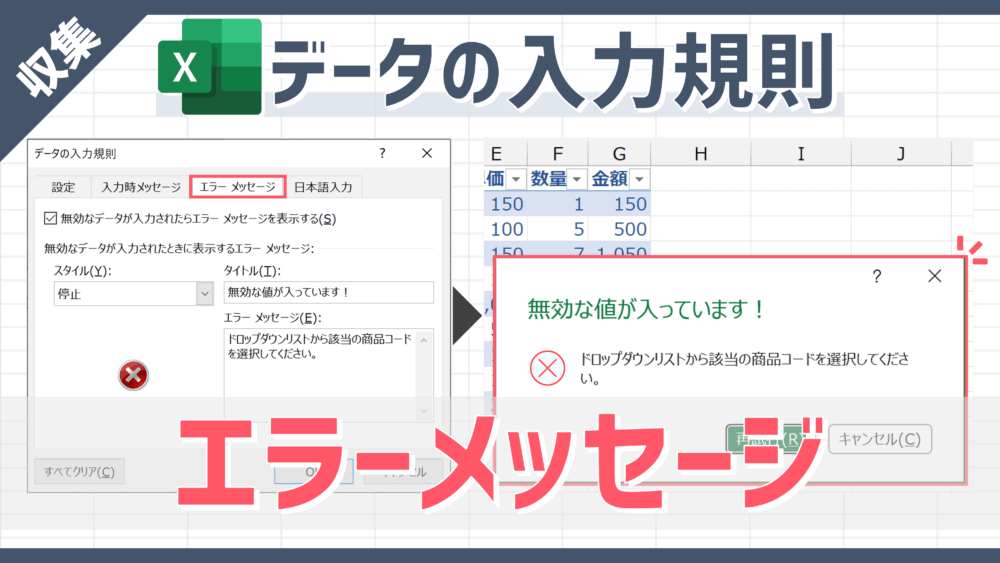
=AND(A1>0, A1<=B1)と設定すれば、A1の値が0より大きく、かつB1の値以下であることのみを許可できます。 - 入力メッセージとエラーメッセージの詳細設定: ユーザーがセルを選択した時に表示される「入力メッセージ」と、無効なデータが入力された時に表示される「エラーメッセージ」を具体的に記述します。これにより、何を入力すべきか、なぜエラーなのかをユーザーが理解しやすくなり、誤入力を未然に防ぎます。
さらに、データ入力規則は「リスト」形式で他のシートを参照することも可能です。この方法を使えば、管理用のシートにマスターデータを一元化し、入力用シートのドロップダウンリストでそれを参照させる、という堅牢なシステムを構築できます。参照元のマスターリストを更新するだけで、すべてのドロップダウンが自動的に更新されるため、メンテナンス性が飛躍的に向上します。
エクセルデータが壊れる原因は何ですか?
Excelデータが壊れる主な原因は、ファイルの保存中に発生するエラー、互換性のないアドインやマクロの実行、ウイルス感染、ハードウェア障害、およびネットワーク接続の問題です。これらの要因によりファイル構造が損傷し、開けない・内容が表示されない状態になります。
具体的な破損要因と影響
保存時の突然の電源断や強制終了は、ファイルの書き込み処理を中断させ、不完全なデータ構造を生み出します。また、古いバージョンのExcelで作成されたファイルを新しいバージョンで編集・保存すると、フォーマットの互換性問題が発生し、破損リスクが高まります。特に複雑な数式や大量のデータを含むファイルは、処理負荷が高く、より壊れやすくなります。
技術的なヒント: 定期的に「名前を付けて保存」でバックアップを作成し、重要なファイルは.xlsx形式ではなく、より回復性の高い.xlsb(バイナリ)形式で保存することを検討してください。破損が疑われる場合は、Excelの「ファイル」→「開く」→「参照」でファイルを選択し、「開く」ボタンの横の矢印から「開いて修復」を試みます。
エクセルでデータの入力規則を解除できません。どうすればいいですか?
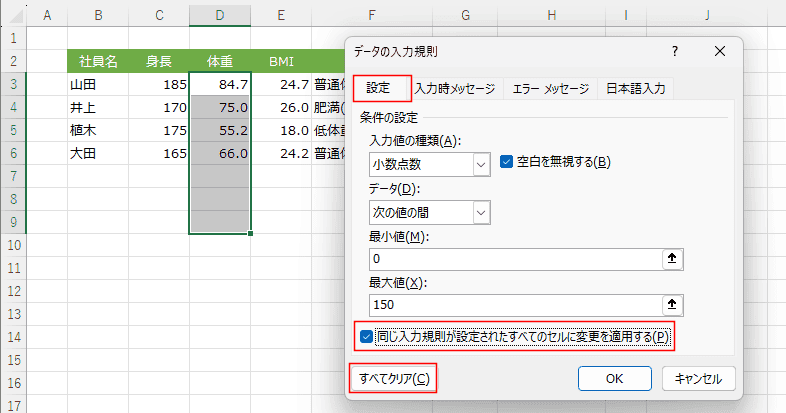
Excelでデータの入力規則を解除できない場合、まず「データ」タブの「データの入力規則」をクリックし、「すべてクリア」を選択してください。これで設定が解除されます。セルがロックされている場合は、シートの保護を解除する必要があります。
解除できない主な原因と対処法
「すべてクリア」を押しても解除されない場合、ワークシート全体に適用された入力規則や、他のセルからコピーされた規則が原因の可能性があります。その際は「検索と選択」から「データの入力規則」を選び、適用範囲を確認しながら個別に削除してください。
Tip Técnico: VBAマクロで設定された入力規則は通常の方法では解除できないことがあります。その場合は「開発」タブからVisual Basic Editorを開き、関連するマクロコードを確認・修正する必要があります。
データの入力規則のエラーを解除するには?
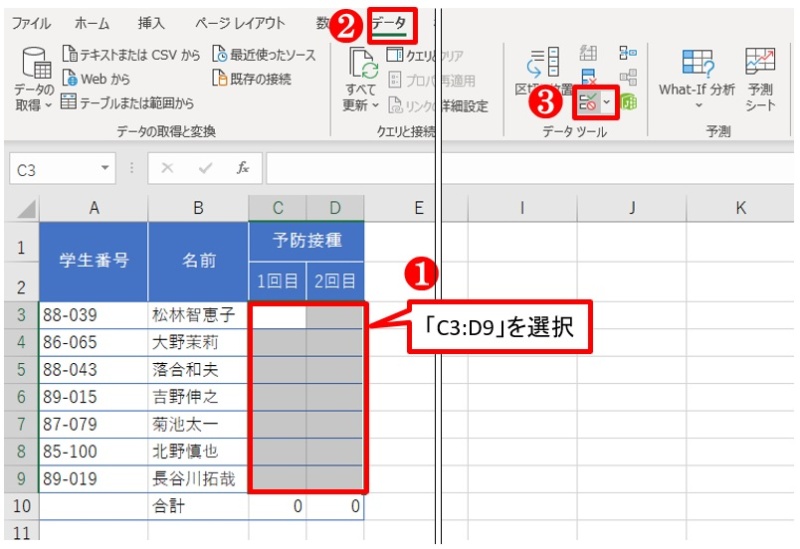
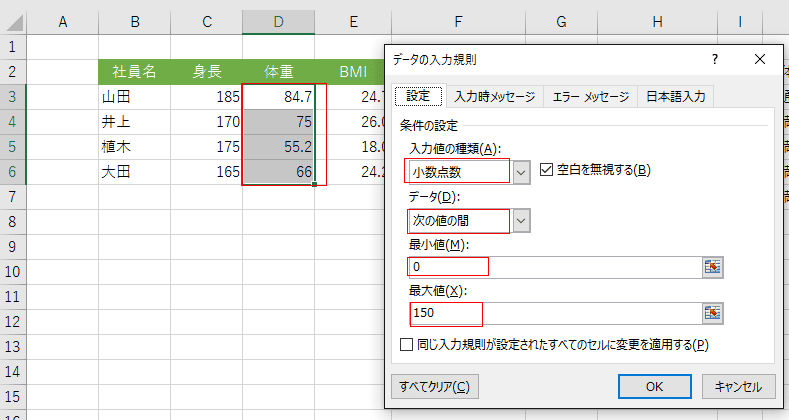
Excelでデータの入力規則エラーを解除するには、まずエラーが発生しているセルを選択し、「データ」タブの「データの入力規則」をクリックします。表示されるダイアログで「すべてクリア」を選択すると、そのセルに対する入力規則が完全に削除され、エラーが解除されます。
エラー解除の詳細手順
「すべてクリア」を選択すると、そのセルの入力規則(リスト、数値範囲、日付制限など)が完全に削除されます。これにより、ユーザーは自由にデータを入力できるようになりますが、データの整合性チェック機能も失われることに注意が必要です。解除後は必要に応じて新しい入力規則を設定し直すことをお勧めします。
よくある質問
1. データの入力規則が無視される主な原因は何ですか?
主な原因は、セルの書式設定の競合、他のユーザーによる手動入力、マクロやVBAコードの影響、Excelのバージョン互換性の問題などです。
2. 入力規則が設定されているのに無視される場合の確認方法は?
まず、入力規則が正しく適用されているセルを選択し、「データ」タブから「データの入力規則」を確認します。次に、セルの書式や条件付き書式との競合をチェックします。
3. 共有ブックで入力規則が無視される問題はどう解決しますか?
共有ブックを解除し、入力規則を再設定してから再度共有します。または、ワークシート保護を適用して他のユーザーが規則を変更できないようにします。
4. 入力規則を完全に無効化する設定はありますか?
「ファイル」→「オプション」→「詳細設定」で「データの入力規則を無視する」チェックボックスがあります。これがオンになっていると入力規則が無視されます。
関連記事