
Excelで分数を入力すると日付に変わってしまう問題でお困りではありませんか?この記事では、Excelが自動的に分数を日付に変換してしまう現象の解決法をわかりやすくご紹介します。
まずは原因を理解し、次に確実な解決手順を試してみましょう。数ステップでこの煩わしい問題を解消できます。
Excelが分数を日付と誤認識する根本原因
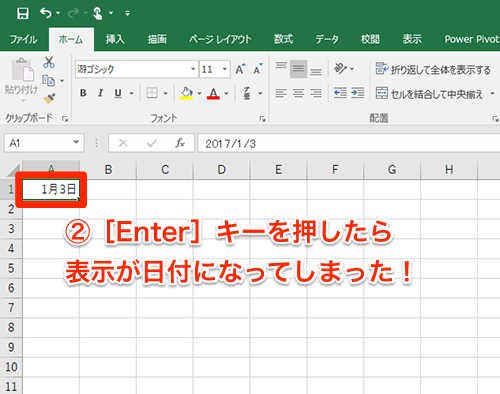
Excelで「1/2」や「3/4」といった分数を入力した際、自動的に「1月2日」や「3月4日」といった日付形式に変換されてしまう現象は、多くのユーザーを悩ませています。この動作は、Excelの「オートコレクト」機能とセルの既定の書式設定が連動した結果です。特に、セルの書式が「標準」または「日付」に設定されている場合、スラッシュ(/)を含む入力は日付データとして解釈される傾向が強くなります。
プロの現場では、レシピの材料比率、機械部品の寸法比、財務データの比率計算など、分数をそのまま扱う必要性が高いシーンが多数あります。日付への自動変換は、データの正確性を損なう重大なエラー要因となります。
即効性のある3つの解決手法
分数の入力を確実に行うための方法は複数あります。状況に応じて最適な手法を選択することが重要です。
| 手法 | 操作手順 | 適用シーン |
|---|---|---|
| 先頭にアポストロフィ | 分数の前に「'」(シングルクォーテーション)を入力 | 単発的な入力、文字列として扱いたい場合 |
| セル書式の事前設定 | セルを選択 → 「ホーム」タブ → 「数値」で「分数」を選択 | 特定のセル範囲で継続的に分数を使う場合 |
| 「0」とスペースの併用 | 「0 1/2」のように、ゼロ、スペース、分数の順で入力 | 仮分数(1 1/2など)を正しく表示させたい場合 |
セルの書式設定を詳細にカスタマイズする
「分数」書式にはいくつかの種類があり、分母の桁数を指定することで表示を最適化できます。
- 1桁の分数(1/4など):分母を最大1桁に固定
- 2桁の分数(1/16など):分母を最大2桁に固定
- 3桁の分数(1/100など):分母を最大3桁に固定
- 分母を2の倍数に設定(1/8, 1/16など):製造業や建築図面で多用
- 分母を100に設定(3/100など):百分率に近い比率を表現
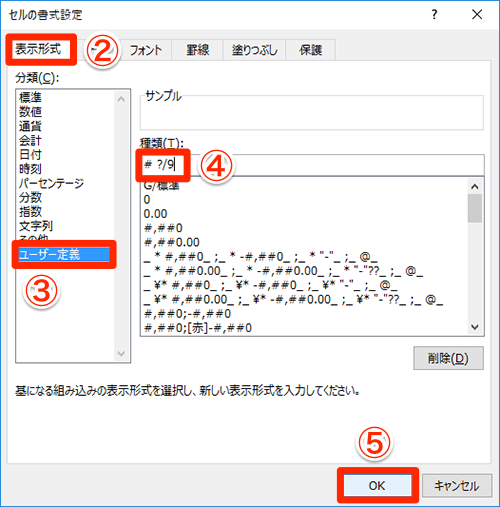
これらの設定は、「セルの書式設定」ダイアログの「ユーザー定義」からも細かく制御可能です。例えば「# ?/?」と入力すると、整数部分と分数部分が適切なスペースで区切られます。
オートコレクト機能の設定を恒久的に変更する
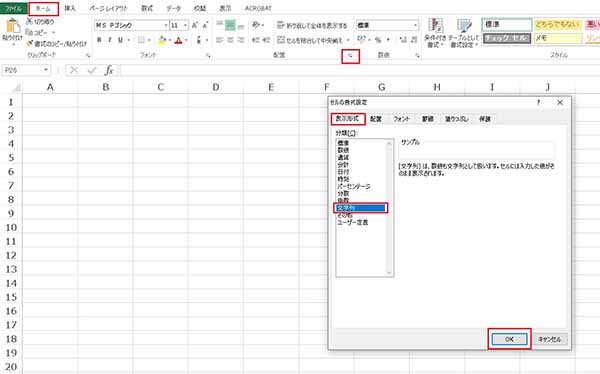
根本的な解決を図るなら、Excelのオプションから自動変換機能そのものを無効化する方法があります。
- 「ファイル」タブをクリックし、「オプション」を選択します。
- 左側のメニューから「文章校正」を選び、「オートコレクトのオプション」ボタンをクリックします。
- 表示されたダイアログで「入力オートフォーマット」タブを開きます。
- 「分数 (1/2) を分数文字 (½) に置き換える」のチェックボックスを外します。
- 「OK」をクリックして設定を確定させます。
この設定を行うと、新規ブックを含むすべての作業環境で分数の自動変換が発生しなくなります。ただし、既に日付に変換されてしまったデータは元に戻らないため、注意が必要です。
マクロ(VBA)を用いた自動化も可能です。ワークシートの「Change」イベントを利用し、特定のパターン(例:数字+スラッシュ+数字)の入力があった際に、強制的にセルの書式を「分数」に変更するコードを記述する手法は、高度な業務効率化に寄与します。
エクセルで分数を日付にしないようにするには?
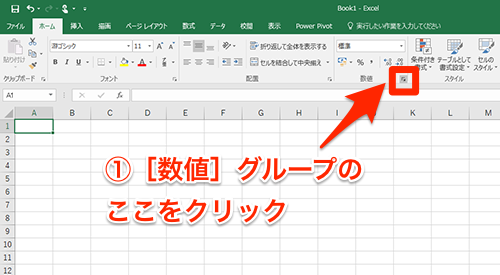
Excelで分数を日付に変換させないためには、セルの書式設定を「文字列」に変更してから分数を入力するか、分数の前にアポストロフィ(')を付けて入力します。これにより、Excelが自動的に日付として認識するのを防げます。
具体的な設定方法
セルの書式を「文字列」に設定するには、セルを右クリックし「セルの書式設定」を選択、表示形式タブで「文字列」を選びます。または、分数入力時に先頭に「'」(例: '1/2)を付けると、そのセルは文字列として扱われ、計算には使用できなくなりますが、表示は分数のまま維持されます。
エクセルで日付に変換しないようにするにはどうすればいいですか?
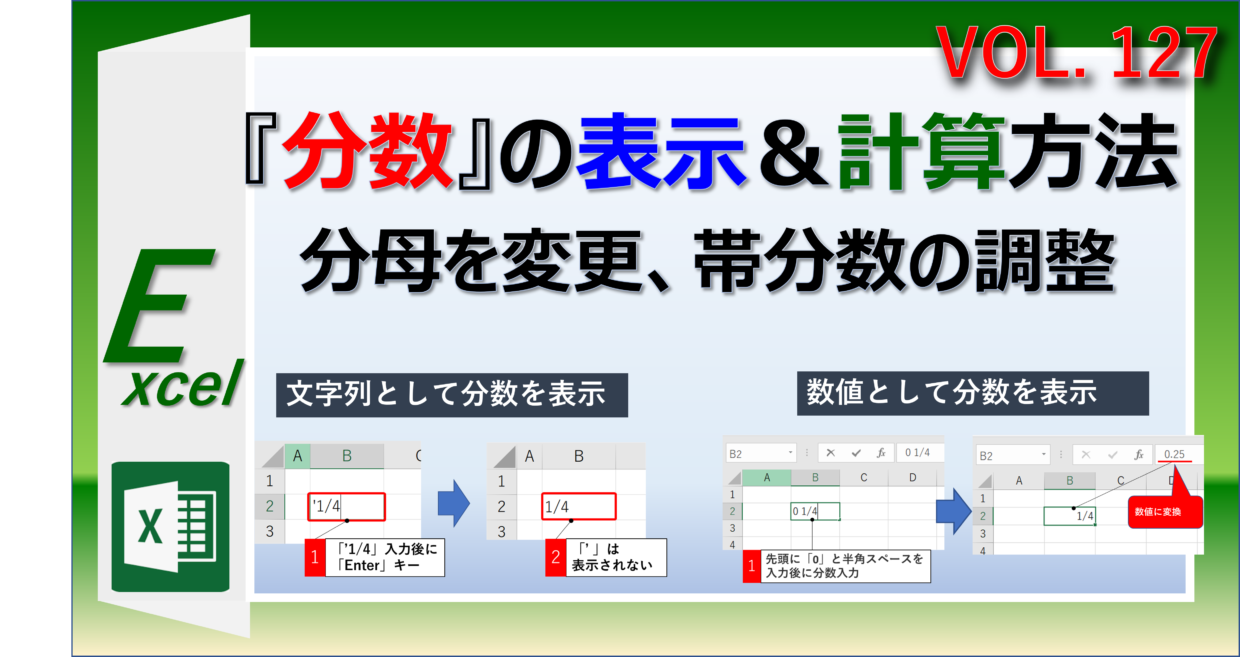
Excelで分数を日付に変換しないようにするには、セルの書式設定を「文字列」に変更してから分数を入力するか、分数の前にアポストロフィ(')を付けて入力します。これでExcelが自動的に日付として認識するのを防げます。
詳細な設定方法
より確実に設定したい場合は、対象のセル範囲を選択し、「ホーム」タブの「数値」グループで「文字列」を選択します。これでセル内のすべての入力がテキストとして扱われ、日付への自動変換が完全に無効になります。
Excelで勝手に変換されないようにするには?
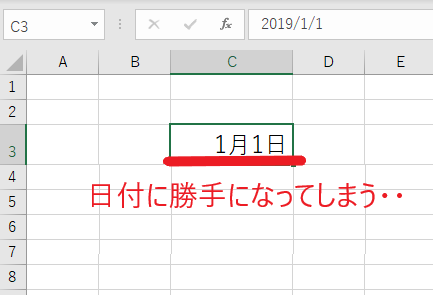
Excelで入力が自動変換されないようにするには、セルの書式設定を「文字列」に変更するか、入力時に先頭にアポストロフィ(')を付ける方法が有効です。これにより、分数や日付などの自動変換を防げます。
詳細な設定方法
セルの書式を「文字列」に設定すると、Excelは入力内容をデータとして解釈せず、そのままテキストとして扱います。これは、数式や日付に誤変換されるのを防ぐ確実な方法です。設定は「ホーム」タブの「数値」グループから行えます。
よくある質問
Excelで分数を入力すると自動的に日付に変換されるのはなぜですか?
Excelはデフォルト設定で分数を日付として認識するためです。例えば「1/2」と入力すると「1月2日」と解釈されます。
分数を正しく表示するにはどうすればいいですか?
セルの書式設定を「分数」に変更するか、分数の前に「0」とスペースを入力してください(例:0 1/2)。
一度日付に変換されたデータを分数に戻せますか?
はい、書式設定を変更するか、「Ctrl+Z」で入力を取り消してから正しい方法で再入力してください。
すべてのセルで分数入力を自動的に有効にできますか?
はい、「ファイル」→「オプション」→「詳細設定」で「分数として入力する」を選択すると、ワークシート全体で有効になります。
関連記事