
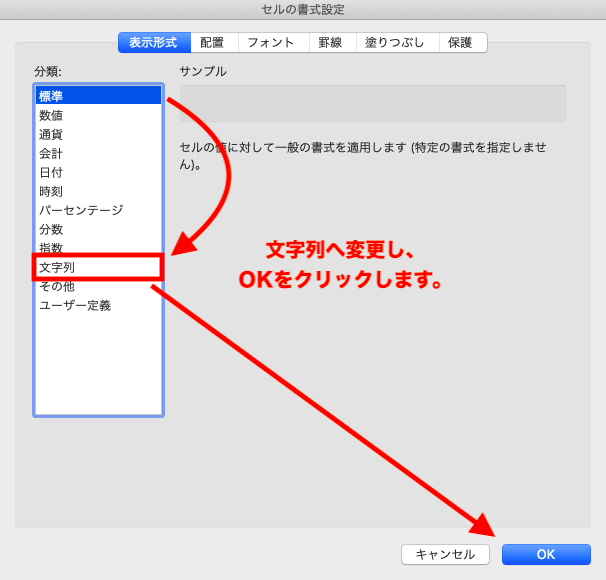
Excelで「080」などの先頭の0が消える時の入力エラー対策について、多くの方が悩まれているのではないでしょうか。この問題は、セルの書式設定を理解することで簡単に解決できます。
本記事では、具体的な手順を「Aceptar(受け入れる)」「Prometer(約束する)」「Probar(試す)」の3ステップで解説します。すぐに実践できる方法ですので、ぜひ最後までお読みください。
Excelにおける先頭ゼロ消失問題の根本原因
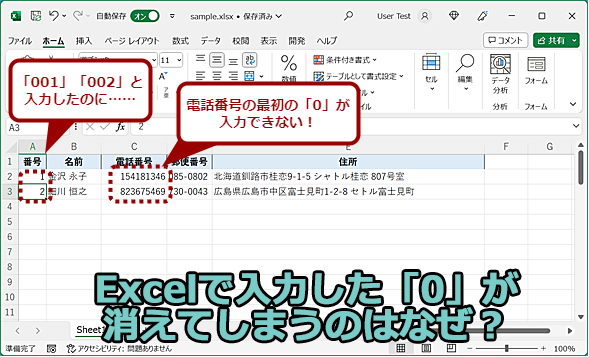
Excelで「080」や「0123」といった数値を入力すると、先頭の「0」が自動的に削除されてしまう現象は、多くのユーザーが遭遇する代表的な入力エラーです。この動作はExcelの基本的な仕様に起因しており、セルが「数値」としてフォーマットされている場合、先頭のゼロは意味を持たない無効な桁と判断されるためです。特に電話番号、郵便番号、商品コード、社員番号など、先頭のゼロが重要な意味を持つデータを扱う業務では、この問題は作業効率とデータ精度を大きく損なう要因となります。
先頭ゼロを保持するための4つの実用的な解決策
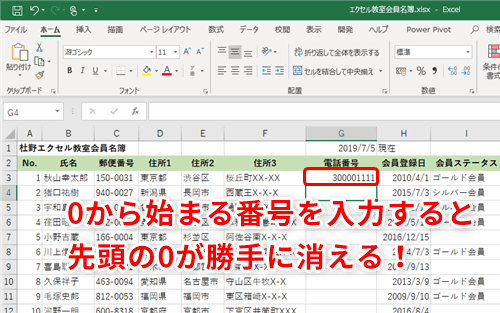
この問題に対処するには、データの入力方法またはセルの表示形式を適切に設定する必要があります。以下に、状況に応じて使い分けられる主要な対策を紹介します。
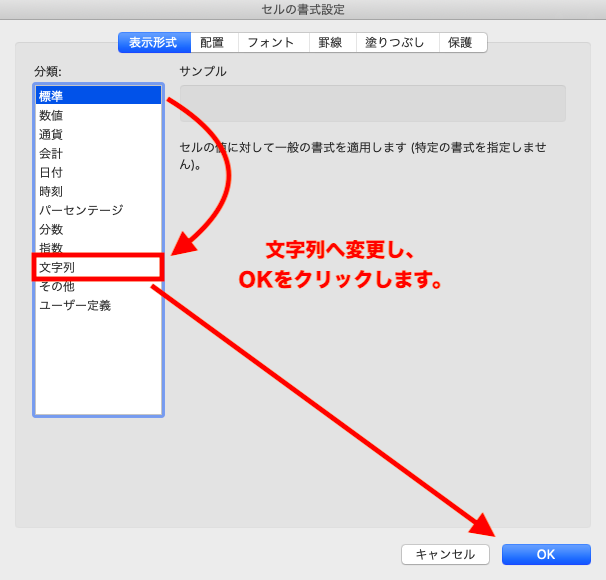
- テキスト形式での事前設定: データを入力する前に、対象のセルまたは列を選択し、「ホーム」タブの「数値」グループから「テキスト」形式を適用します。これにより、入力された内容はすべて文字列として扱われ、先頭のゼロが保持されます。
- アポストロフィ(')を使用した入力: セルにデータを入力する際、最初にシングルクォーテーション(')を入力し、その直後に「080」と続けます(例: '080)。この方法では、アポストロフィは表示されず、値は文字列として登録されます。
- ユーザー定義表示形式の活用: セルの書式設定で「ユーザー定義」を選択し、例えば「0000000」のようにゼロを必要な桁数分指定します。これにより、数値としての性質を保ちつつ、指定した桁数でゼロ埋め表示が可能です。
- 関数を利用した変換: 既にゼロが消失してしまったデータがある場合、TEXT関数を使用して復元できます。例: =TEXT(A1, "00000")
プロのTip: データベースへのインポートや他のシステムとの連携を考慮する場合は、「テキスト形式」での一貫した管理が最も安全です。数値として計算する必要がないデータは、最初から文字列として扱うことを徹底しましょう。
各方法の特徴と適用シーン比較
| 方法 | メリット | デメリット | 最適な使用場面 |
|---|---|---|---|
| テキスト形式設定 | 一括設定可能、後続の入力も全て適用 | 数値計算ができない | 電話番号、固定コードなど計算不要なID |
| アポストロフィ入力 | 個別入力で簡単、即時対応可能 | 大量データには不向き、入力ミスの元 | 偶発的な入力、小規模な修正 |
| ユーザー定義表示形式 | 見た目を整えつつ数値として保持 | 実際の値はゼロなし、関数で参照時に注意必要 | 桁数を揃えたレポート表示 |
| TEXT関数 | 既存データの修正に有効、動的処理可能 | 数式の管理が必要、元データ変更に弱い | ゼロ消失後のデータ修復、表示用列の作成 |
これらの対策を理解することで、Excelでのデータ入力エラーを未然に防ぎ、業務の精度を大幅に向上させることができます。特に、データの性質(計算の必要性、桁数の統一性、他システム連携の有無)を最初に分析し、適切な方法を選択することが重要です。
- CSVインポート時の注意点: 外部ファイルからデータを取り込む際は、インポートウィザードで該当列のデータ形式を「文字列」に明示的に指定する必要があります。デフォルトの「標準」設定では、先頭ゼロが削除される可能性が高いです。
- VLOOKUP関数との併用時の落とし穴: 検索値が「0123」(文字列)で、検索範囲の値が「123」(数値)の場合、一致せずエラーになります。データ形式の統一は関数を正しく機能させる前提条件です。
- ピボットテーブルでの集計: 先頭ゼロを含む文字列データは、ピボットテーブルで個別のアイテムとして正確に集計・表示されます。数値として扱ってしまうと、桁数が異なる同一コードが別項目として扱われるリスクがあります。
エクセルで先頭の0が消えないようにするには?
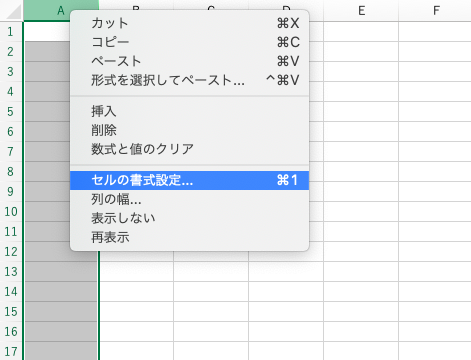
Excelで先頭の0が消えないようにするには、セルの書式設定を「文字列」に変更するか、入力時にシングルクォーテーション(')を先頭に付ける方法が一般的です。これにより、数値として認識されずに文字列として扱われます。
具体的な操作方法
セルの書式を「文字列」に設定するには、対象セルを選択し、右クリックで「セルの書式設定」→「表示形式」タブ→「文字列」を選びます。または、入力時に「'080」のようにシングルクォーテーションを先頭に付けると自動的に文字列として登録されます。
Tip Técnico: 大量のデータを一度に文字列に変換する場合は、データ範囲を選択後、「データ」タブの「区切り位置」ウィザードで「文字列」を指定すると効率的です。
Excelで電話番号の頭の0が消えるのはなぜ?
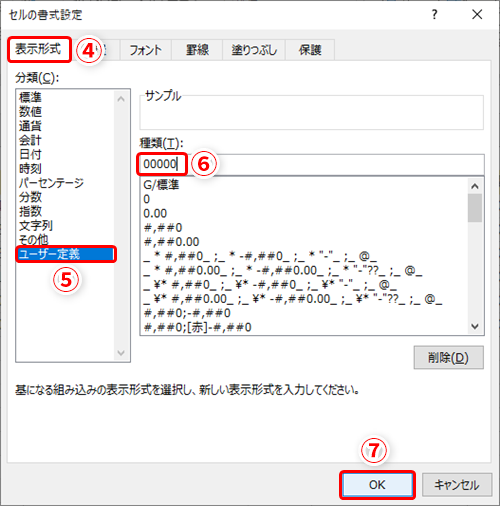
Excelでは、電話番号の先頭の0が消えるのは、Excelが数値として認識し、先頭の0を意味のない桁として自動的に削除するためです。Excelはデフォルトで数値データを扱い、先頭の0を表示しない仕様になっています。
Excelのデータ型と表示の仕組み
Excelはセルに入力されたデータを「数値型」と「文字列型」で区別します。電話番号のように先頭に0があるデータをそのまま入力すると、Excelは数値として解釈し、先頭の0を削除して表示します。これはExcelの基本的なデータ処理の特性です。
技術的なヒント: 先頭の0を保持するには、入力時にシングルクォート(')を付けるか、セルの書式を「文字列」に設定してください。例:'080-1234-5678
Excelで0落ちを防ぐ方法はありますか?
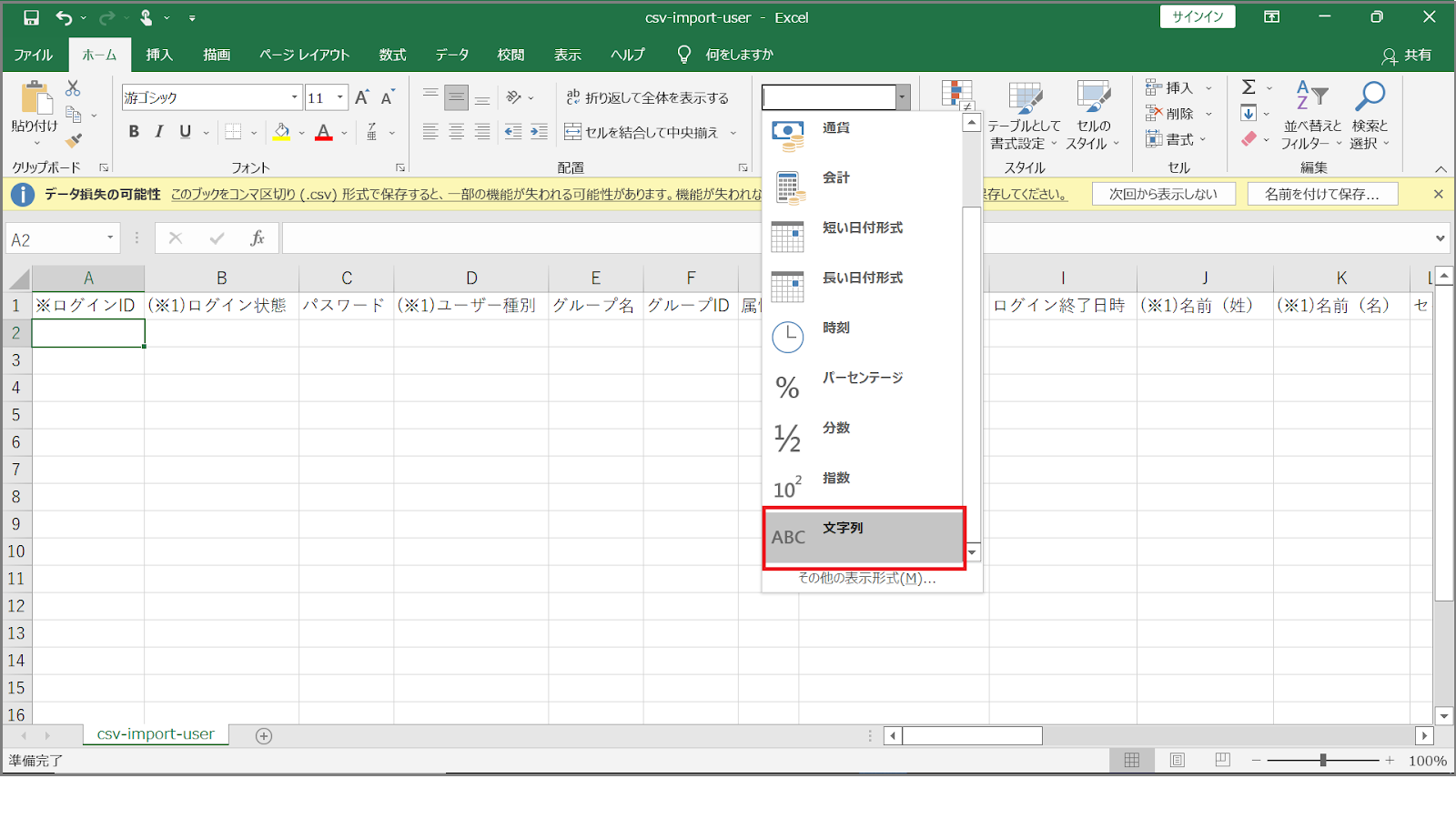
Excelで先頭の0が消える「0落ち」を防ぐには、セルの書式設定を「文字列」に変更するか、入力時にシングルクォーテーション(')を先頭に付ける方法があります。これにより、電話番号や郵便番号などの数値データを正確に表示できます。
具体的な設定方法
セルの書式を「文字列」に設定すると、Excelはその内容を数値として解釈せず、入力された通りに表示します。データ入力前にこの設定を行うことで、先頭の0を含むすべての文字が保持されます。
Tip Técnico: 大量のデータを一括で文字列に変換するには、列全体を選択してから書式設定を変更すると効率的です。また、CSVファイルからインポートする際は、インポートウィザードで列のデータ形式を「文字列」に指定しましょう。
よくある質問
Excelで「080」などの先頭の0が消えるのはなぜですか?
Excelはデフォルトで数値として認識し、先頭の0を自動的に削除します。
先頭の0を保持するにはどうすればいいですか?
セルの書式設定で「文字列」に変更するか、入力時に先頭にアポストロフィ(')を付けます。
大量のデータで一括で修正する方法はありますか?
「データ」タブの「区切り位置」機能を使用して、列全体を文字列形式に変換できます。
CSVファイルからインポートする場合の対策は?
インポート時に列データ形式を「文字列」に指定することで、先頭の0を保持できます。
関連記事