
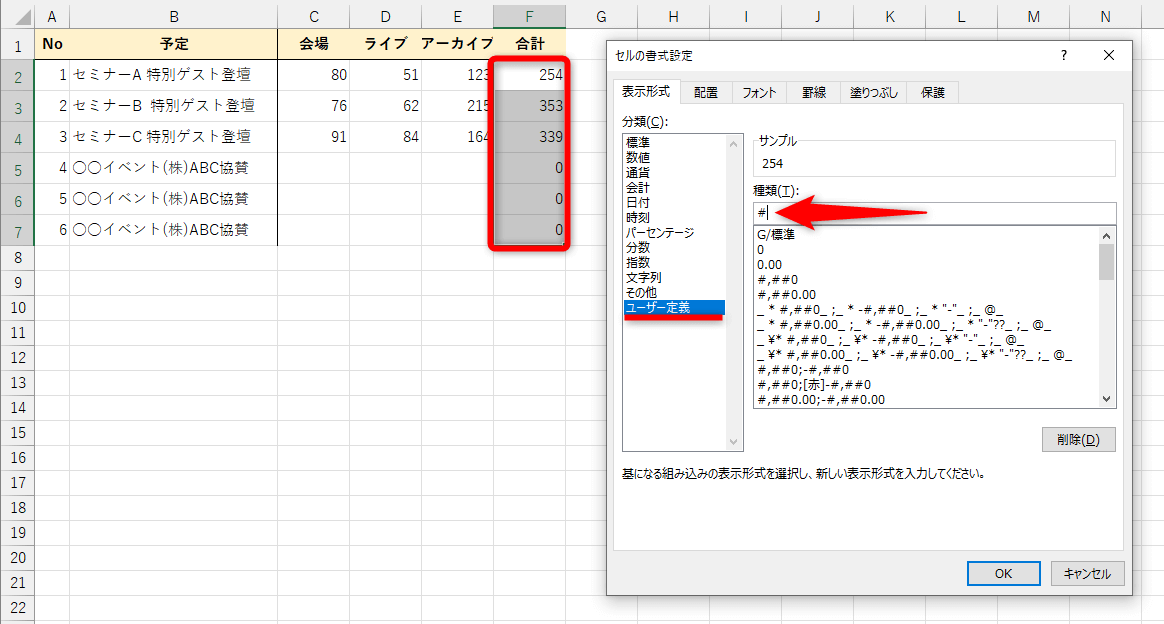
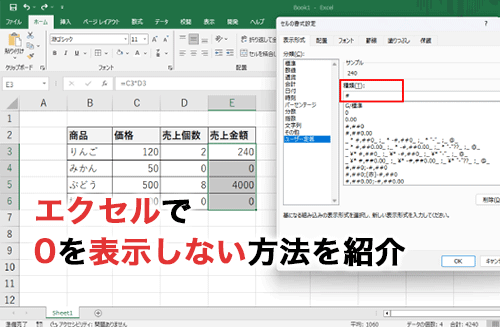
Excelで「0」を表示させない設定方法(ゼロ値の非表示)について、データの見やすさを向上させる秘訣をご紹介します。この設定を活用すれば、不要なゼロ値を非表示にし、重要な数値だけをクリアに表示できます。
ここでは、簡単な手順でゼロ値を非表示にする方法を解説。設定を適用すれば、スプレッドシートがよりプロフェッショナルで読みやすくなり、データ分析の効率が格段にアップします。
Excelで数式結果の「0」を非表示にする実践的アプローチ
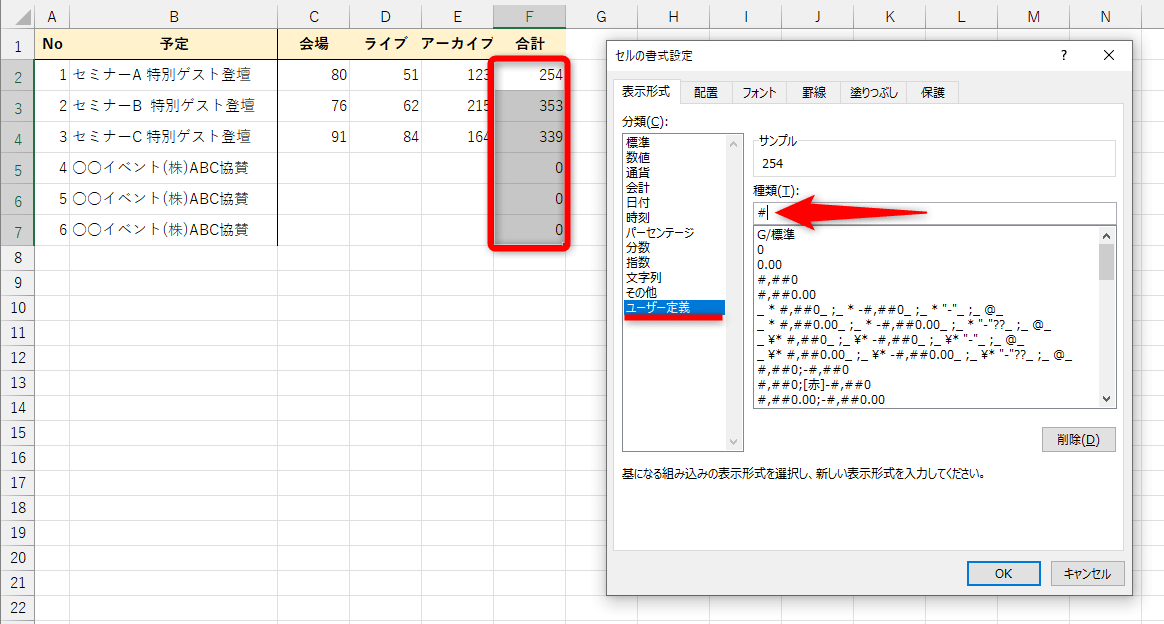
Excelで集計や計算を行う際、数式の結果として「0」が表示されることは頻繁にあります。しかし、レポートやダッシュボードを作成する際、これらのゼロ値は視覚的なノイズとなり、重要なデータの可読性を損なう可能性があります。本記事では、シーンに応じて最適な「0」非表示の設定方法を、技術的な観点から詳細に解説します。
環境設定による全体のゼロ値非表示
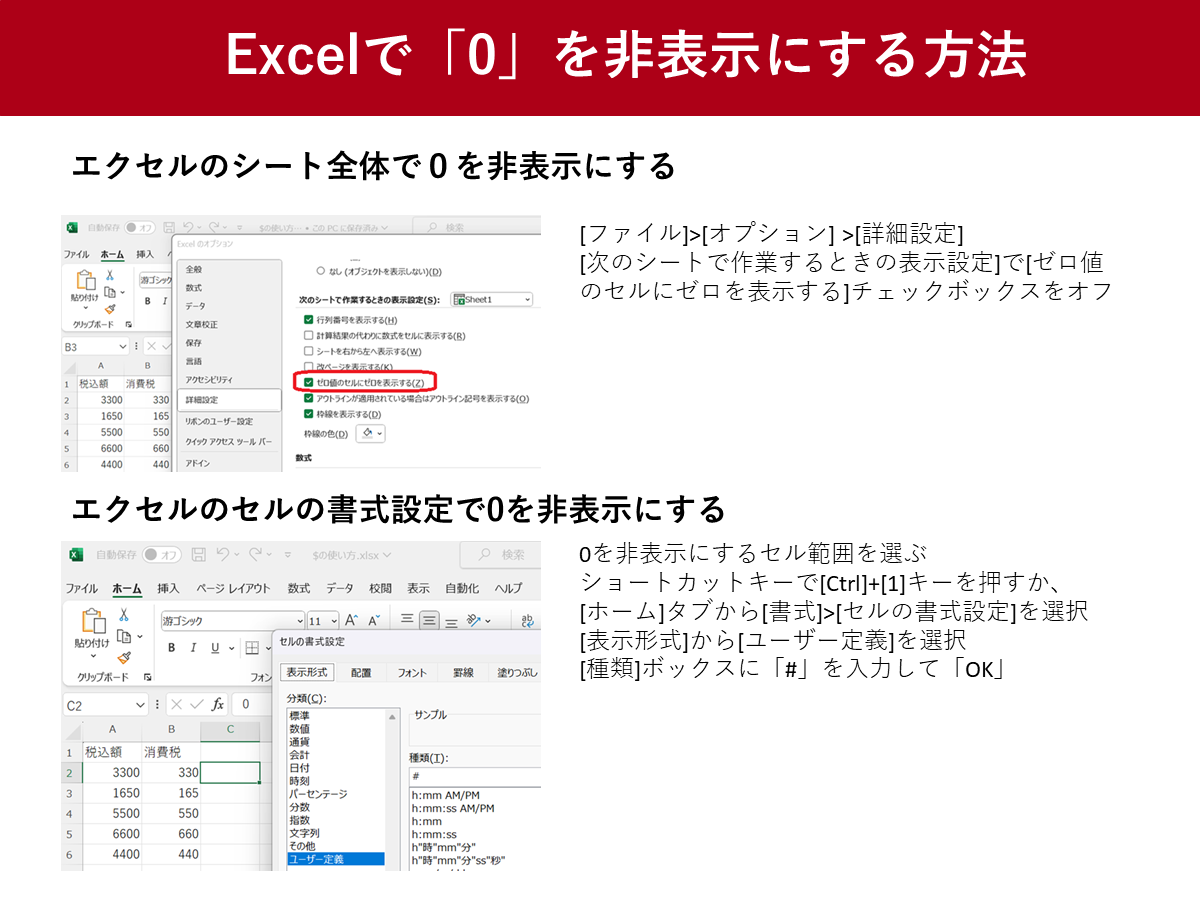
Excelのオプション設定を変更することで、ブック全体における「0」の表示を一括で制御することが可能です。この方法は、完成したレポートの見栄えを整える最終工程で特に有効です。
- Excelの「ファイル」タブをクリックします。
- 左側のメニューから「オプション」を選択します。
- 「Excelのオプション」ダイアログが表示されたら、「詳細設定」カテゴリをクリックします。
- 「次のシートで作業するときの表示設定」セクションまでスクロールします。
- 「ゼロ値のセルにゼロを表示する」のチェックボックスをオフにします。
- 「OK」をクリックして設定を適用します。
この設定はアクティブなワークシートに即時反映されます。他のシートにも適用する場合は、各シートをアクティブにしながら同様の操作を行う必要があります。
書式設定を用いた条件付き非表示
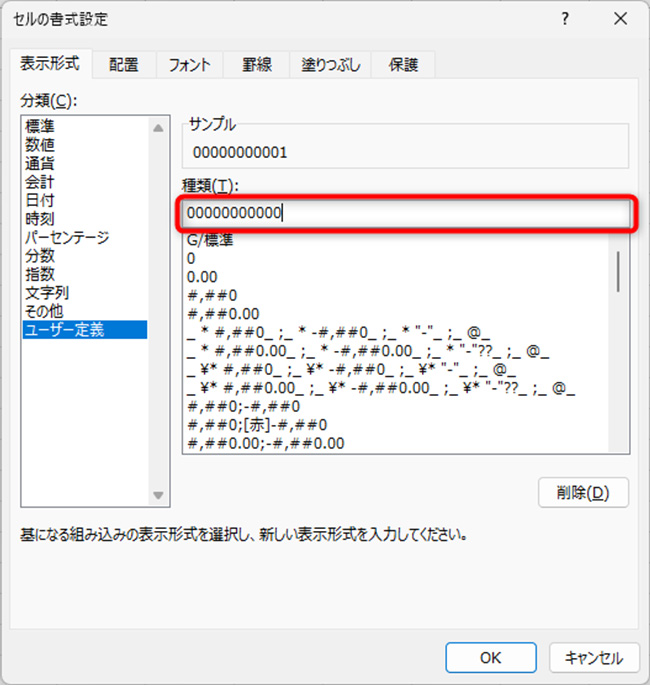
特定のセル範囲のみ「0」を非表示にしたい場合、または環境設定を変更したくない場合は、カスタム書式設定が柔軟な解決策を提供します。この手法の利点は、元のデータ(計算結果)が「0」のまま保持される点にあります。
Pro Tip: カスタム書式は「正の数;負の数;ゼロ;テキスト」の4つのセクションで構成されます。ゼロ値を非表示にするには、3番目のセクションを空にします。
- 基本的なカスタム書式: セルを選択し、「セルの書式設定」→「表示形式」タブ→「ユーザー定義」を選択し、種類ボックスに
#,##0;-#,##0;;@と入力します。これで数値はカンマ区切りで表示され、ゼロ値は空白になります。 - 小数点以下の処理: 小数点以下1桁まで表示し、ゼロは非表示にする場合は
#,##0.0;-#,##0.0;;@と指定します。
関数を組み合わせた動的な非表示処理
IF関数やTEXT関数などを活用すると、より高度で動的なゼロ値の制御が可能になります。これは、表示するセルと計算用のセルを分けたい場合や、複雑な条件に基づいて表示を切り替えたい場合に適しています。
| 使用関数 | 数式例 | 動作と特徴 |
|---|---|---|
| IF関数 | =IF(A1-B1=0, "", A1-B1) |
計算結果が0の場合は空白セルを返し、それ以外は計算結果をそのまま表示します。最も直感的な方法です。 |
| TEXT関数 | =TEXT(A1-B1, "#,##0;-#,##0;;") |
カスタム書式と同じロジックを数式内で実現します。結果は文字列となるため、さらに計算に使う場合はVALUE関数が必要です。 |
| IFERROR + IF | =IFERROR(IF(1/(A1/B1), A1/B1, ""), "") |
除算などでエラー(#DIV/0!)が発生する可能性がある複雑な計算で、ゼロとエラーを両方非表示にします。 |
各方法には一長一短があります。環境設定は簡単ですがブック全体に影響し、カスタム書式はデータを保持したまま見た目を変更でき、関数は最も柔軟ですが数式の管理が複雑化する可能性があります。プロジェクトの要件、データの構造、およびレポートの最終用途を考慮して最適な手法を選択することが重要です。
Excelでゼロ値を表示しないようにするには?
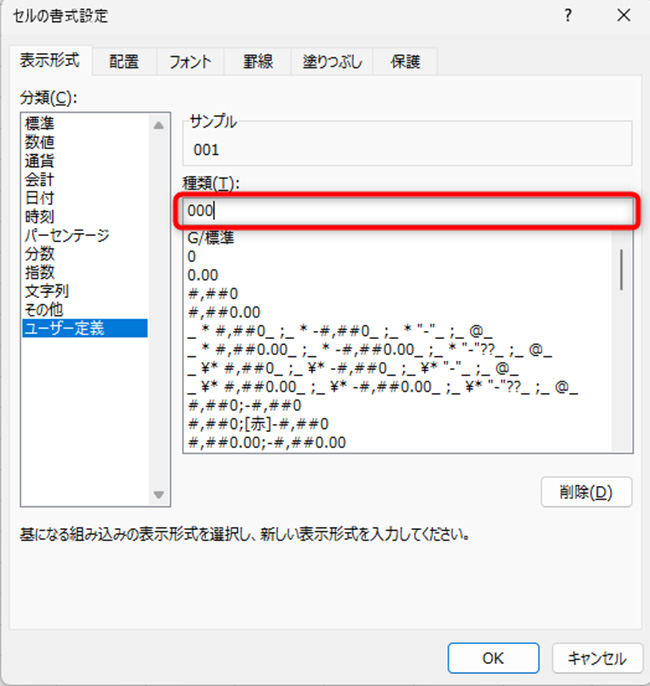
Excelでゼロ値を表示しないようにするには、主に2つの方法があります。セルの書式設定で「0;-0;;@」と入力する方法と、Excelのオプション設定で「ゼロ値の表示」のチェックを外す方法です。
セルの書式設定を使う方法
表示させないセルを選択し、書式設定ダイアログの「表示形式」タブで「ユーザー定義」を選び、「種類」に「0;-0;;@」と入力します。これにより、ゼロ値のセルは空白で表示されますが、計算には0として扱われます。
Tip Técnico: ユーザー定義書式「0;-0;;@」の各部分は、正の数、負の数、ゼロ、文字列の表示を制御します。ゼロの部分を空にすることで非表示にしています。
0を表示しないようにするにはどうすればいいですか?
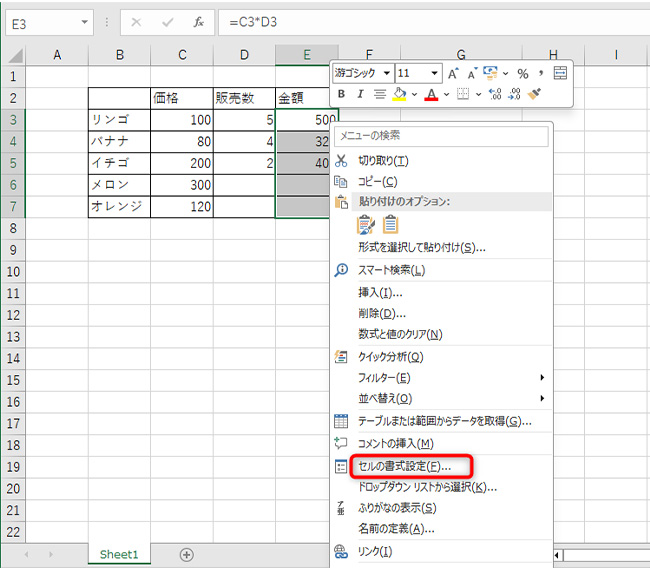
Excelで0を表示しないようにするには、主に2つの方法があります。1つは「ファイル」→「オプション」→「詳細設定」で「ゼロ値のセルにゼロを表示する」のチェックを外す方法。もう1つはセルの書式設定で「0;-0;;@」などのカスタム書式を適用する方法です。
方法1: ゼロ値の非表示設定
この方法はワークシート全体のゼロ値を非表示にします。ただし、計算結果が0のセルも表示されなくなるため、数式の確認が必要な場合は注意が必要です。
Tip Técnico: 特定の範囲だけ0を非表示にしたい場合は、条件付き書式を使用します。「ホーム」→「条件付き書式」→「新しいルール」→「指定の値を含むセルだけを書式設定」で、セルの値が「0に等しい」場合にフォント色を白に設定します。
エクセルで0ではなく-を表示するにはどうすればいいですか?
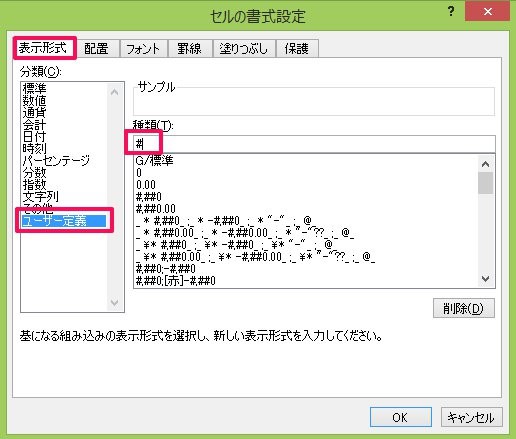
Excelで0の代わりに「-」を表示するには、主に2つの方法があります。セルの書式設定で「0;-0;;@」などのカスタム表示形式を設定するか、条件付き書式で値が0のセルに「-」を表示するルールを適用します。
カスタム表示形式の詳細設定
セルの書式設定で「表示形式」→「ユーザー定義」を選択し、「種類」欄に「0;-0;;@」と入力します。この形式は、正の数、負の数、ゼロ、文字列の順で書式を定義しており、ゼロの部分(3番目のセミコロン以降)が空白になるため、代わりに「-」を表示したい場合は「0;-0;-;@」のように設定します。バックスラッシュは次の文字をエスケープします。
Tip Técnico: 数式や関数の結果を「-」で表示したい場合は、IF関数を活用できます。例: =IF(A1=0, "-", A1)。これにより、計算結果が0の場合のみ「-」が表示され、それ以外は元の値が保持されます。
よくある質問
Excelで「0」を非表示にする方法は何ですか?
「ファイル」→「オプション」→「詳細設定」で「ゼロ値のセルにゼロを表示する」のチェックを外します。
特定のセル範囲だけ0を非表示にできますか?
はい、条件付き書式で「セルの値が0に等しい」場合にフォント色を白に設定できます。
数式の結果が0の場合も非表示になりますか?
はい、オプション設定では計算結果の0も非表示になります。条件付き書式でも同様です。
元の設定に戻す方法は?
同じ設定画面で「ゼロ値のセルにゼロを表示する」に再チェックを入れてください。
関連記事