
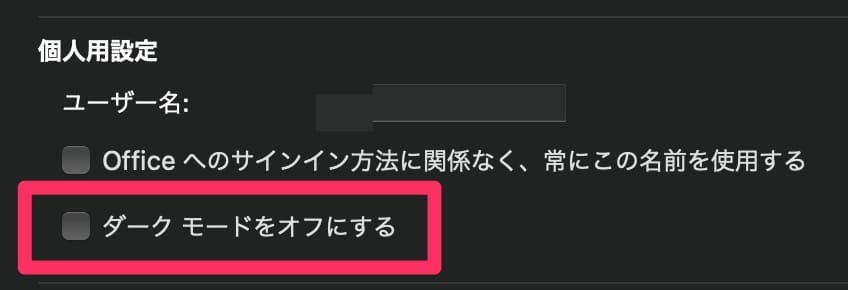
Excelのダークモードを解除して元の白色に戻す手順を確実にご紹介します。この設定変更は、視認性の向上や目の疲れ軽減に役立ちます。
以下の手順に従えば、数ステップで簡単に元の明るい画面に戻せます。まず設定を確認し、次に変更を適用して、最後に表示を確認する流れで進めましょう。
Excelのダークテーマを無効化する理由と基本概念
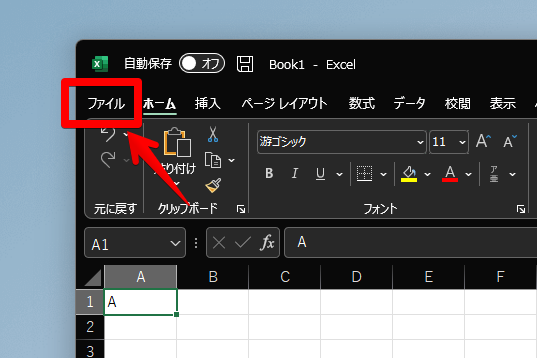
Microsoft Excelでダークモード(ダークテーマ)が有効になっていると、インターフェース全体が暗い色調に変化します。これは目への負担軽減や特定の作業環境では有用ですが、従来の白い背景でデータや数式を確認したい、または印刷プレビューとの視覚的一貫性を保ちたいユーザーも多く存在します。本稿では、Excelの表示を元の明るいテーマ(白色ベース)に戻すための技術的手順を、システム設定とアプリケーション設定の両面から詳細に解説します。
システム全体の設定から変更する方法
WindowsやmacOSのシステム設定で「ダークモード」や「ダークテーマ」が有効になっている場合、多くのアプリケーションはこの設定に追従します。Excelを単体で明るくしても、システム設定が暗いままだと他のアプリとの一貫性が失われる可能性があります。まずはOSレベルでの設定確認から始めるのが合理的です。
プロティップ: システムのテーマ設定を「明るい」または「ライト」に変更すると、Excelに限らず、メールクライアントやファイルエクスプローラーなど、システムテーマに対応した全てのアプリケーションの外観が統一されます。これはワークフロー全体の視認性を管理する上で効果的です。
Excelアプリケーション内での具体的な手順
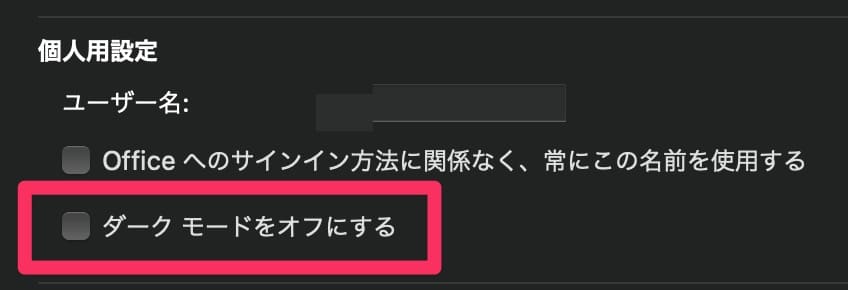
システムテーマを変更せず、Excelのみを明るい表示に戻す場合は、アプリケーション内のオプションを調整します。以下の順序で設定を確認・変更してください。
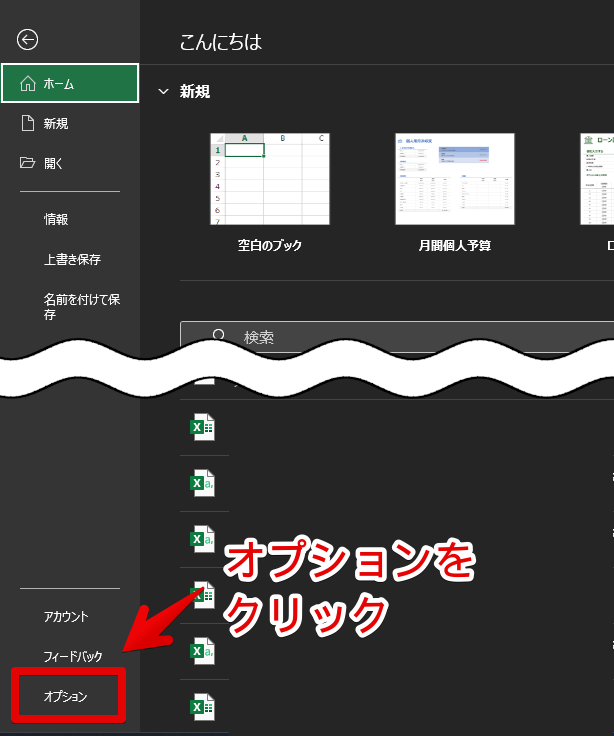
- Excelを起動し、画面上部のメニューから「ファイル」をクリックします。
- 左側のメニュー下部にある「オプション」を選択します。
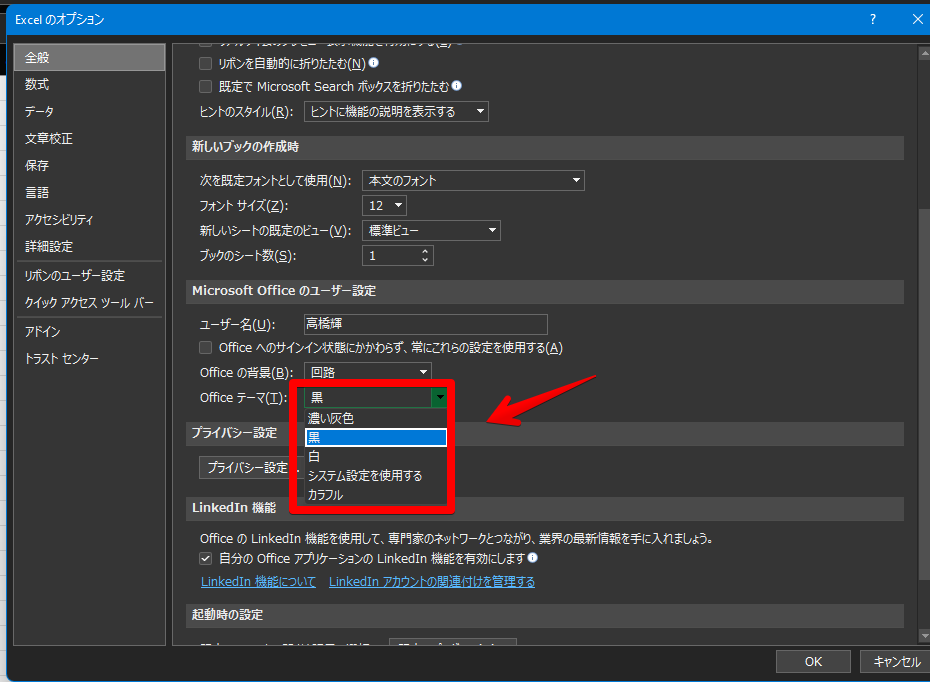
- 「Excelのオプション」ダイアログが開いたら、左側のリストから「全般」をクリックします。
- 「Officeテーマ」または「Officeのテーマ」と表示されているプルダウンメニューを探します。
- メニューから「白」、「ライトグレー」、「カラー」のいずれかを選択します。「黒」や「ダークグレー」が選択されている場合は、これがダークモードの原因です。
- 選択後、「OK」をクリックしてダイアログを閉じます。変更は即座に反映されます。
発生しやすい問題とその対処法
上記の手順を実行しても表示が変わらない、または一部の要素だけが暗いまま残る場合、以下のような要因が考えられます。
- システムテーマの優先: システム設定が「ダーク」で、Excelのオプションが「システム設定を使用」になっている。この場合は、Excelの「Officeテーマ」を「システム設定を使用」から「白」など明示的に変更する。
- アドインの干渉: サードパーティ製のアドインが表示設定を上書きしている可能性がある。アドインを無効化して再試行する。
- ワークシートの書式設定: セルやシート自体に黒や濃い灰色の塗りつぶしが設定されている。これは「ホーム」タブの「フォント」グループにある「塗りつぶしの色」アイコン(バケツの絵)から「塗りつぶしなし」を選択して解除する。
| 変更対象 | 主な影響範囲 | 推奨するユースケース | 注意点 |
|---|---|---|---|
| システムテーマ(OS設定) | PC全体のアプリケーション | 全ての作業環境を一括で明るくしたい場合 | 他のアプリの表示も変わるため、好みに応じて判断 |
| Excelの「Officeテーマ」 | Excelアプリケーションのみ | Excelだけを従来の白背景で使用したい場合 | システムがダークモード時、タイトルバー等が暗いままの場合あり |
| ワークシートの書式解除 | 特定のシートやセル範囲 | 意図せずセルが塗りつぶされている場合の修正 | アプリ全体のテーマ設定とは別の操作 |
Excelのバージョン(例: Microsoft 365, Excel 2021, Excel 2019)によってメニューの名称や配置が若干異なる場合がありますが、「ファイル」→「オプション」→「全般」の流れと「Officeテーマ」の設定項目は共通しています。設定後、ブックを保存して閉じ、再度開いても設定が維持されていることを確認してください。これにより、次回以降の起動時も希望する明るいインターフェースで作業を開始できます。
nan
よくある質問
Excelのダークモードはどうやって解除しますか?
Excelを開き、「ファイル」→「アカウント」→「Officeのテーマ」を選択し、「白」または「カラー」に変更します。
ダークモードを解除しても画面が暗いままです
Windowsの設定で「個人用設定」→「色」を確認し、アプリモードを「明るい」に変更してください。
特定のワークシートだけ白くできますか?
ワークシートの背景色を白に設定するには、「ページレイアウト」タブの「背景」で「塗りつぶしなし」を選択します。
Excelの起動時に自動で白いテーマにする方法は?
Excelのオプションで「全般」→「Officeのテーマ」を「白」に設定し、変更を保存してください。
関連記事