
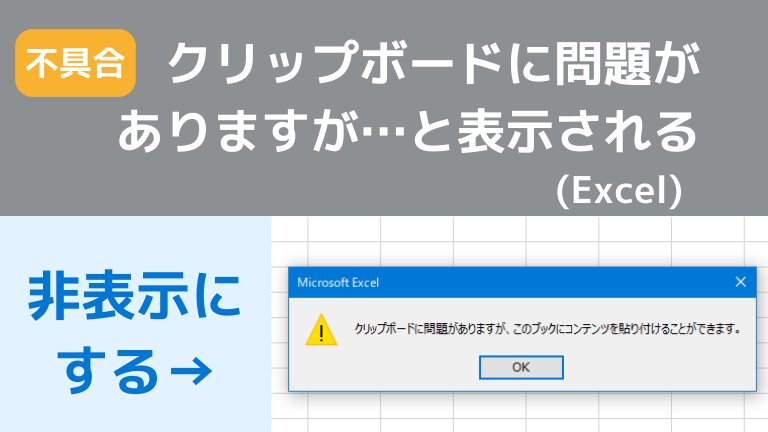
Excelでコピー&ペーストができない時のクリップボード修復について、クリップボード修復の確実な方法を紹介します。この問題はExcel作業を大きく妨げるため、迅速な解決が求められます。
本記事では、まず問題の原因を明確にし、次に効果的な修復手順を段階的に解説します。最後に、修復後の動作確認方法を説明し、完全な解決を保証します。
クリップボードの不具合がExcelの作業を妨げる理由
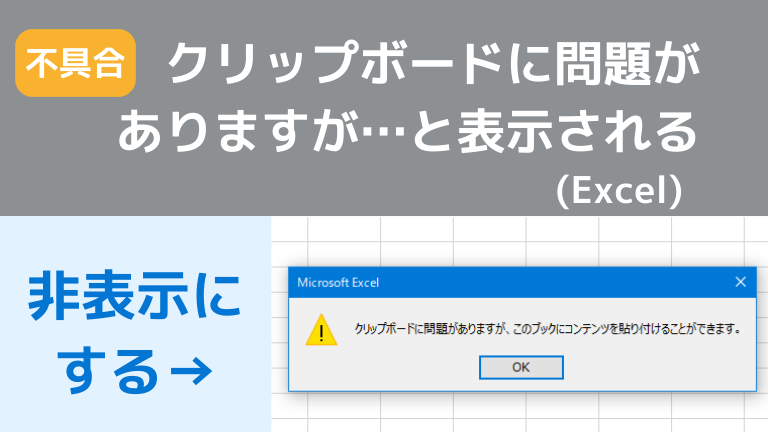
Excelでデータのコピー&ペーストが突然できなくなると、作業効率が著しく低下します。この問題は、単なる操作ミスではなく、Windowsのクリップボード機能やExcel自体の一時的な障害に起因することがほとんどです。特に大規模なデータセットを扱う際や、複数のアプリケーション間で情報を移動させるプロセスでは、クリップボードの正常な動作が不可欠となります。
主要な原因とその特定方法
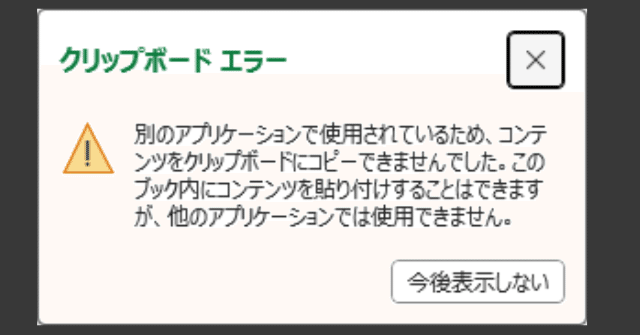
まず、問題の根源を特定することが迅速な解決への第一歩です。以下の要素がクリップボード機能を阻害する代表的な要因となります。
- 他のアプリケーションとの競合: 特にクリップボード拡張ツールやセキュリティソフトがバックグラウンドで動作している場合
- Excelのアドイン障害: 特定のアドインがクリップボード関連のプロセスを妨げている可能性
- システムリソースの不足: メモリ不足やCPUの高負荷状態が一時的な機能停止を引き起こす
- Officeアプリケーションの一時ファイルの破損: 正常に動作していた機能が突然利用できなくなる典型的なケース
プロの現場では、まず「Ctrl + C」後に別のアプリケーション(メモ帳など)で貼り付けを試み、問題がExcelに限定されているかシステム全体かを確認することが推奨されます。
段階的な修復手順
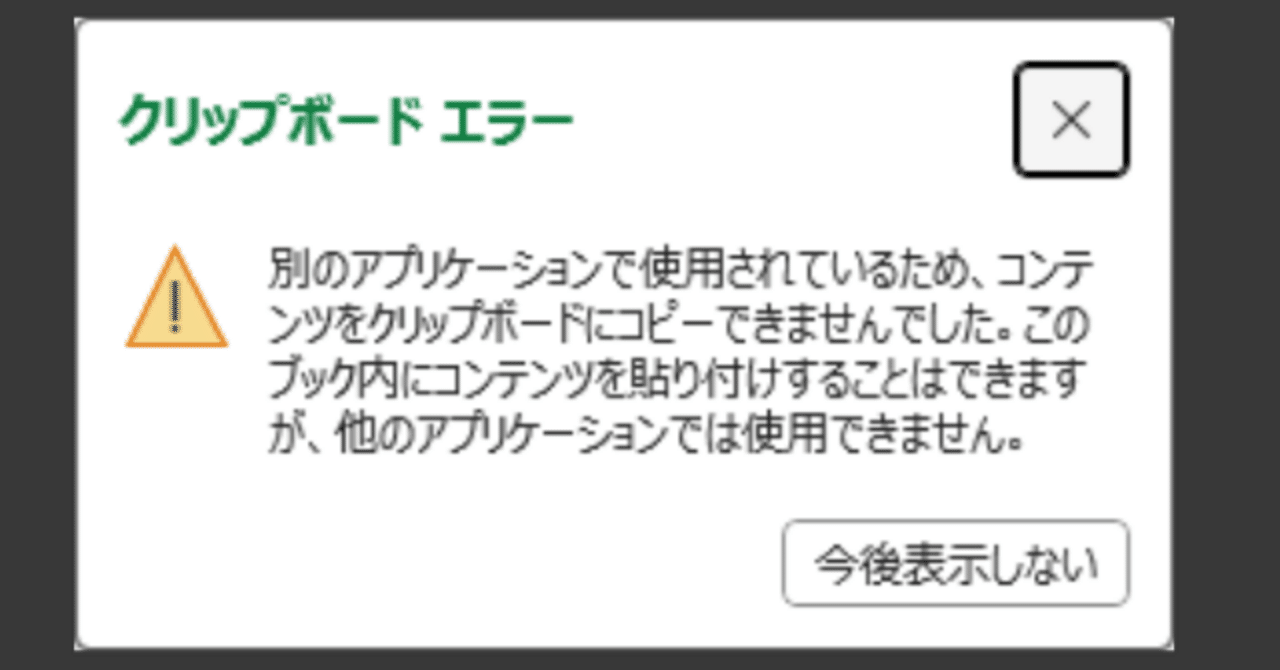
- Excelを完全に終了し、タスクマネージャーで「Excel」プロセスが残っていないことを確認します
- Windowsの検索ボックスに「cmd」と入力し、コマンドプロンプトを管理者権限で起動します
- 以下のコマンドを順に入力して実行します:
taskkill /f /im excel.exe
echo off | clip - Excelを再起動し、簡単なセルを選択してコピー&ペーストを試します
上記の手順で解決しない場合、より深いレベルでの修復が必要となります。Excelのオプション設定から「アドイン」を確認し、不要なものを無効化する方法も有効です。また、大規模なブックを扱っている場合は、ファイルを分割して動作を確認するという実践的なアプローチも存在します。
高度なトラブルシューティング技法
| 手法 | 適用ケース | リスクレベル |
|---|---|---|
| クリップボード履歴のクリア | 複数のコピー操作後の不具合 | 低 |
| Excelの修復インストール | ファイル関連機能全般の不調 | 中 |
| レジストリエディタの使用 | システムレベルのクリップボード障害 | 高 |
| 新しいWindowsユーザーアカウントでのテスト | プロファイル設定の破損が疑われる場合 | 低 |
レジストリを操作する場合は、事前にバックアップを取得することが絶対条件です。HKEY_CURRENT_USERSoftwareMicrosoftOffice16.0Excel の配下にある設定値のリセットは、最終手段として位置付けられます。多くの場合、Officeアプリケーションの「クイック修復」機能で十分な効果が得られるため、段階的なアプローチが推奨されます。
業務環境では、グループポリシーによる制限がクリップボード機能に影響を与えている可能性も考慮する必要があります。特に共有PCやセキュリティ要件の厳しい環境では、IT部門との連携が不可欠です。マクロを含むブックを扱う場合、VBAコード内のクリップボード関連処理が競合を起こしていないか、開発者視点での確認も有効な対策となります。
Excelでクリップボードから貼り付けができない場合の対処法は?
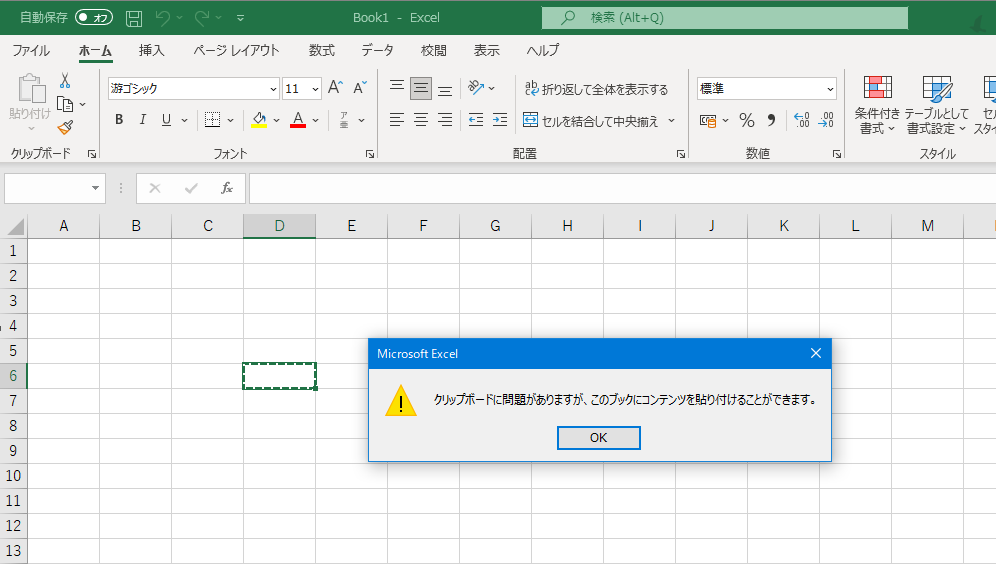
Excelでクリップボードから貼り付けができない場合、まずはExcelを再起動し、他のアプリケーションでクリップボードが機能するか確認します。次に、Excelの「オプション」からアドインを無効にしたり、セーフモードで起動して問題を切り分けます。
詳細なトラブルシューティング手順
問題が解決しない場合は、以下の手順を順番に試してください。Windowsのクリップボード履歴をクリアしたり、Excelの設定をリセットすることで、多くのケースで解決できます。
- Excelを完全に終了して再起動する
- 別のアプリケーション(メモ帳など)で貼り付けを試す
- Excelをセーフモードで起動(Ctrlキーを押しながら起動)
- 「ファイル」→「オプション」→「アドイン」でCOMアドインを無効化
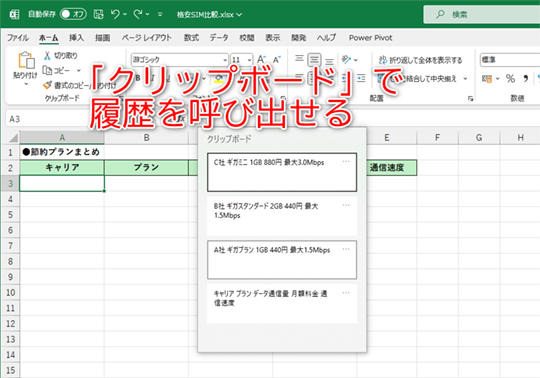
- Windowsのクリップボード履歴をクリア(Win+V)
- Excelの設定をリセット(レジストリ編集または修復インストール)
エクセルでコピー&ペーストができないのはなぜですか?
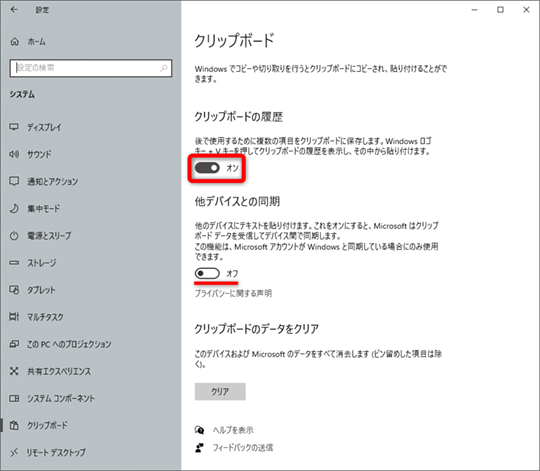
Excelでコピー&ペーストができない主な原因は、クリップボードの一時的なエラー、セルの保護設定、アドインの競合、またはExcelファイル自体の破損です。まずはExcelを再起動し、クリップボードの履歴をクリアしてみましょう。
クリップボード修復の具体的な手順
Windowsの場合は「Ctrl + Shift + Esc」でタスクマネージャーを開き、「Windows エクスプローラー」を右クリックして「再起動」を選択します。これでクリップボードサービスがリセットされ、多くのコピー&ペースト問題が解決します。
Tip Técnico: 頻繁に発生する場合は、Excelのオプションから「アドイン」を無効化してテストしてください。特に古いマクロやサードパーティ製アドインがクリップボード機能を妨げている可能性があります。
エクセルのクリップボードをリセットするにはどうすればいいですか?
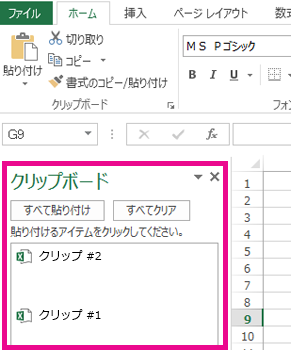
Excelのクリップボードをリセットするには、Excelを完全に終了して再起動するのが最も確実な方法です。これにより、メモリ内の一時データがクリアされ、正常な状態に戻ります。
より詳細なリセット方法
Excelを終了しても問題が解決しない場合は、Windowsの「クリップボードの履歴」設定をオフにしたり、タスクマネージャーから「Microsoft Office Click-to-Run」プロセスを終了したりする方法もあります。これらはより深いレベルでクリップボードキャッシュをクリアします。
よくある質問
Excelでコピー&ペーストができない原因は何ですか?
主な原因は、クリップボードの一時的なエラー、Excelの設定の問題、または他のアプリケーションとの競合です。
クリップボードを修復するにはどうすればいいですか?
Excelを再起動し、タスクマネージャーで「クリップボード」プロセスを終了してから再起動してください。
この問題を防ぐ方法はありますか?
ExcelとWindowsを最新の状態に保ち、定期的に再起動することで、多くの問題を防げます。
他の方法でデータを移動できますか?
はい、「形式を選択して貼り付け」機能や、データのドラッグ&ドロップを使用できます。
関連記事