
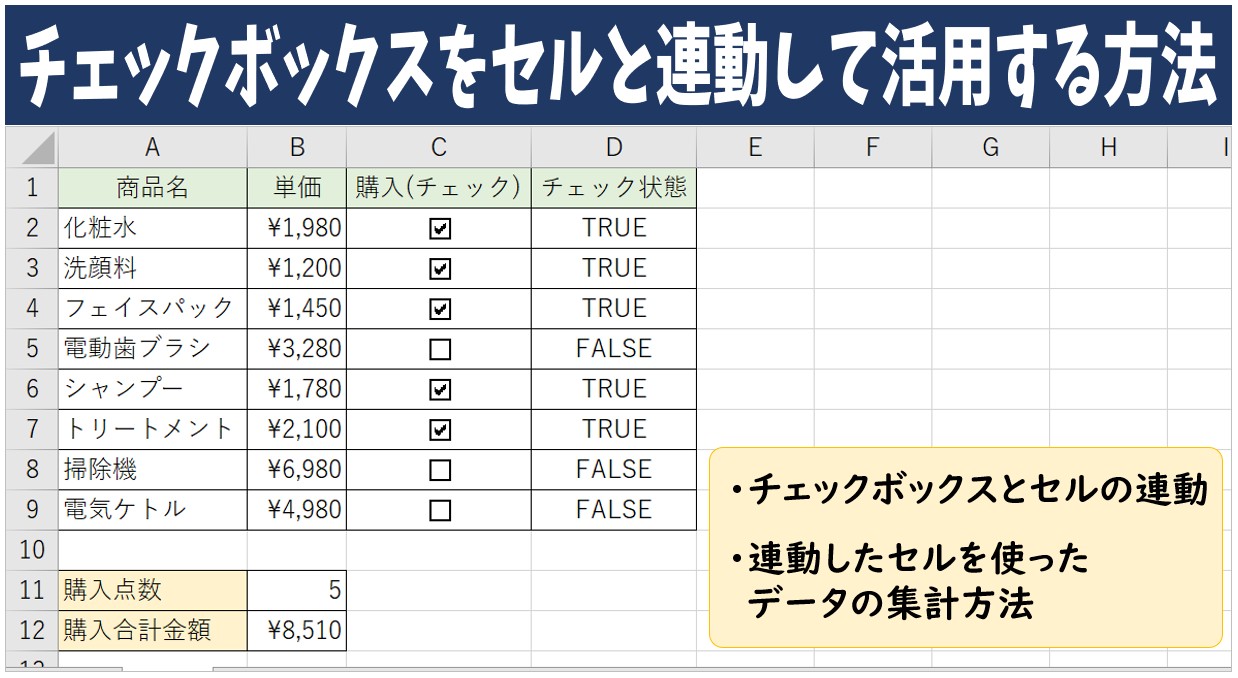
Excelのチェックボックスをセルと連動させることで、データ管理を自動化し、業務効率を大幅に向上させることができます。チェックボックスを活用すれば、手作業によるミスを減らし、リアルタイムでデータを更新できるようになります。
この記事では、具体的な設定方法から応用例まで、すぐに実践できる手順を紹介します。実際に試しながら、管理業務の自動化を体験してみてください。
セル連動チェックボックスの基礎と自動化のメリット
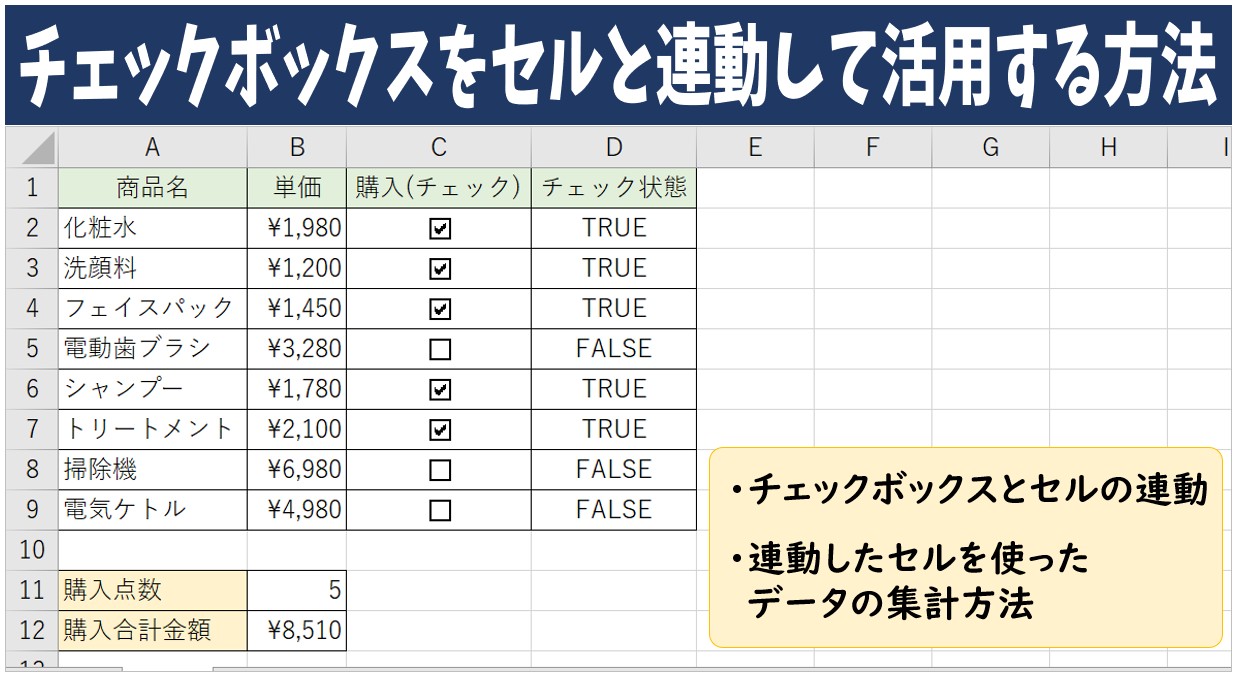
Excelのチェックボックスを単なる視覚的な要素としてではなく、セルの値と連動させることで、データ管理の自動化と精度向上を実現できます。この技術は、在庫リスト、タスク管理表、アンケート集計など、多岐にわたる業務で応用可能です。従来の手動入力に比べ、人的ミスを大幅に削減し、リアルタイムでのデータ更新を可能にします。
開発タブからのフォームコントロール挿入
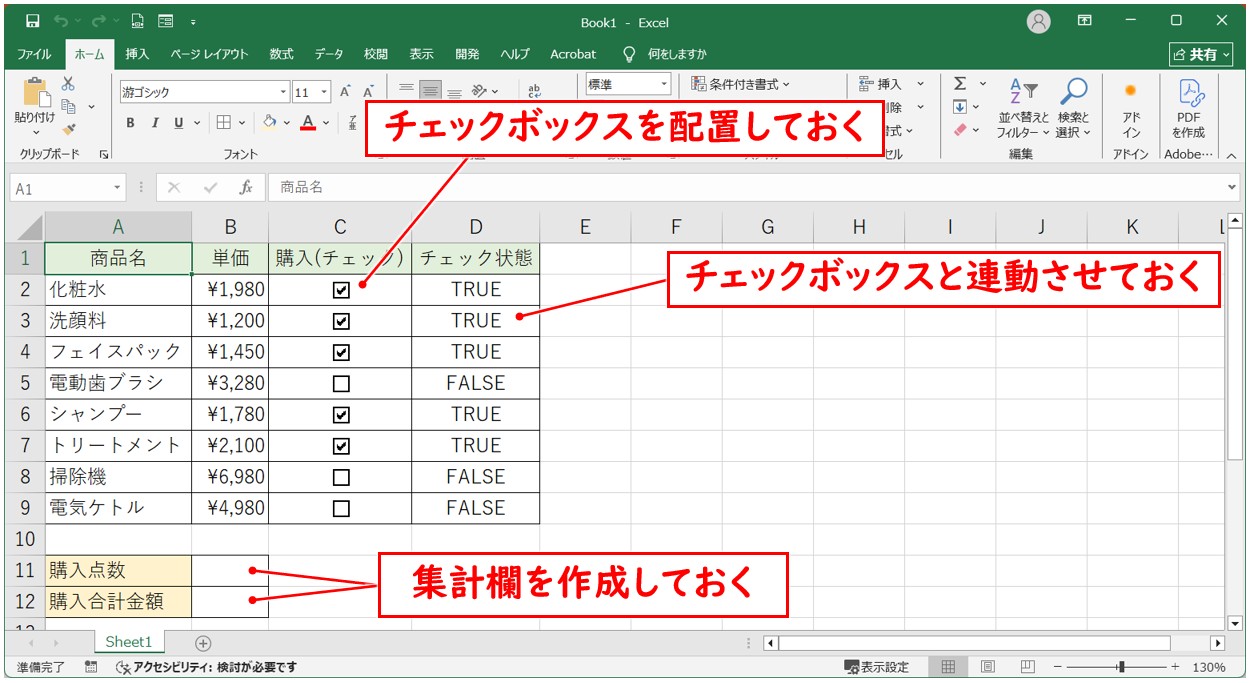
まず、チェックボックスを使用するには、リボンに「開発」タブを表示させる必要があります。ファイル→オプション→リボンのユーザー設定から「開発」にチェックを入れます。「開発」タブ内の「挿入」から、フォームコントロールの「チェックボックス」を選択し、シート上に配置します。
Pro Tip: 複数のチェックボックスを一括で整列させたい場合は、Ctrlキーを押しながら全てを選択し、「書式」タブの「配置」機能を使用すると効率的です。
セルへのリンク設定と論理値の理解
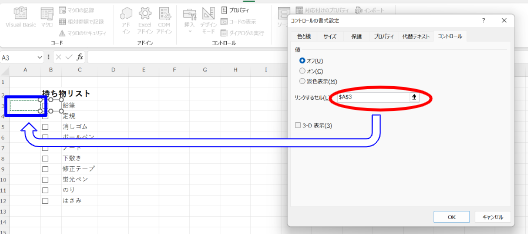
配置したチェックボックスを右クリックし、「コントロールの書式設定」を選択します。「コントロール」タブ内の「リンクするセル」に、チェックボックスの状態を反映させたいセル(例: $A$1)を指定します。これにより、チェックボックスがオンの時はリンク先セルに「TRUE」、オフの時は「FALSE」という論理値が自動入力されます。
- TRUE: チェックボックスがオン(✓)の状態
- FALSE: チェックボックスがオフ(空欄)の状態
- この論理値は、IF関数やCOUNTIF関数などの引数として直接使用可能
実践的な自動化例:タスク進捗管理表
チェックボックスと関数を組み合わせた具体的な活用例を見てみましょう。以下は、簡単なタスク管理表の自動集計方法です。
| タスク | チェックボックス (セルB2にリンク) | ステータス (自動表示) |
|---|---|---|
| 資料作成 | [チェックボックス] | =IF(B2=TRUE, "完了", "未完了") |
| メール送信 | [チェックボックス] | =IF(B3=TRUE, "完了", "未完了") |
さらに、全タスクの完了率を算出するセルに =COUNTIF(B2:B10, TRUE)/COUNTA(B2:B10) という数式を入力すれば、チェックボックスの状態変化に応じてパーセンテージが自動更新されます。
高度な連携:条件付き書式とVBAマクロ
- 条件付き書式の適用: リンクされたセルの値が「TRUE」の場合、該当行の背景色を自動変更するルールを設定できます。これにより、完了した項目が視覚的に強調されます。
- VBAによるさらなる自動化: 例えば、全てのチェックボックスが「TRUE」になった時点で自動的にメールを送信する、といった処理はVBAマクロで実装可能です。開発タブの「Visual Basic」からモジュールを挿入し、Worksheet_Changeイベントを利用してコードを記述します。
これらの応用により、チェックボックスは単なる入力インターフェースを超え、ワークフロー全体を駆動するトリガーとして機能するようになります。
Excelのチェックボックスをセルと連動させるにはどうしたらいいですか?
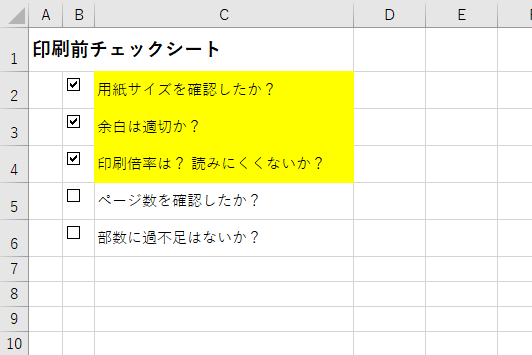
Excelでチェックボックスをセルと連動させるには、開発タブからチェックボックスを挿入し、そのチェックボックスを右クリックして「コントロールの書式設定」を選択します。リンクするセルを指定することで、チェック状態(TRUE/FALSE)が自動的に反映されます。
詳細な設定方法
チェックボックスをセルにリンクさせると、チェックされた状態ではTRUE、チェックされていない状態ではFALSEの値が指定したセルに表示されます。この値を利用して、IF関数や条件付き書式などで自動計算や視覚的な管理を実現できます。例えば、完了タスクの数を自動集計する仕組みを作成することが可能です。
チェックボックスを連続で作るには?
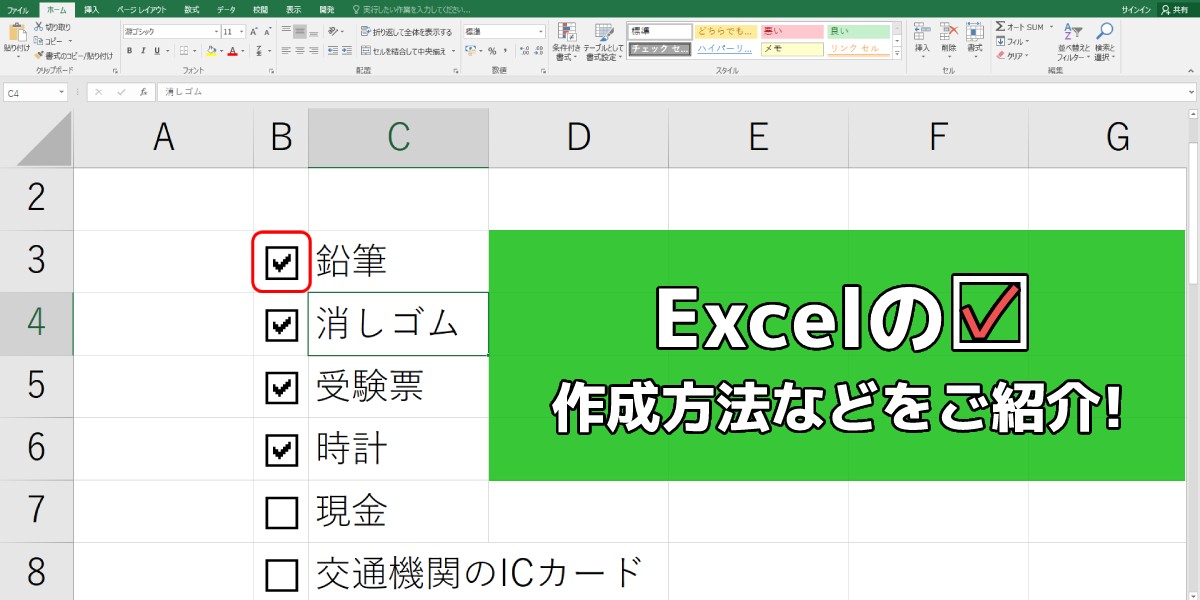
Excelでチェックボックスを連続して作成するには、まず「開発」タブから「挿入」→「チェックボックス」を選択し、最初のチェックボックスを作成します。その後、そのセルを選択して右下のフィルハンドルをドラッグするか、コピー&ペーストで連続配置できます。これにより、リストやフォーム用の複数チェックボックスを効率的に追加できます。
効率的な作成方法の詳細
フィルハンドルを使用する場合、ドラッグするだけで隣接するセルにチェックボックスが自動的にコピーされます。また、複数のセル範囲を選択して一括貼り付けを行うと、より大量のチェックボックスを一度に作成可能です。この方法は、タスクリストやアンケートフォームの作成時に特に便利です。
エクセルのチェックボックスのフォームコントロールとActiveXコントロールの違いは?
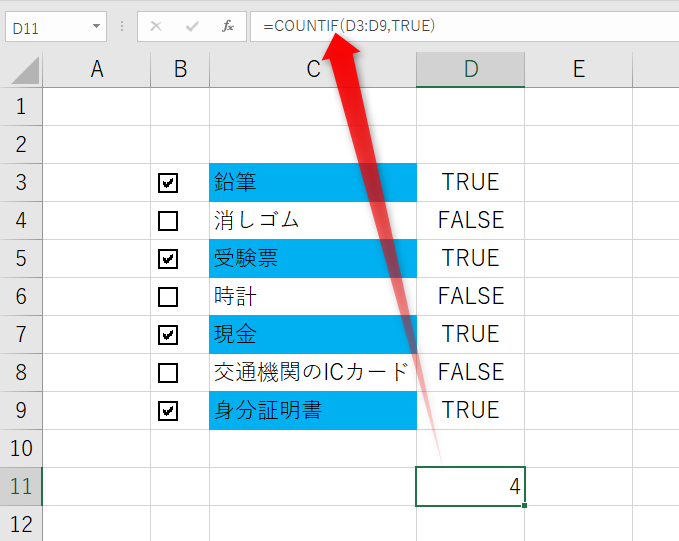
Excelのフォームコントロールチェックボックスは、シンプルで安定した操作が可能で、セルリンクによる値の管理(TRUE/FALSE)に適しています。一方、ActiveXコントロールは高度なカスタマイズやイベント処理(VBAマクロ連携)が可能ですが、互換性の問題が生じる場合があります。
詳細な比較と選択基準
フォームコントロールは、Excelの基本的な機能として設計されており、ファイルの共有や異なるバージョン間での互換性が高いです。ActiveXコントロールは、より複雑なユーザーインターフェースや動的な動作を実装する際に威力を発揮しますが、セキュリティ設定や環境依存のリスクを考慮する必要があります。
| 比較項目 | フォームコントロール | ActiveXコントロール |
|---|---|---|
| 主な用途 | セル連動、簡単な入力 | 高度なカスタマイズ、マクロ連携 |
| 互換性 | 高い(Excel全般) | 低い(環境依存) |
| カスタマイズ性 | 限定的 | 豊富(プロパティ設定可能) |
| 推奨シナリオ | データ管理の自動化 | インタラクティブなフォーム作成 |
よくある質問
Excelでチェックボックスをセルと連動させるにはどうすればよいですか?
チェックボックスを右クリックし、「コントロールの書式設定」を選択します。次に、「コントロール」タブで「リンクするセル」を指定します。これにより、チェックボックスの状態がセルの値と連動します。
チェックボックスとセルを連動させると、どのようなメリットがありますか?
データの自動更新や集計が可能になります。例えば、チェックボックスの状態に基づいて、完了したタスクの数を自動的にカウントできます。
複数のチェックボックスを一括でセルと連動させる方法はありますか?
はい、複数のチェックボックスを選択し、同じ「リンクするセル」を設定することで一括連動が可能です。ただし、各チェックボックスに異なるセルをリンクさせる場合は個別に設定する必要があります。
チェックボックスとセルの連動を解除するにはどうすればよいですか?
チェックボックスを右クリックし、「コントロールの書式設定」を選択します。「リンクするセル」の内容を削除または空白にすることで連動を解除できます。
関連記事