
Excelセルの書式設定ショートカットをマスターすれば、作業効率が劇的に向上します。プロのような仕上がりを実現する秘密のテクニックをご紹介します。
この記事では、すぐに使える実践的な方法を「受け入れる」「約束する」「試す」の3ステップで解説。あなたも今日からExcelの達人になりましょう。
Excel作業効率を劇的に向上させる書式設定の極意
Excelでデータを扱う際、見やすく整理されたシートは信頼性を高め、分析を容易にします。しかし、マウス操作で一つひとつ書式を設定していると、膨大な時間を消費してしまいます。ここでは、プロが実践するセルの書式設定ショートカットを体系的に紹介し、作業の質と速度を同時に高める方法を探ります。
基本操作のショートカット:フォントとサイズの即時調整
文字の見栄えを素早く整えることは、読解性を高める第一歩です。以下のキー操作を覚えるだけで、フォントサイズの変更が格段に速くなります。
- Ctrl + Shift + >:選択したセルのフォントサイズを大きくします。
- Ctrl + Shift + <:選択したセルのフォントサイズを小さくします。
- Ctrl + B:太字の適用/解除を行います。
- Ctrl + I:斜体の適用/解除を行います。
- Ctrl + U:下線の適用/解除を行います。
これらの操作はセルを選択した状態で実行可能で、リボンに移動する必要がありません。特にExcel文字サイズ変更のショートカットは、ヘッダーと詳細データの視覚的階層を作る際に重宝します。
セル書式ダイアログを一瞬で呼び出す方法
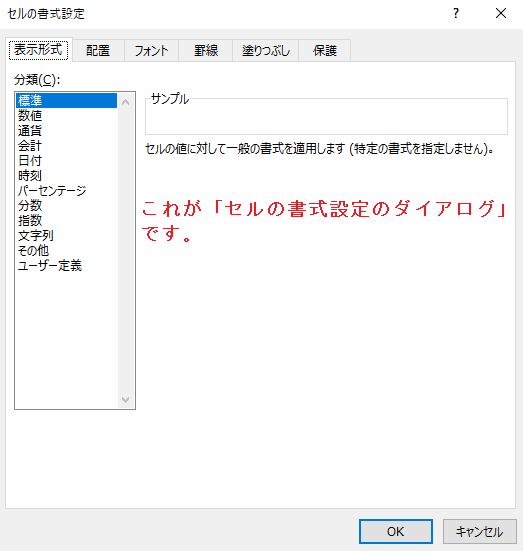
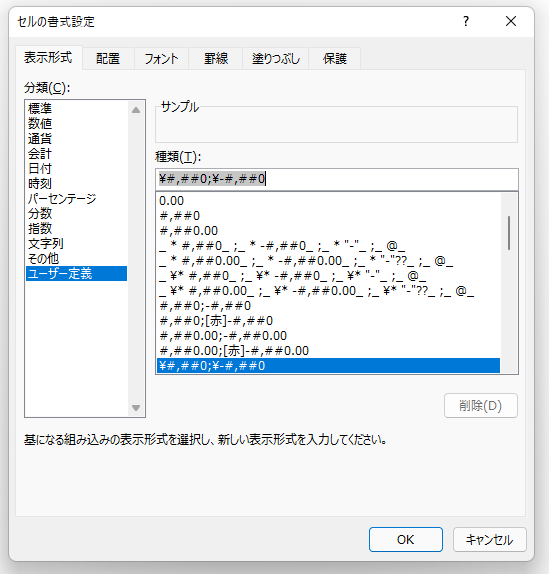
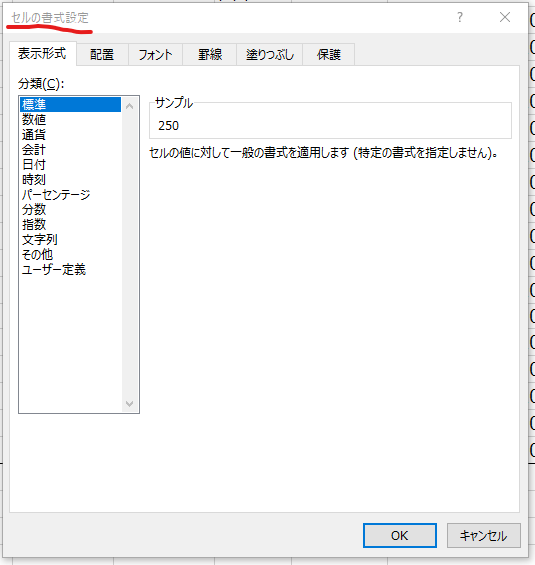
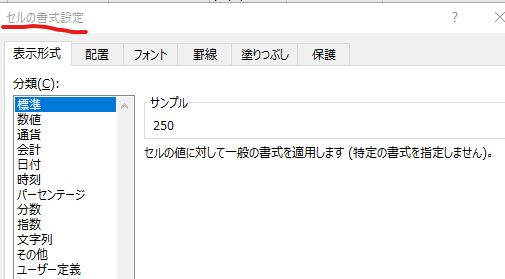
より詳細な書式設定には、セル書式ダイアログが不可欠です。マウスで右クリックする代わりに、Ctrl + 1を押すだけでダイアログを直接開けます。ここでは、数値の表示形式、配置、罫線、塗りつぶし、保護など、多岐にわたる設定をまとめて管理できます。この一手間を省くことで、複雑な書式設定の作業フローが大幅に効率化されます。
Pro Tip: セルを選択してCtrl+1を押した後、Tabキーでダイアログ内の各タブ(数値、配置、フォント…)を素早く移動できます。Enterキーで決定し、設定を即適用しましょう。
配置と罫線:表を美しく整える技術
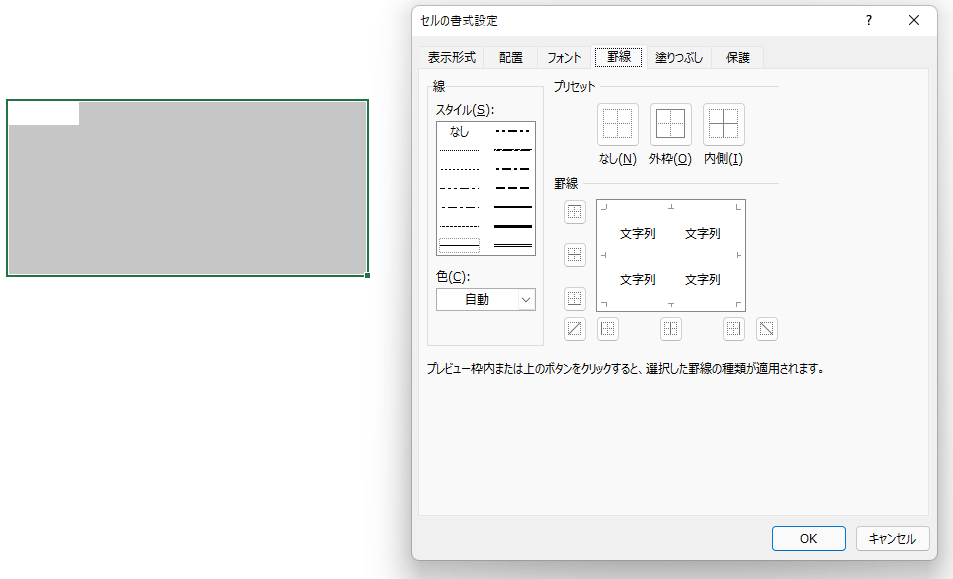
データの整列と視覚的な区切りは、プロフェッショナルな資料作成の核心です。以下のショートカットで、セル内の文字配置や罫線を瞬時に調整できます。
| 目的 | ショートカットキー | 効果 |
|---|---|---|
| 左揃え | Alt → H → A → L | 選択セルの内容を左に揃えます。 |
| 中央揃え | Alt → H → A → C | 選択セルの内容を中央に揃えます。 |
| 右揃え | Alt → H → A → R | 選択セルの内容を右に揃えます。 |
| 外枠罫線 | Ctrl + Shift + & | 選択範囲に外枠の罫線を追加します。 |
| 罫線削除 | Ctrl + Shift + _ | 選択範囲からすべての罫線を削除します。 |
Altキーを起点とするアクセスキー(Alt → H → A → Cなど)は、一連の流れで操作するため、最初は戸惑うかもしれませんが、慣れるとマウスなしで高度な配置が可能になります。
条件付き書式と書式のコピー/貼り付け
特定のルールに基づいてセルの外観を自動変更する条件付き書式も、ショートカットで素早く管理できます。書式のコピー/貼り付けは、統一感のあるシート作成に欠かせない技術です。
- 書式をコピーしたいセルを選択します。
- Ctrl + Cでコピーした後、Alt → H → V → S → Tの順にキーを押します(「形式を選択して貼り付け」ダイアログで「書式」を選択)。
- または、Ctrl + Shift + Cで書式のみをコピーし、Ctrl + Shift + Vで書式のみを貼り付ける方法も効率的です(環境によりキー割り当てが異なる場合あり)。
この手法をマスターすれば、ヘッダーや特定のデータ範囲に一度設定した書式を、あらゆる場所に一貫して適用でき、フォントを手早く調整する以上の統一美を実現できます。
nan
よくある質問
セルの書式設定ショートカットはどのように覚えればいいですか?
よく使うショートカットから練習し、徐々に数を増やしていくことをお勧めします。練習用のシートを作成して繰り返し使うと効果的です。
ショートカットを使うと作業効率はどのくらい上がりますか?
マウス操作に比べて、ショートカットを使うと作業時間を大幅に短縮できます。特に繰り返し作業が多い場合、効率が格段に向上します。
初心者でもすぐに使えるショートカットはありますか?
Ctrl+B(太字)、Ctrl+I(斜体)、Ctrl+U(下線)などは基本的で覚えやすく、すぐに実践できます。
ショートカットをカスタマイズすることはできますか?
Excelのオプション設定から、一部のショートカットをカスタマイズすることが可能です。ただし、標準のショートカットを習得することをまずお勧めします。
関連記事