
Excelで「セルの書式形式が多すぎます」というエラーメッセージが表示された時、作業が中断されて困っていませんか?セルの書式形式が多すぎますという問題は、ファイルが重くなったり、予期せぬエラーの原因となります。
この記事では、問題を受け入れ、効果的な解決策を約束し、実際に試せる手順を紹介します。すぐに使える対策で、スムーズな作業環境を取り戻しましょう。
Excelで発生するセル書式エラーの根本原因
Excelで「セルの書式形式が多すぎます」というエラーメッセージが表示された場合、多くのユーザーが戸惑います。このエラーは、特定のワークシートまたはブックで使用できるセル書式の組み合わせ数が、Excelの内部制限(通常は64,000種類程度)を超えたときに発生します。単純に書式を適用したセルの数ではなく、異なる書式の組み合わせの総数が問題となります。例えば、フォントの色、背景色、罫線スタイル、数値表示形式がすべて異なるセルは、それぞれが別の「書式形式」としてカウントされます。
Pro Tip: このエラーは、Excel 2007以降の.xlsx形式でも発生します。古い.xls形式(Excel 97-2003)では制限が約4,000種類とさらに厳しいため、ファイル形式のアップグレードだけでは根本的な解決にならない場合があります。
効果的なトラブルシューティング手順
エラーが発生した際は、以下の体系的な手順で対処することをお勧めします。いきなりファイルを再作成する前に、これらの方法を試すことで時間を節約できます。
- 問題のワークシートを特定する: ブック内の各シートを順にアクティブにし、エラーメッセージが表示されるか確認します。問題が局所的なのか、ブック全体なのかを把握します。
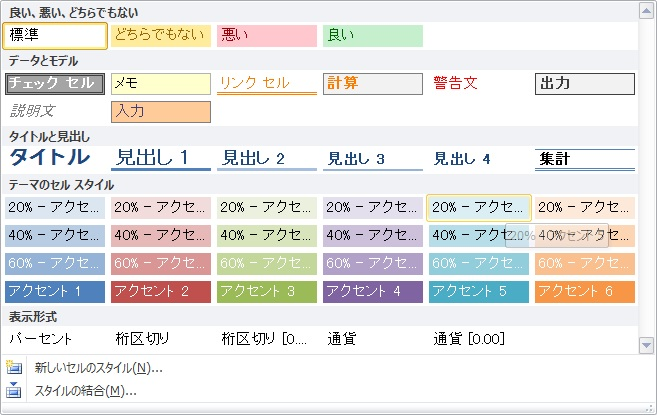
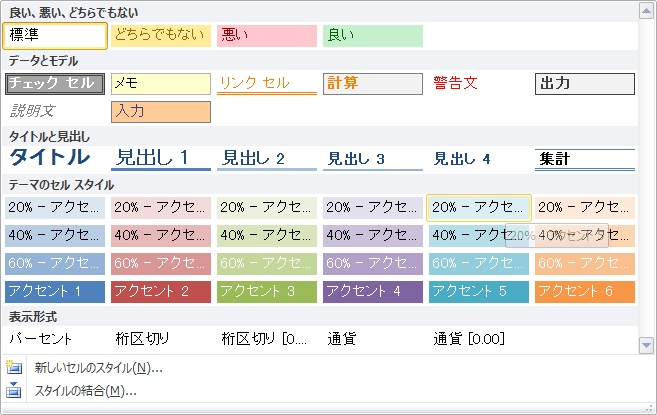
- スタイルの統合を実行する: 「ホーム」タブの「スタイル」グループから「セルのスタイル」を開き、未使用または類似したスタイルを削除または統合します。特に「ユーザー設定」のスタイルを確認してください。
- 条件付き書式の見直し: 条件付き書式のルールは、多くの場合、予想外に多くの書式形式を消費します。「ホーム」→「条件付き書式」→「ルールの管理」で、不要なルールを削除または統合します。
予防と最適化のための実践手法
エラーを解決した後、再発を防ぐための習慣を身につけることが重要です。以下の手法を日常業務に取り入れることで、ブックのパフォーマンスも向上します。
- 書式の一括コピーを活用: 個々のセルに手動で書式を設定するのではなく、書式設定済みのセルを選択し、「書式のコピー/貼り付け」機能(Ctrl+Shift+C / Ctrl+Shift+V)を使用して適用します。これにより、同一の書式形式が再利用されます。
- テーブル機能の積極的使用: データ範囲を正式な「テーブル」(Ctrl+T)に変換します。テーブルは一貫した書式を効率的に管理し、新しい行や列が追加されても書式が自動的に継承されるため、書式形式の無駄な増加を抑制します。
- セルスタイルの標準化: 見出し、データ、合計行など、役割ごとに会社やプロジェクトで統一された「セルのスタイル」を事前に定義し、それを適用します。これにより、見た目上のバリエーションは保ちつつ、内部的には同じ書式形式が繰り返し使用されます。
| 主な原因 | 具体的な現象 | 推奨される一次対策 |
|---|---|---|
| 条件付き書式の乱立 | 多数のルール、特に重複する範囲への適用 | ルールの統合、適用範囲の見直し |
| 手動書式の過剰適用 | セルごとに微妙に異なる色やフォントの設定 | スタイルの使用、書式のコピー/貼り付け |
| 外部データの貼り付け | Webや他アプリからコピーしたデータに付随する多様な書式 | 「値のみ貼り付け」の使用、貼り付け後の書式クリア |
| マクロ/VBAによる書式設定 | ループ処理で個別セルに書式を適用するコード | 範囲を一括で書式設定するコードへの修正 |
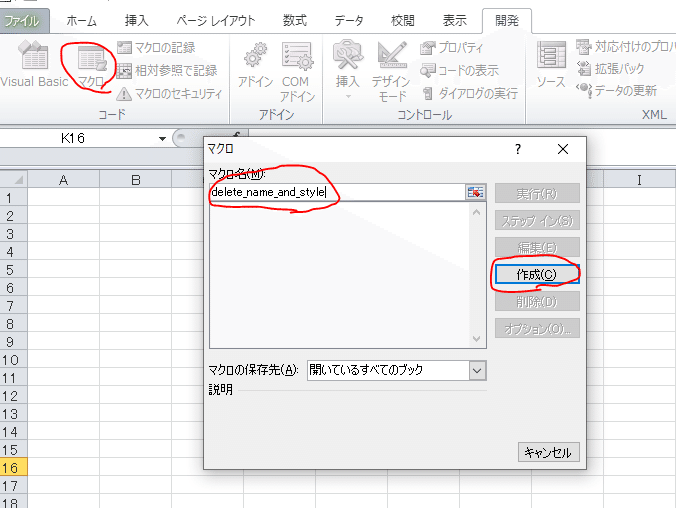
特に大規模なデータセットを扱う場合、VBAマクロを使用して書式をクリアするスクリプトを用意しておくと便利です。例えば、使用されていないが書式が設定されている行や列全体の書式を一括削除するマクロは、定期的なメンテナンスに有効です。また、.xlsb形式(バイナリブック)への保存を試みることも一つの選択肢です。この形式は.xlsx形式とは異なる内部構造を持つため、書式形式の制限に引っかからなくなる可能性がありますが、他の機能との互換性には注意が必要です。
セルのスタイルが増える原因とは?
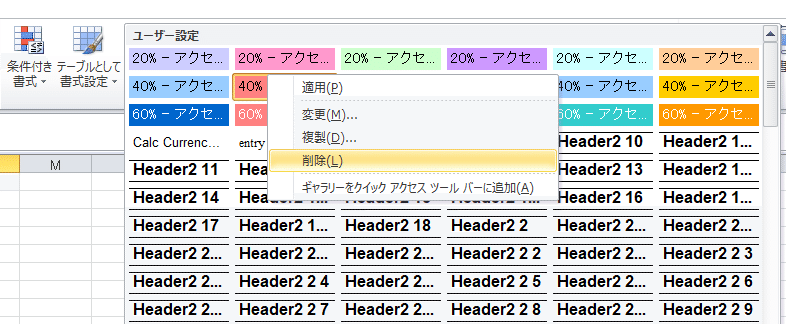
Excelでセルのスタイルが増える主な原因は、書式設定の過剰な適用です。具体的には、フォント、色、罫線、条件付き書式などを繰り返し変更すると、内部のスタイル定義が蓄積され、ファイルサイズが肥大化します。
詳細な技術的背景
Excelは各セルに適用された書式を「スタイル」として内部的に管理しています。同じ見た目のセルでも、設定の履歴が異なると別のスタイルとしてカウントされ、これが積み重なることで「セルの書式形式が多すぎます」というエラーの原因となります。
Excelで不要な書式を削除するには?
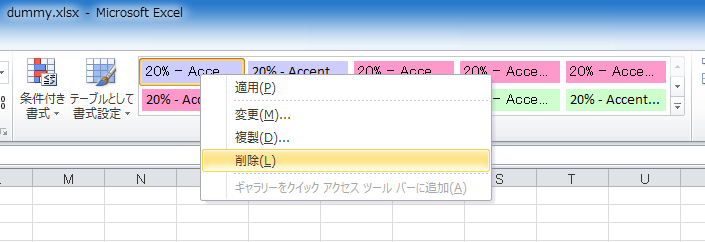
Excelで不要な書式を削除するには、書式をクリアする機能を使用します。セルを選択し、「ホーム」タブの「編集」グループにある「クリア」ボタンをクリックして「書式のクリア」を選択します。これでセルの書式設定のみが削除され、データは保持されます。
書式クリアの詳細な方法
より効率的に書式を削除するには、Ctrl+Aで全セルを選択してから書式クリアを実行できます。また、特定の範囲のみを選択して書式を削除することも可能です。条件付き書式が適用されている場合は、別途「条件付き書式ルールのクリア」が必要です。
Excelのフォームが多すぎるとどうすればいいですか?
Excelでフォームが多すぎる場合は、不要なフォームを削除し、データを整理して統合しましょう。フォームの数を減らすことで、ファイルの軽量化と管理の効率化が図れます。
具体的な削除と整理の手順
まず、使用していないフォームや重複するフォームを特定し、削除します。次に、類似のフォームはマクロやテンプレートを使用して統合し、データの入力規則を設定して一貫性を保つことが重要です。定期的なメンテナンスでフォーム数を管理し続けましょう。
よくある質問
「セルの書式形式が多すぎます」というエラーはなぜ発生するのですか?
Excelファイル内で使用されているセルの書式(フォント、色、罫線、数値形式など)の種類が、Excelの上限(通常約64,000種類)を超えたため発生します。
このエラーを解決するにはどうすればよいですか?
不要な書式をクリアする「書式のクリア」機能を使用するか、書式を統一して種類を減らすことで解決できます。具体的には「ホーム」タブ→「編集」グループ→「クリア」→「書式のクリア」を実行します。
書式をクリアするとデータは失われますか?
いいえ。「書式のクリア」ではセル内の文字列や数値などのデータは保持され、書式設定(色、フォント、罫線など)のみが削除されます。
エラーが頻繁に発生する場合の予防策はありますか?
定期的に書式を整理し、同じ書式を複数のセルにコピーする際は「形式を選択して貼り付け」で「書式」のみを貼り付けるのを避け、必要最小限の書式を使用することを心がけてください。
関連記事