
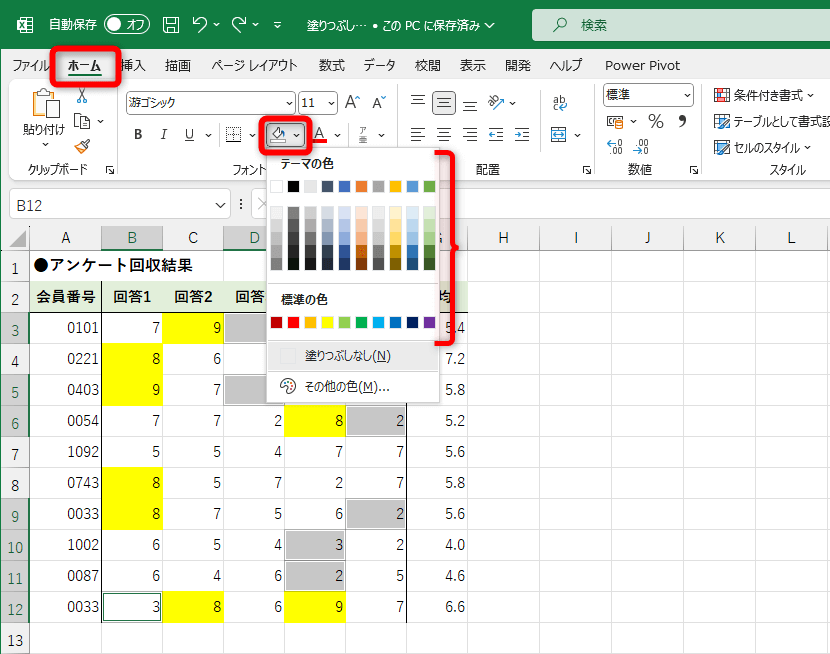
Excelでセルの塗りつぶし色を設定する際、マウス操作に頼っていませんか?ショートカットキーを使えば、作業効率が劇的に向上します。この方法をマスターすれば、データの視覚化が格段にスムーズになります。
本記事では、キーボード操作だけで塗りつぶし色を設定する具体的な手順を紹介します。すぐに実践できる方法なので、今日から業務効率化を実現しましょう。
キーボード操作でセルを効率的にカスタマイズ
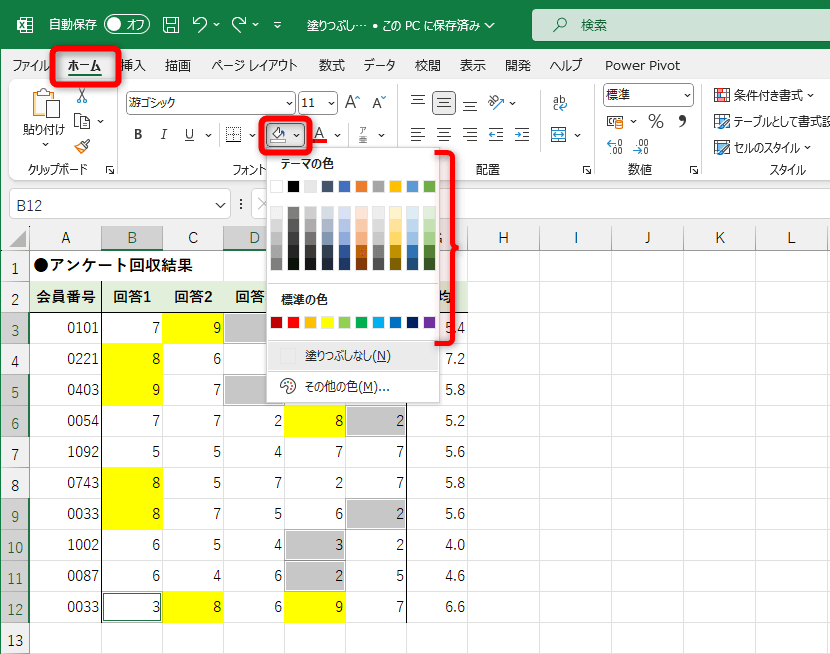
Excelの作業効率を劇的に向上させる要素の一つが、セルの書式設定、特に塗りつぶし色の変更です。マウス操作に頼らず、キーボードショートカットを駆使することで、データの視覚的な整理や強調が格段に速くなります。この技術は、大量のデータを扱う財務分析やスケジュール管理、レポート作成において、その真価を発揮します。
基本のショートカット:塗りつぶし色の設定と解除
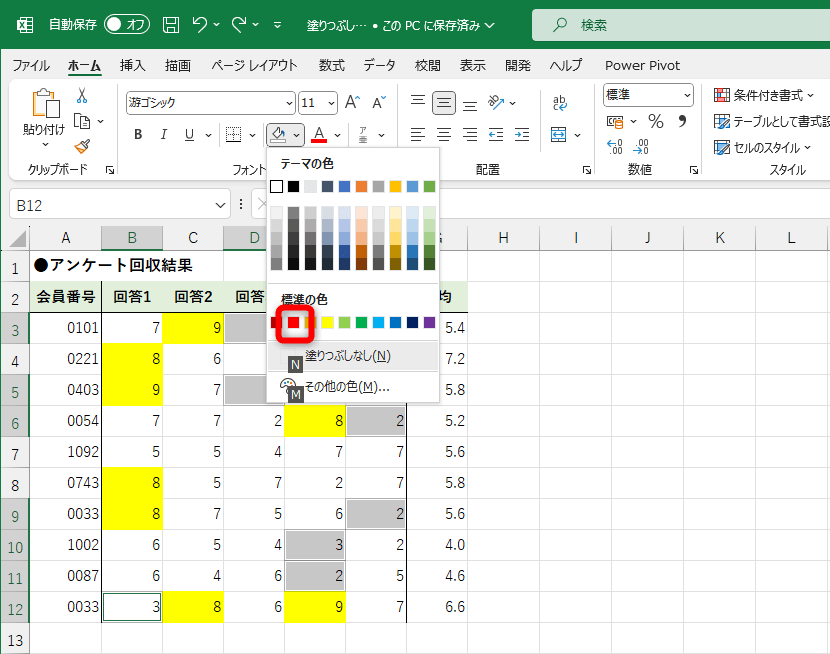
まずは、最も頻繁に使用する基本操作からマスターしましょう。これらのショートカットは、Excelの操作体系の根幹を成すものです。
- セルを選択した状態で、Alt → H → H の順にキーを押します。これで「ホーム」タブ内の「塗りつぶしの色」メニューがアクティブになります。
- 表示されるカラーパレットから、方向キー(↑↓←→)で目的の色を選択し、Enterキーで決定します。
- 塗りつぶしを解除(「塗りつぶしなし」に設定)する場合は、セルを選択後、Alt → H → H → N と押します。
この一連の流れは、手をキーボードから離すことなく、素早い書式変更を可能にします。特に「N」キーによる解除は、データの整理段階で重宝するでしょう。
応用テクニックとカスタマイズ
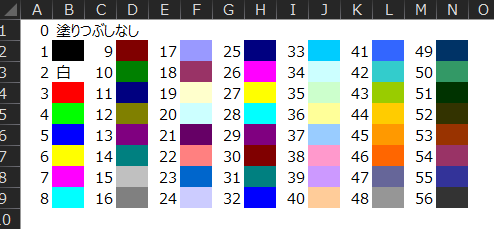
基本を習得したら、より高度な生産性向上のための手法に進みましょう。Excelの強力な機能である「クイックアクセスツールバー」と「条件付き書式」をショートカットと組み合わせることで、作業の自動化と迅速化が図れます。
Pro Tip: お気に入りの色をクイックアクセスツールバーに登録すれば、Altキーと数字キー(例:Alt+1)の一発操作で適用可能になります。登録は、色メニュー上で右クリックして選択するだけです。
また、特定のルールに基づいて自動で色を変える「条件付き書式」も、ショートカット Alt → H → L から素早く起動できます。これにより、閾値を超えた数値や重複データを視覚的に瞬時に識別する環境を構築できます。
ショートカット手法の比較と選択基準
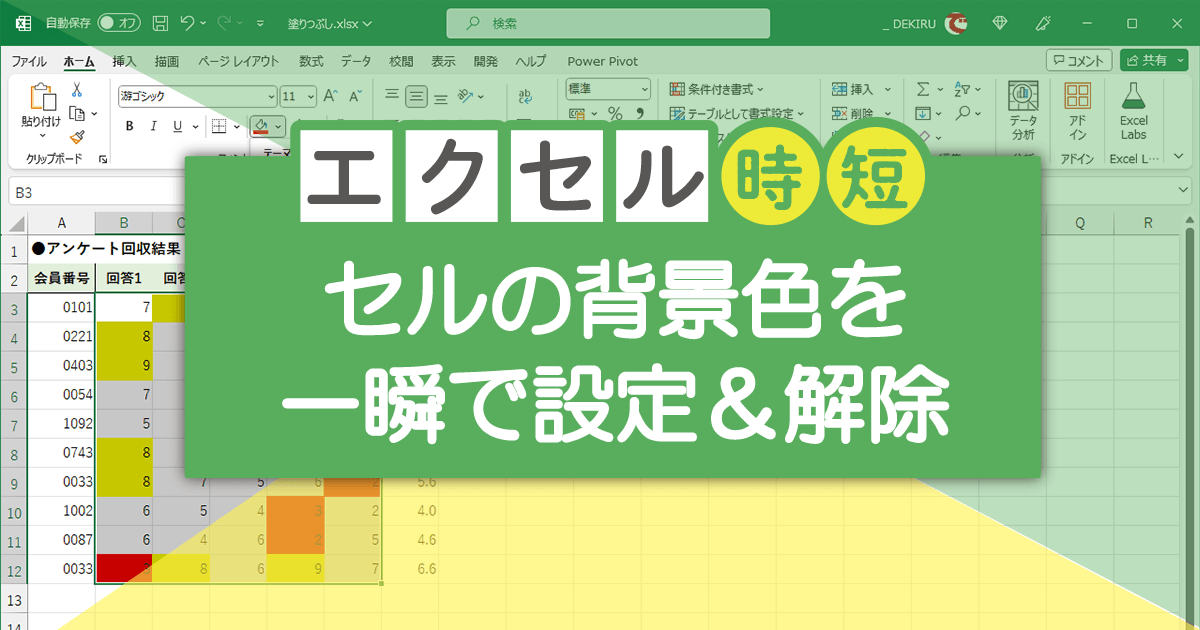
状況に応じて最適な手法を選択することが、真の効率化につながります。以下の表は、主要なアプローチを比較したものです。
| 手法 | 主なショートカット/操作 | 最適な使用場面 | 習得難易度 |
|---|---|---|---|
| リボンキーヒント | Alt → H → H | 様々な色をその場で選択したい時 | 低 |
| クイックアクセスツールバー | Alt + 数字キー (1,2,3...) | 決まった1~2色を繰り返し使う時 | 中 |
| 直前の書式の繰り返し | F4 キー | 直前に設定した色を別のセルにコピーする時 | 低 |
| 条件付き書式 | Alt → H → L | データの内容に応じて自動で色分けしたい時 | 高 |
陥りやすいミスとトラブルシューティング
ショートカット操作を習得する過程では、いくつかの一般的な問題に遭遇することがあります。事前に知っておくことで、無駄な時間を削減できます。
- ショートカットが効かない: 日本語入力システム(IME)がオンになっている可能性が高いです。半角英数モード(多くの場合「半角/全角」キー)に切り替えてから試してください。
- 意図しない色が適用される: クイックアクセスツールバーの設定が変更されているか、条件付き書式のルールが競合していないか確認します。「塗りつぶしなし」を適用してから改めて設定し直すのが確実です。
- F4キーで書式がコピーできない: F4キーは「直前の操作の繰り返し」です。セルの色設定の直後に他の操作(例えばセルの選択)をしてしまうと、その操作が繰り返されてしまいます。色設定後、即座に他のセルを選択してF4を押すのがコツです。
これらのポイントを押さえ、基本から応用、トラブル対応までを体系的に理解することで、Excelでのデータ可視化作業は、単純作業から戦略的な分析準備作業へと変貌を遂げます。ショートカットの習得は、一度身につければあらゆる業務で持続的に効果を発揮する投資です。
Excelでセルの色塗りのショートカットは?
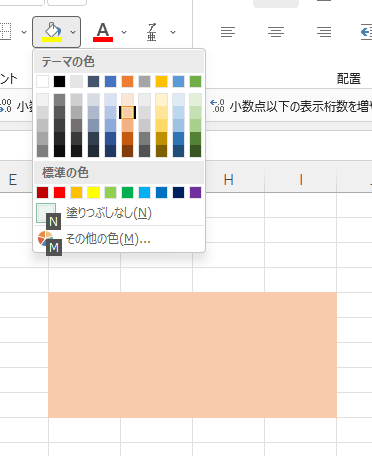
Excelでセルの色を塗るショートカットは、Alt → H → Hです。これで「塗りつぶしの色」メニューが開き、矢印キーや数字で色を選択できます。また、Alt → H → H → Tで「テーマの色」に直接アクセスできます。
ショートカットの詳細な使い方
Altキーを押すとリボンのアクセスキーが表示されます。H(ホームタブ)→ H(塗りつぶし)の順に押すと色パレットが開きます。そこで矢印キーで色を選びEnterで確定します。よく使う色はこの操作を覚えると効率的です。
テクニカルティップ: 塗りつぶしたセルを別の色に素早く変更したい場合は、セルを選択した状態でAlt → H → Hを押した後、色を選ぶ代わりに「その他の色」を選ぶショートカットAlt+Mを押すと詳細カラーダイアログが開きます。
Excelでワンタッチで塗りつぶしするには?
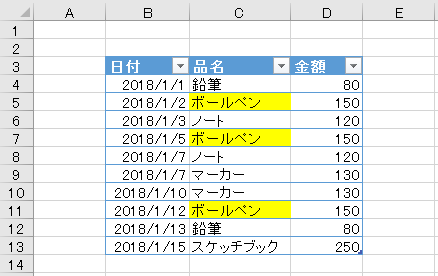
Excelでワンタッチで塗りつぶしするには、塗りつぶしたいセルを選択し、キーボードの「Alt」→「H」→「H」の順に押します。これでホームタブの塗りつぶしツールが開き、色を選択できます。または、選択後に「Alt」→「H」→「H」→「T」で最近使った色を適用できます。
ショートカットの詳細な仕組み
「Alt」キーを押すとリボンのアクセスキーが表示され、「H」はホームタブ、「H」は塗りつぶしボタンに対応します。このショートカットは、マウスを使わずに素早く色を変更したい場合に特に便利です。
色を塗りつぶすショートカットは?
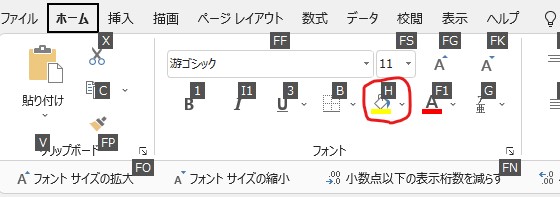
Excelでセルの塗りつぶし色を設定する主なショートカットは、Alt→H→Hです。これで塗りつぶし色のメニューが開き、矢印キーで色を選択できます。また、Alt→H→H→Nで塗りつぶしを解除できます。
ショートカットの詳細な使い方
Alt→H→Hを押すと、リボンの「塗りつぶしの色」アイコンがアクティブになります。そのまま矢印キーで色を選び、Enterで確定します。よく使う色は、塗りつぶしメニューを開いた後、色の上に表示されるアルファベットキー(例:R=赤)で直接選択することも可能です。
よくある質問
Excelでセルの塗りつぶし色を設定するショートカットキーは何ですか?
Alt → H → H を順に押すと、塗りつぶし色のメニューが表示されます。その後、矢印キーで色を選択し、Enterで確定します。
ショートカットで塗りつぶし色を変更する方法は?
Alt → H → H を押した後、色の一覧が表示されます。矢印キーで新しい色を選び、Enterを押すと変更されます。
塗りつぶし色をクリアするショートカットはありますか?
Alt → H → H を押し、色の一覧から「塗りつぶしなし」を選択するか、Ctrl + Shift + F でセルの書式設定を開き、塗りつぶしを「なし」に設定します。
よく使う色を素早く適用する方法は?
Alt → H → H を押した後、色の一覧でよく使う色を覚えておき、矢印キーで素早く選択します。または、クイックアクセスツールバーに塗りつぶしコマンドを登録してショートカットキーを割り当てることもできます。
関連記事