
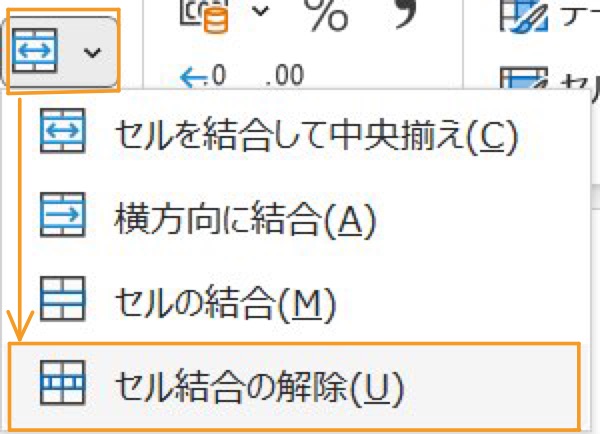
Excelセル結合を解除するショートカットを知っていますか?この機能はデータ集計の精度を高める重要な鍵です。多くのユーザーがセル結合によるミスに悩まされていますが、適切な解除方法をマスターすれば問題は解決します。
本記事では、効率的なショートカットを紹介し、データ管理の信頼性を向上させる実践的な方法を解説します。さっそく試して、作業の効率化を実感してください。
セル結合解除の必要性とデータ集計リスク
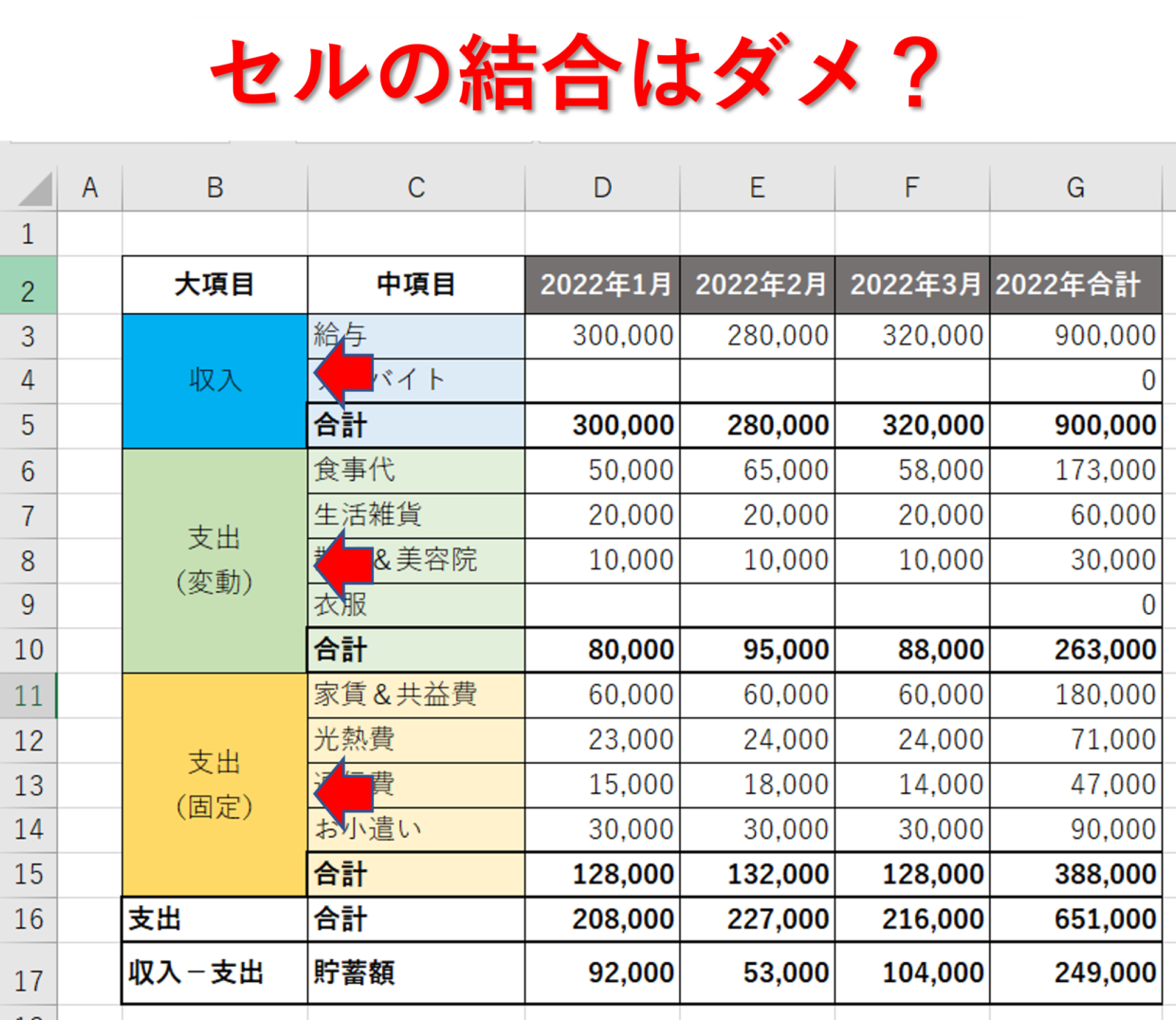
Excelでセルを結合することは、見た目の整頓や見出し作成において一般的な操作です。しかし、この結合されたセルは、データの集計、並べ替え、フィルタリング、さらにはピボットテーブルの作成時に、予期せぬエラーや不正確な結果を引き起こす主要な原因となります。結合セルが存在すると、データ範囲が正しく認識されず、SUMやAVERAGEなどの関数が意図した範囲を参照できないことがあります。特に、大規模なデータセットを扱うビジネス環境では、このような小さなフォーマット上の問題が、最終的な分析結果や報告書の信頼性を損なう重大なミスに繋がりかねません。
キーボードショートカットによる効率的な解除方法
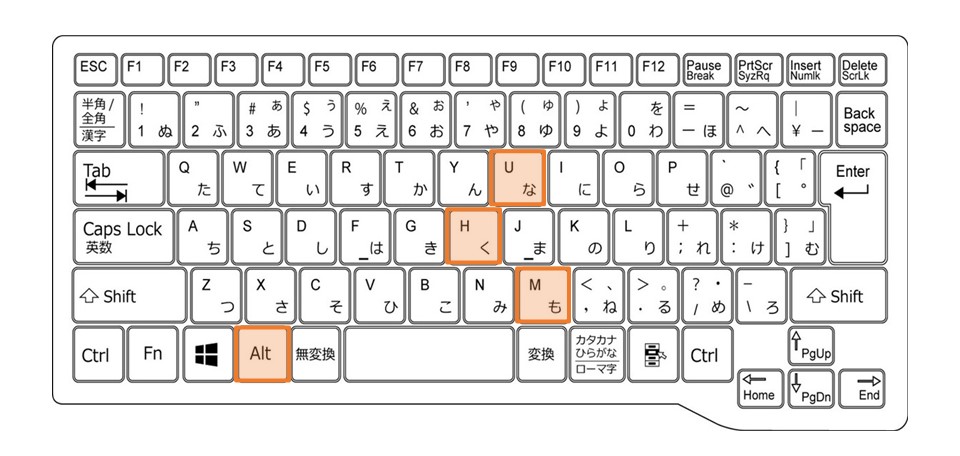
結合されたセルを解除する最も迅速な方法は、キーボードショートカットを活用することです。マウス操作に比べて大幅に時間を短縮でき、繰り返し作業の効率化に貢献します。解除したい結合セルを選択した状態で、以下のショートカットを実行してください。
- まず、解除したい結合セルをクリックして選択します。複数の結合セルを一度に解除する場合は、Ctrlキー(MacではCommandキー)を押しながら選択することで範囲指定が可能です。
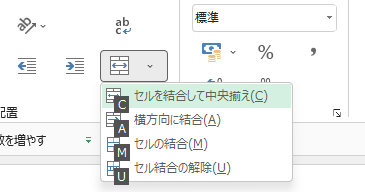
- キーボードで Alt キーを押し、続いて H、M、U の各キーを順番に押します(Alt → H → M → U)。これは、リボンの「ホーム」タブ内の「セルを結合して中央揃え」ボタンのメニューから「セルの結合を解除」を選択する操作に相当します。
- ショートカットを実行すると、選択したセルの結合が即座に解除され、元の個別のセル状態に戻ります。セル内のデータは、結合前に左上のセルにあったデータが保持され、他のセルは空白になります。
Pro Tip: 頻繁に結合解除を行う場合は、クイックアクセスツールバーに「セルの結合を解除」コマンドを登録し、独自のショートカットキー(例:Alt+数字)を割り当てることで、さらに操作を高速化できます。
状況別のアプローチと代替手法
すべての結合セルが単純な解除で解決するとは限りません。データの状態や目的に応じて、適切な手法を選択することが重要です。
| 状況 | 推奨手法 | ショートカット/操作 | 目的 |
|---|---|---|---|
| 結合解除後もデータを全セルに均等に分散したい | 「塗りつぶし」機能の使用 | 結合解除後、データが入ったセルを選択 → Ctrl+C(コピー) → 範囲選択 → Ctrl+V(貼り付け) | 空白セルへのデータの一括入力 |
| 結合セルが多数散在するシート全体を一括処理したい | 「検索と選択」から「結合セル」を選択 | Ctrl+G(ジャンプ) → 「セル選択」→ 「結合セル」にチェック → OK → Alt+H+M+U | 効率的な一括解除 |
| 見た目は結合したように見せたいが、データ構造は保持したい | 「セルを結合して中央揃え」の代わりに「中央揃え(横方向)」を使用 | セル範囲選択 → Ctrl+1(セルの書式設定) → 「配置」タブ → 「横位置」で「選択範囲内で中央」を選択 | 視覚的整頓とデータ整合性の両立 |
特に、「検索と選択」を使った一括処理は、気付かないうちに残っている結合セルを網羅的に発見・解除できるため、データクリーニングの最終段階で有効です。
データ集計における具体的なリスクと予防策
結合セルを解除せずにデータ操作を行うと、以下のような具体的な問題が発生します。
- 集計関数の誤動作: SUM関数が結合セルを含む範囲を参照すると、実際のデータがあるセルのみを合計せず、範囲全体を正しく処理できない場合があり、合計値が過小評価されます。
- 並べ替え・フィルターの不具合: 結合セルが含まれる列を並べ替えたりフィルターをかけたりすると、データの並びが崩れたり、期待通りの結果が得られなかったりします。
- ピボットテーブル作成の失敗: ピボットテーブルの元データに結合セルがあると、正しい行ラベルや値として認識されず、テーブルの作成自体がエラーとなるか、不完全な分析しかできません。
- マクロやVBAスクリプトのエラー: 自動化スクリプトは、通常、均一なセル構造を前提として設計されているため、結合セルがあると想定外の動作や実行時エラーを引き起こします。
これらのリスクを予防する根本的な対策は、データ入力や管理を行う「データ領域」では原則としてセル結合を使用しないというルールを徹底することです。見出しやレイアウトのために結合を使用する場合は、それは純粋な「表示領域」として分離し、集計対象となるデータ領域とは物理的に離れた場所(別のシートやワークシートの上部など)に配置するのがベストプラクティスです。データを外部ソースからインポートする際も、前処理として結合セルの有無を確認する習慣を身につけることで、後工程でのトラブルを未然に防げます。
Excelでセル結合を解除するショートカットは?
Excelでセル結合を解除する直接的なショートカットキーはありません。通常は、結合されたセルを選択し、ホームタブの「セルを結合して中央揃え」ボタンをクリックするか、右クリックメニューから「セルの書式設定」→「配置」タブで解除します。
代替ショートカットと効率的な方法
ショートカットキー「Alt → H → M → U」を使用すると、ホームタブの結合解除ボタンに素早くアクセスできます。また、クイックアクセスツールバーに「セルの結合を解除」を登録し、「Alt + 数字キー」で即時実行することも可能です。
ExcelでCtrl+Shift+F1を押すとどうなる?
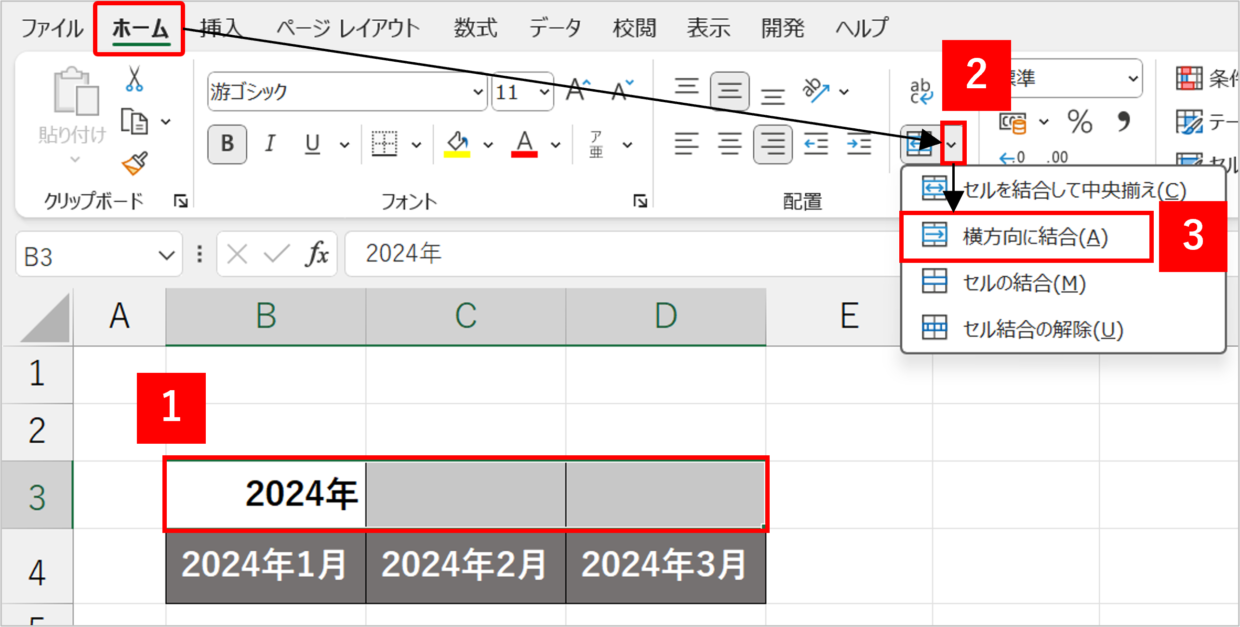
ExcelでCtrl+Shift+F1を押すと、リボンとワークシートタブが非表示になり、ワークシート領域を最大化して表示します。もう一度同じショートカットを押すと元の表示に戻ります。
Tip Técnico: このショートカットは、データ入力やレビュー時に画面を広く使いたい場合に便利です。ただし、リボンが非表示になるため、頻繁にコマンドを使う作業中は不便に感じるかもしれません。
セルを結合して中央揃えのショートカットを解除するには?
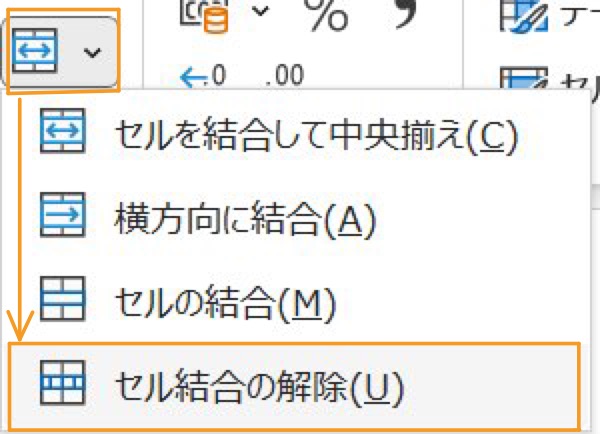
Excelでセル結合を解除して中央揃えを解除するには、結合されたセルを選択し、Ctrl+1で書式設定を開き、「配置」タブで「横位置」を「標準」に変更します。次に「セルを結合して中央揃え」ボタンをクリックして解除します。
ショートカットキーを使った効率的な方法
Alt→H→M→Uの順にキーを押すことで、メニュー操作なしで素早く結合解除が可能です。このショートカットはリボンの「ホーム」タブ内の「セルを結合して中央揃え」ボタンにアクセスします。
技術的なヒント: 大量の結合セルを一括解除する場合は、検索と選択→「オブジェクトの選択」で結合セルを全選択後、Alt+H+M+Uを適用すると効率的です。
よくある質問
Excelでセル結合を解除するショートカットキーは何ですか?
Windowsでは「Alt + H + M + U」、Macでは「Command + Option + M + U」です。これで選択したセルの結合を解除できます。
セル結合を解除するとデータはどうなりますか?
解除すると、元の結合セルの左上のデータが残り、他のセルは空白になります。データのコピーや移動が必要な場合があります。
データ集計のミスを防ぐにはどうすればいいですか?
セル結合を避け、データは個別のセルに入力してください。SUM関数やピボットテーブルで正確な集計が可能になります。
一度に複数の結合セルを解除できますか?
はい。解除したいすべての結合セルを選択し、ショートカットキーを押すと一括で解除できます。
関連記事