
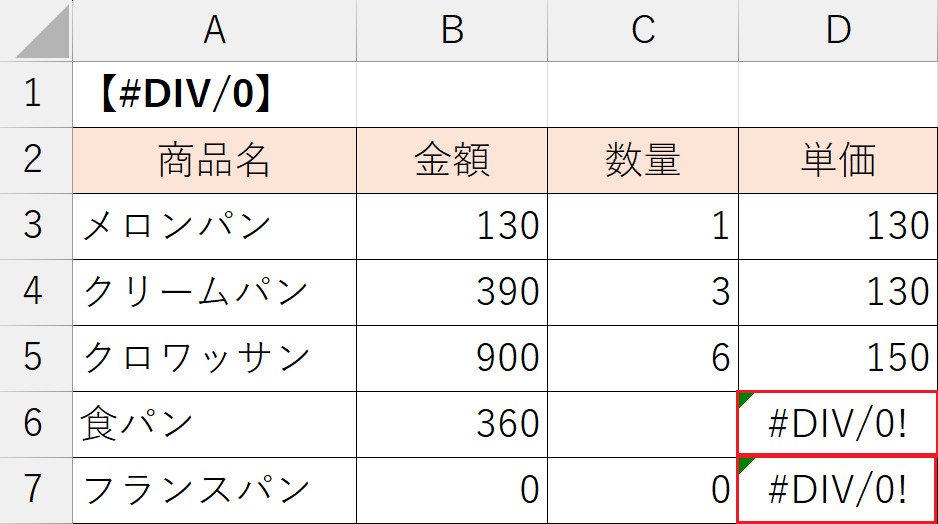
Excelの「#CALC!」エラーは、計算エンジンが予期せず停止する深刻な問題です。このエラーが発生すると、複雑な数式や大量のデータ処理が突然中断され、業務に大きな支障をきたします。
本記事では、このエラーの根本原因を明確にし、確実な解決策を段階的にご紹介します。具体的な対処法を試しながら、安定した計算環境を再構築しましょう。
Excelの計算エンジンが停止する瞬間
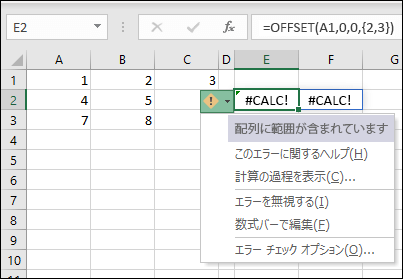
Excelで作業中に突然「#CALC!」エラーが表示され、セルが真っ白になる経験はありませんか?これは、Excelの計算エンジンが完全に停止したことを示す深刻なエラーです。通常の「#DIV/0!」や「#VALUE!」とは異なり、計算プロセス自体が破綻している状態を意味します。このエラーは、複雑な数式、大量のデータ、または特定の関数の組み合わせによって引き起こされることが多く、単純な修正では解決しないケースがほとんどです。
「#CALC!」エラーの主な発生原因
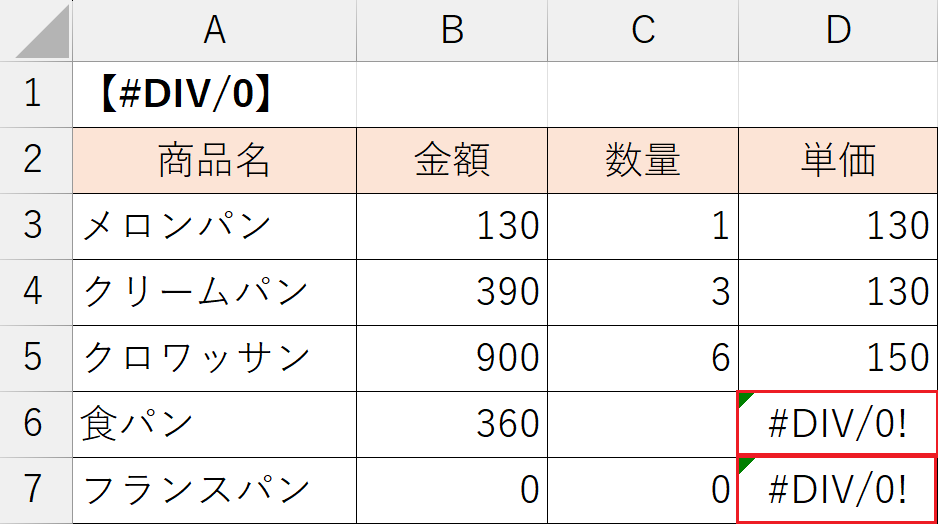
計算エンジンの停止は、主に以下の3つのカテゴリーに分類される根本的な問題から発生します。それぞれの原因を理解することで、適切な対処法を見極めることができます。
- 再帰計算の無限ループ: 数式が自分自身を参照する循環参照が、制御不能な状態に陥った場合。
- メモリリソースの枯渇: 配列数式や動的配列関数が処理できるデータ量を超え、システムリソースが不足した場合。
- 関数の互換性・制限問題: 特定の関数の組み合わせや、バージョン間での挙動の違いがエンジンをクラッシュさせる場合。
プロの現場では、「#CALC!」エラーが発生したシートをそのまま共有することは避けましょう。計算エンジンが停止した状態のファイルを開くと、受信者のExcelも同様にクラッシュするリスクがあります。まずは問題の分離から始めることが鉄則です。
具体的なトラブルシューティング手順
エラー発生時は、慌てずに体系的なアプローチで原因を特定します。以下の手順に従って、問題の箇所を絞り込んでください。
- まず、該当するシート以外のすべてのシートを非表示にし、計算範囲を最小限に抑えます。
- 「数式」タブの「計算方法の設定」を「手動」に切り替え、段階的に再計算を実行します。
- エラーの発生するセルから逆方向にトレースし、参照元の数式を一つずつ検証します。特に
FILTER、SEQUENCE、LAMBDA関数を使用した部分は要注意です。 - 最終手段として、数式の一部分を
=N("説明")のようなダミー関数に置き換えながら、問題の関数を特定します。
関数別のリスク比較と予防策
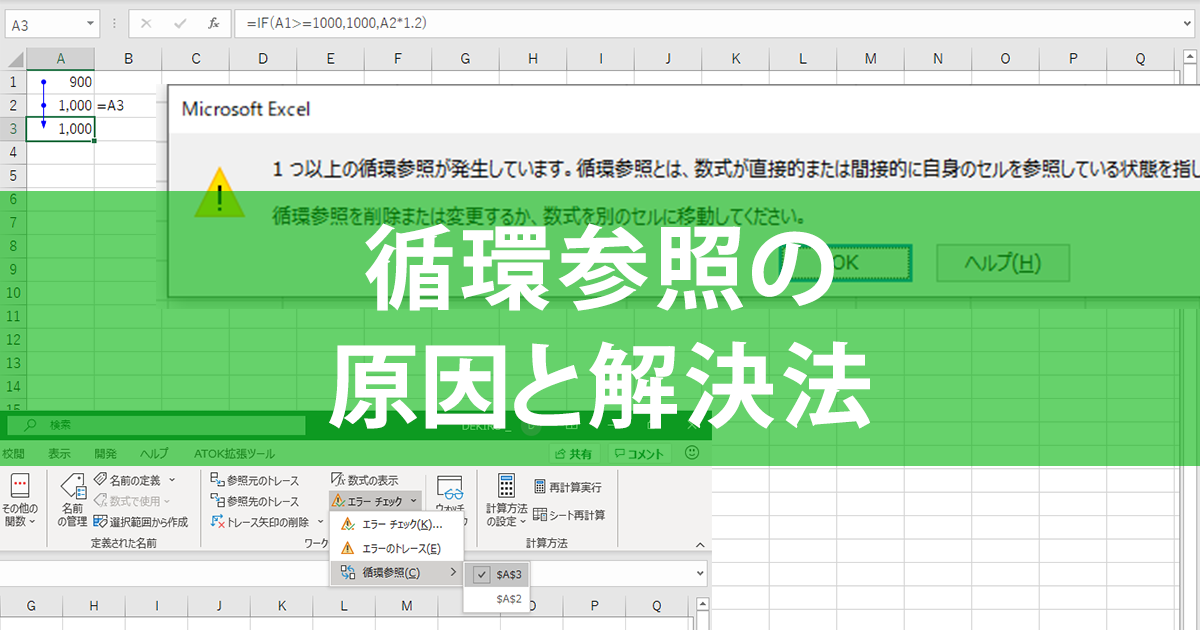
「#CALC!」エラーを引き起こしやすい関数と、その代替案や使用時の注意点を以下の表にまとめました。新しい動的配列関数は特に注意が必要です。
| 高リスク関数 | 主な原因 | 推奨予防策 |
|---|---|---|
LAMBDA 再帰呼び出し |
終了条件の不備による無限ループ | 再帰回数の上限をIF関数で厳格に定義する |
FILTER 大規模範囲適用 |
返される配列がメモリ上限を超過 | 範囲をCHOOSEROWSで分割して適用 |
XLOOKUP 配列検索 |
互換性モードでの予期せぬ挙動 | 完全一致モード(第5引数=0)を明示指定 |
| 旧式配列数式(CSE) | 新しい計算エンジンとの衝突 | 動的配列関数への移行を検討 |
また、Excelのバージョン間での差異も無視できません。特に、Microsoft 365の最新バージョンで導入された機能を、旧バージョンのExcelで開いた場合、計算エンジンが対応しきれずに「#CALC!」が発生することがあります。ファイルを共有する際は、相手のExcel環境を確認し、必要に応じて互換性の高い関数に書き換えるといった配慮がプロジェクトの円滑な進行には不可欠です。大規模なデータセットを扱う際は、Power Queryを使用してデータの前処理を行い、Excelのワークシート上での計算負荷を軽減するというアーキテクチャレベルの対策も有効です。
エクセルが急に計算しなくなった時の対処方法は?
Excelが突然計算しなくなった場合は、まず「ファイル」→「オプション」→「数式」で「自動計算」が選択されているか確認し、F9キーで手動再計算を試みてください。それでも解決しない場合は、数式のエラーや参照問題をチェックします。
計算停止の主な原因と対処法
Excelの計算エンジンが停止する背景には、複雑な数式や大量のデータ処理による負荷、循環参照、破損したブックなどがあります。特に「#CALC!」エラーは、新しい動的配列関数(例:FILTER、SEQUENCE)で範囲外参照が発生した場合に表示されます。
- 計算モードの確認:「数式」タブの「計算方法の設定」で「自動」を選択
- 循環参照の排除:「数式」→「エラーチェック」で循環参照を探す
- ブックの修復:「ファイル」→「開く」→「参照」で「開いて修復」を試す
- アドインの無効化:COMアドインやサードパーティーツールを一時停止
技術上のヒント: 大規模データセットを扱う場合は、数式を「@」演算子で暗黙の交差に変換するか、Power Queryに移行することで計算負荷を軽減できます。また、XLOOKUP関数はVLOOKUPより計算効率が高い場合があります。
Excelのエラーを修復するにはどうすればいいですか?
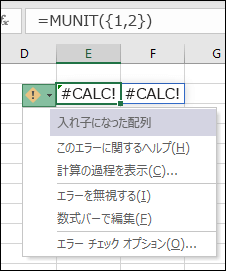
Excelのエラーを修復するには、まずエラーメッセージを確認し、数式の参照範囲や関数の構文をチェックします。データの型や空白セルが原因の場合も多いため、入力値を検証しましょう。
エラー解決の基本プロセス
「#CALC!」のような計算エンジンエラーは、再計算ループや複雑な数式が原因です。数式を簡素化し、循環参照ツールでチェックすると効果的です。
Tip Técnico: 計算オプションを「手動」に設定すると、大規模データでのエラー発生を一時的に回避できます。ただし、再計算時には根本原因の修正が必要です。
Calc failedとはどういう意味ですか?
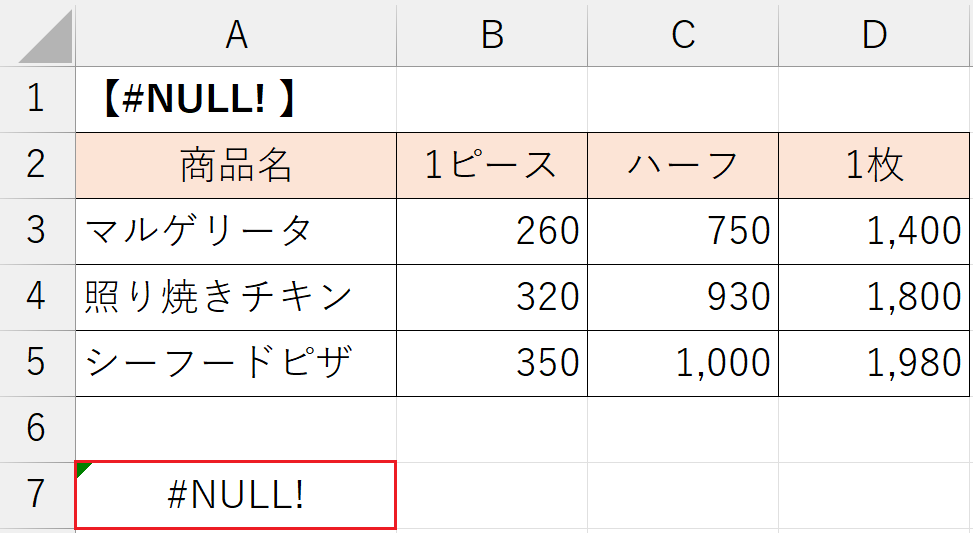
「Calc failed」は、Excelの計算エンジンが予期せず停止したことを意味します。これは通常、数式が複雑すぎる、循環参照がある、またはメモリ不足などの問題によって発生し、「#CALC!」エラーとして表示されます。
主な原因と対処法
このエラーは、数式がExcelの計算能力を超えた場合に発生します。例えば、大量のデータを扱う配列数式や、複雑な再計算が必要な関数を使用していると、計算エンジンが過負荷になり、停止することがあります。対処法として、数式を簡素化するか、データを分割して計算することをお勧めします。
よくある質問
「#CALC!」エラーが表示される主な原因は何ですか?
Excelの計算エンジンが停止したときに発生します。複雑な数式、大量のデータ、または循環参照が原因となることが多いです。
このエラーを解決するにはどうすればよいですか?
数式を簡素化し、不要な計算を削除してください。また、Excelを再起動するか、計算オプションを手動に設定してみてください。
「#CALC!」エラーはどのバージョンのExcelで発生しますか?
Excel 365、Excel 2019、Excel 2016など、複数のバージョンで発生する可能性があります。特に大規模なデータセットを扱う場合に注意が必要です。
エラーが再発しないようにするにはどうすればよいですか?
定期的にファイルを保存し、数式の最適化を行ってください。また、計算負荷の高い操作は避け、必要に応じてデータを分割してください。
関連記事