
Excel バブルチャートは、3つのデータ要素を1つのグラフで視覚化できる強力なツールです。複雑な情報を直感的に理解できるため、ビジネス分析やプレゼンテーションに最適です。
この記事では、Excelでバブルチャートを作成する具体的な手順を、初心者でも簡単に実践できる方法で解説します。3つの要素を効果的に表現するテクニックを習得しましょう。
https://www.youtube.com/watch?v=Rc1g9KawoxM
Excelで3次元データを可視化する強力な手法
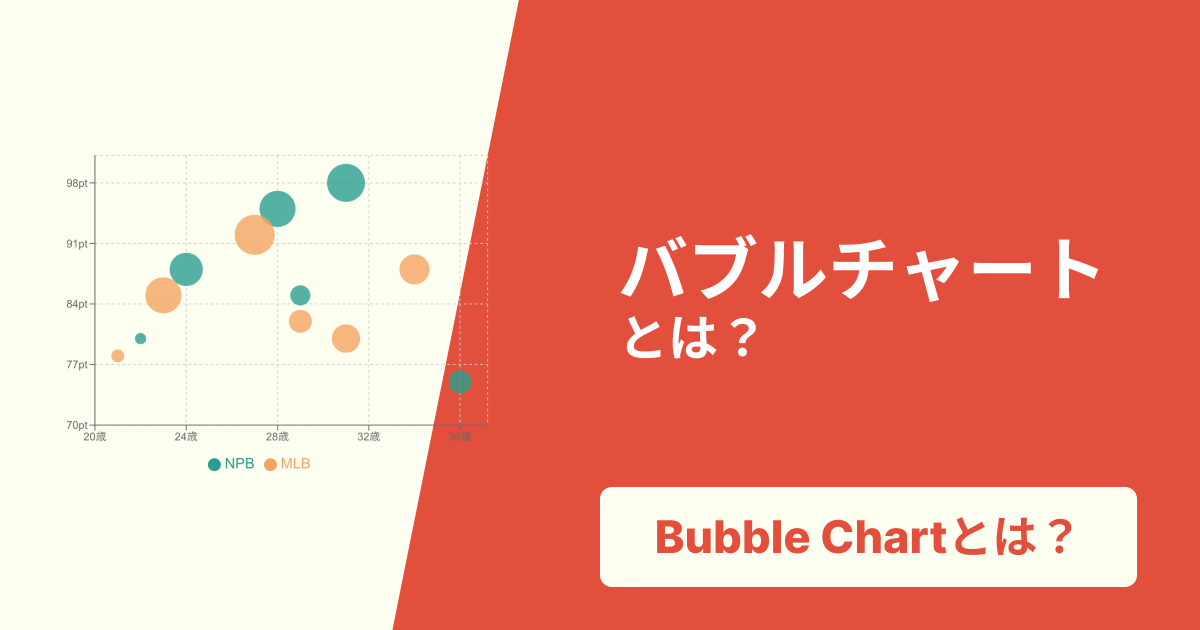
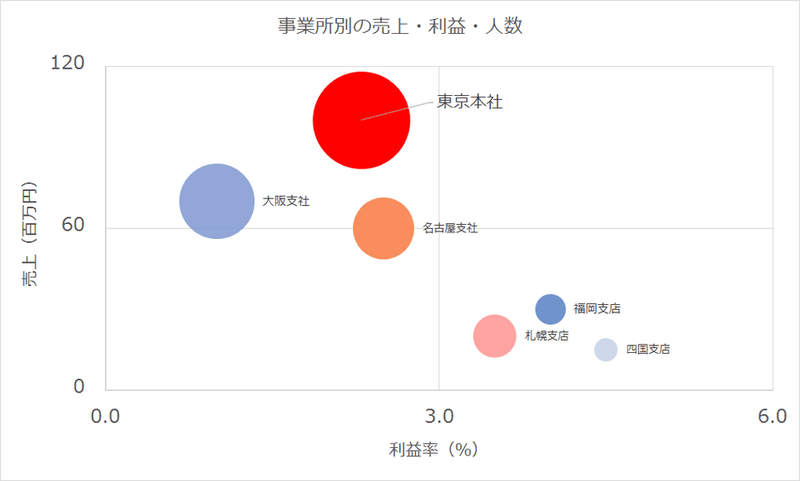
ビジネス分析や研究において、複数の変数間の関係を一目で理解することは極めて重要です。散布図は2つの変数の相関を示すのに優れていますが、3つ目の要素を加えたい場合、グラフの表現力は限界に直面します。ここで威力を発揮するのがバブルチャートです。このグラフは、X軸とY軸に加えて、各データポイントのサイズ(バブルの大きさ)で3つ目の数値的な次元を表現します。例えば、営業担当者ごとの「訪問回数(X軸)」、「成約率(Y軸)」、「総売上高(バブルのサイズ)」を一つの視覚的フィールドに凝縮できます。
データの準備と構造化:成功の基盤
バブルチャート作成の第一歩は、適切に構造化されたデータセットを用意することです。Excelは柔軟ですが、グラフエンジンが正しく解釈するためには、データが特定の形式に従っている必要があります。
- 必須の3列: 最初の列をX軸の値、2列目をY軸の値、3列目をバブルのサイズ(面積を決定する数値)として配置します。
- オプションの4列目: データラベルやカテゴリー分けに使用する名前や区分を4列目に置くことができます。これにより、バブルに名前を付けたり、色分けしたりする際に役立ちます。
- データのクレンジング: サイズを表す数値にゼロや負の値が含まれていると、バブルが表示されないか、誤解を招く表現になる可能性があります。必要に応じてデータを調整してください。
プロのTips: バブルのサイズとなる数値列の値の範囲が広すぎる(例:10から10,000)場合、見た目が極端になりがちです。すべての値を対数スケールに変換するか、一定の係数で除算して範囲を調整すると、視覚的にバランスの取れたチャートが作成できます。
グラフ作成の実践的ステップ
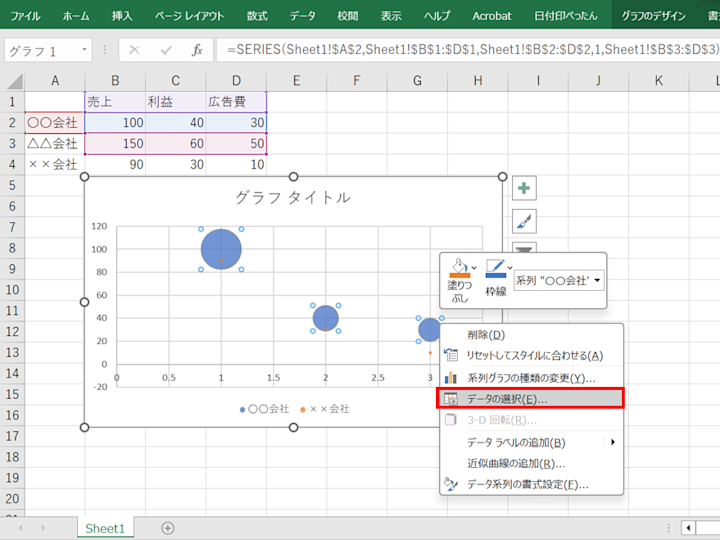
データの準備が整ったら、いよいよグラフの作成に移ります。以下の手順は、Excelの最新バージョン(Microsoft 365)を基準としていますが、基本的な流れは以前のバージョンでも同様です。
- X軸、Y軸、バブルサイズのデータを含むセル範囲を選択します。
- 「挿入」タブに移動し、「グラフ」グループ内の「散布図またはバブルチャートの挿入」アイコンをクリックします。
- 表示されるメニューから「バブルチャート」または「3-Dバブルチャート」を選択します。3-Dバブルチャートは立体感が加わりますが、データの正確な読み取りがやや難しくなる場合もあります。
- グラフがワークシート上に生成されます。初期状態では、バブルのサイズが適切に反映されていないことが多いです。
書式設定で完成度を高める
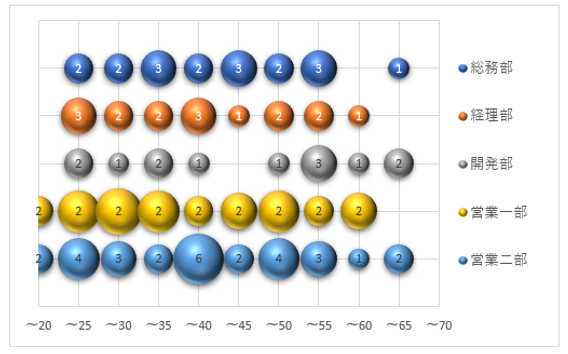
生成されたばかりのバブルチャートは、ほとんどが未加工の状態です。情報を伝達する効果的なビジュアルへと変えるには、入念な書式設定が不可欠です。主に調整すべきポイントは以下の3つです。
| 調整項目 | 設定場所 | 効果と目的 |
|---|---|---|
| バブルサイズのスケール | グラフを選択 → 「グラフの書式設定」ペイン → 「系列のオプション」 | 「バブルのサイズ」スライダーで、最小バブルと最大バブルの相対的な大きさを調整。データの対比を明確に。 |
| データポイントの塗りつぶし | バブルを選択 → 「書式」タブまたは右クリックメニュー | 色や透明度を設定。カテゴリーごとに色分けしたり、視認性を高めたり。 |
| 軸とラベルの最適化 | 各軸をダブルクリック → 「軸の書式設定」ペイン | 軸の最小値/最大値、目盛り、ラベルの書式を変更。グラフの焦点を適切なデータ範囲に合わせる。 |
特に「バブルのサイズ」の設定は、このグラフの核心です。デフォルトでは「自動」に設定されていますが、これでは値の大小の差が誇張されすぎる傾向があります。「バブルのサイズの基準」を「固定」に変更し、最大サイズを自分で指定することで、すべてのデータポイントが比較可能な大きさで表示されるようになります。
データラベルを追加する場合は、個々のバブルに3つの値(X, Y, サイズ)すべてを表示すると煩雑になりがちです。重要なのは「サイズ」を表す値、または4列目に用意したカテゴリー名だけを表示するのが一般的です。ラベルはドラッグして重ならない位置に調整できます。また、凡例はバブルのサイズが何を表しているのかを明確に説明するために必ず残し、タイトルを編集してグラフの主題を簡潔に伝えるようにしましょう。
3つの要素を表すグラフは?
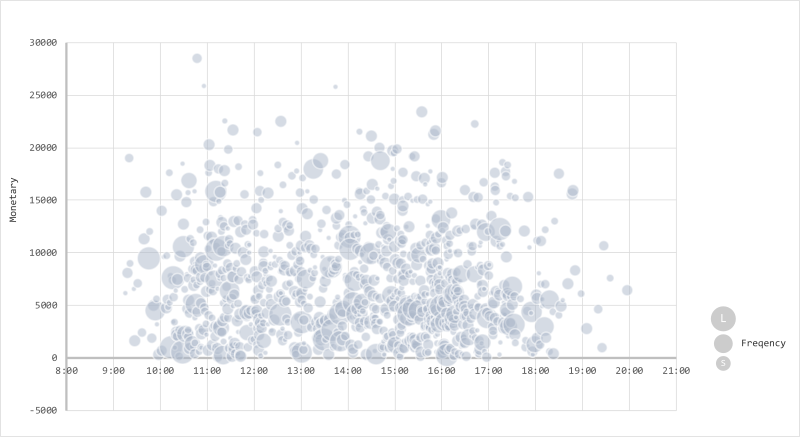
Excelのバブルチャートは、3つの要素(X軸の値、Y軸の値、バブルのサイズ)を1つのグラフで視覚的に表現します。これにより、データ間の複雑な関係を直感的に理解できます。
各要素の役割
X軸とY軸は通常の散布図のように2つの変数を示し、バブルのサイズは3つ目の変数(例:売上高、数量)を表します。これにより、3次元のデータを2次元のグラフ上で効率的に分析可能です。
バブルチャートの3要素は?
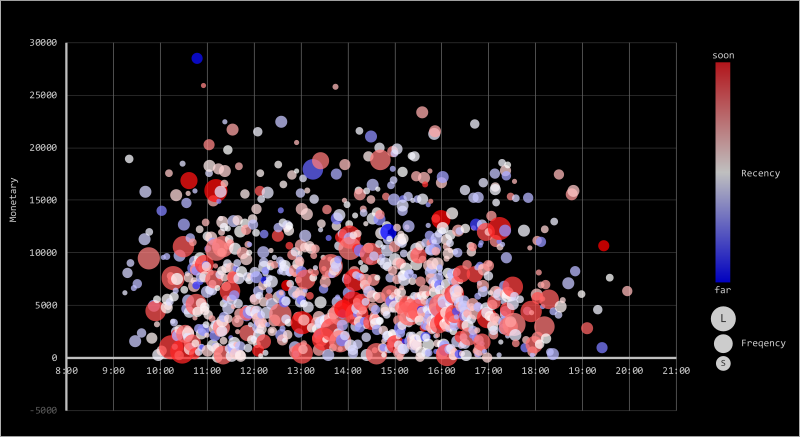
Excelのバブルチャートは、X軸、Y軸、バブルサイズの3つの要素で構成されています。X軸とY軸でデータの位置を決め、バブルの大きさで3つ目の変数を視覚的に表現します。
各要素の詳細な役割
X軸とY軸は通常の散布図と同じく2次元座標を表し、バブルサイズはデータ系列ごとに異なる円の直径で表示されます。これにより、3つの異なるデータポイントを1つのグラフで直感的に比較できます。
エクセルでバブルグラフの作り方は?
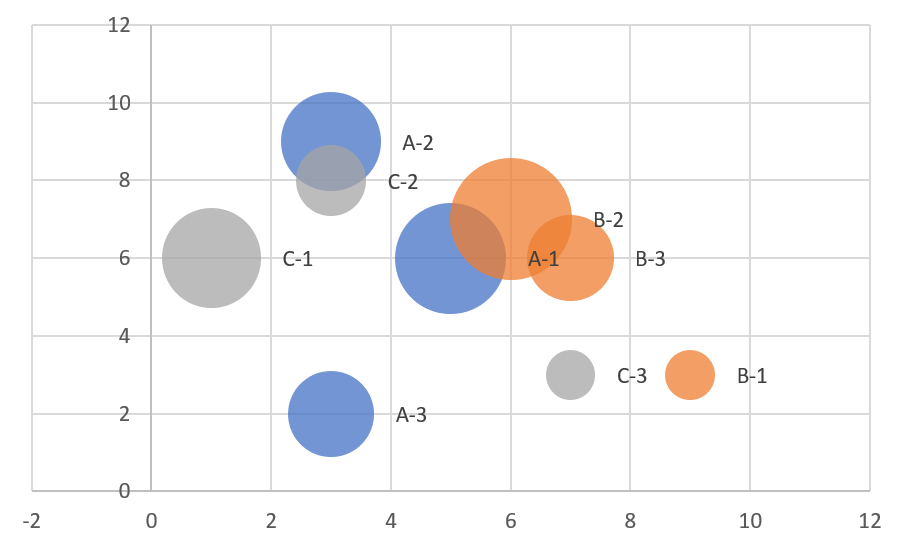
Excelでバブルチャートを作成するには、まず3列のデータ(X軸、Y軸、バブルサイズ)を選択し、「挿入」タブから「バブルチャート」を選びます。データ範囲を確認し、グラフタイトルや軸ラベルを設定すれば完成です。
バブルチャート作成の詳細手順
バブルチャートは散布図の一種で、3つの変数を同時に視覚化できます。X軸とY軸で2つの変数を表現し、バブルの大きさで3つ目の変数を表します。データの準備段階で、各系列の値が適切にスケーリングされていることを確認することが重要です。
よくある質問
バブルチャートを作成するにはどのデータが必要ですか?
バブルチャートを作成するには、X軸の値、Y軸の値、バブルのサイズを示す3つのデータ系列が必要です。
Excelでバブルチャートを作成する手順は?
データを選択し、[挿入]タブから[バブルチャート]を選択します。その後、グラフ要素をカスタマイズできます。
バブルのサイズはどのように調整しますか?
データ系列の書式設定からバブルのサイズを調整できます。最小サイズと最大サイズを設定することも可能です。
バブルチャートを他のグラフタイプと組み合わせることはできますか?
Excelでは複合グラフとしてバブルチャートを他のグラフタイプと組み合わせることができますが、互換性に注意が必要です。
関連記事