
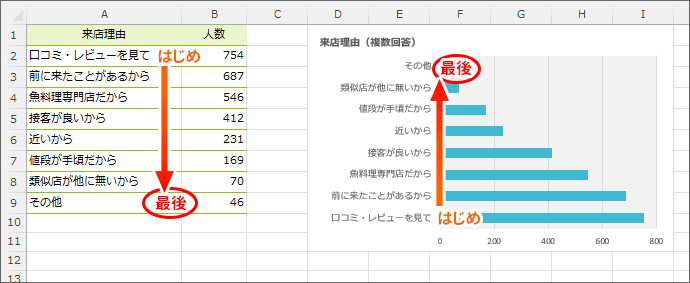
Excel棒グラフの並べ替えは、データの大小関係を一目で把握できる強力な手法です。この記事では、単純な操作でグラフを効果的に整理し、重要な情報を瞬時に伝える方法を紹介します。
実際の手順をステップバイステップで解説し、誰でもすぐに実践できるようにします。データの可視化を次のレベルに引き上げましょう。
データの視覚的比較を最適化する
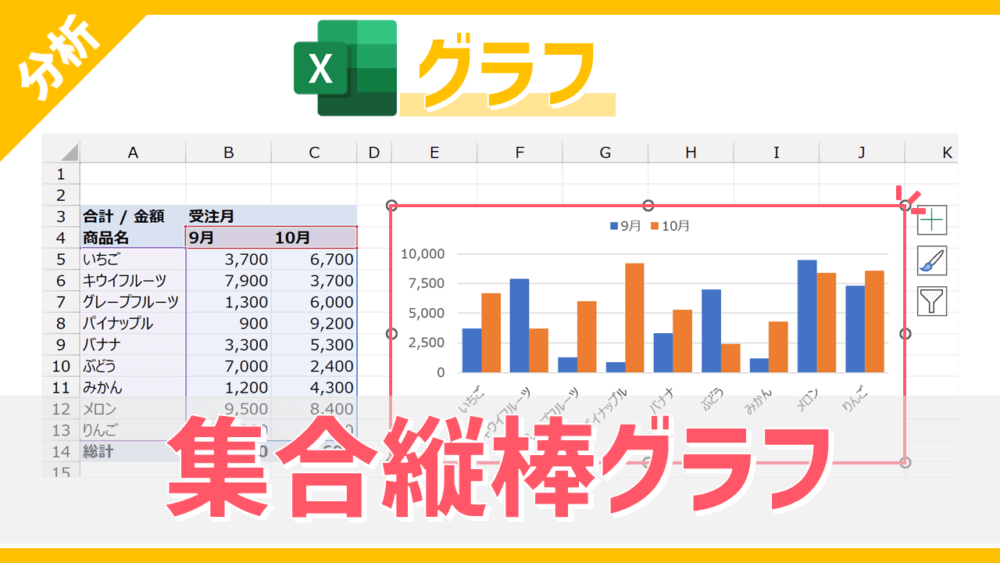
Excelの棒グラフは、数値データを視覚的に比較するための強力なツールです。しかし、デフォルトの状態では、データ系列が元の表の順序で表示されるため、大小関係が一目で把握しにくい場合があります。特にデータポイントが多い場合や、特定の傾向を強調したい場合、グラフ要素の並べ替えは分析の精度とプレゼンテーションの質を大きく向上させます。
並べ替えの基本アプローチ:データソース vs. グラフ直接操作
棒グラフの順序を変更する主な方法は二つあります。それぞれに適したシナリオと注意点があります。
- 元データの並べ替え: グラフの基となる表(データソース)自体を昇順または降順で並べ替える方法です。これが最も確実で、グラフとデータの一貫性が保たれます。
- グラフフィルターの使用: グラフを選択した際に表示されるフィルターボタンから「系列」や「カテゴリ」の順序を並べ替えることができます。これはデータソースを変更せずにグラフ表示だけを調整する場合に便利です。
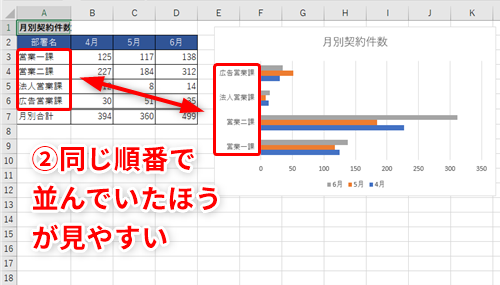
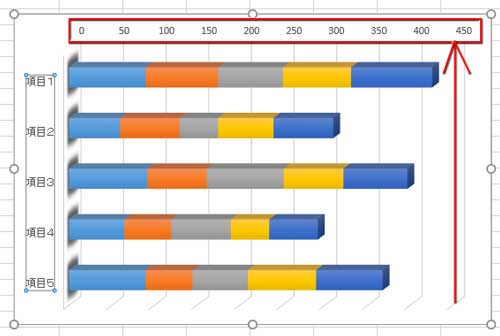
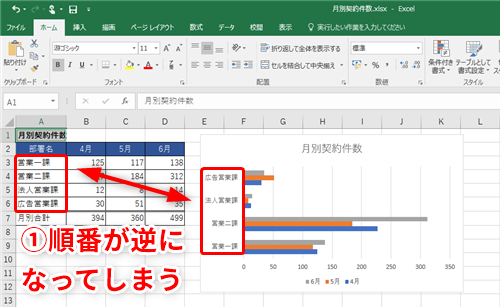
- 軸の書式設定からの逆転: 縦棒グラフでカテゴリ軸を右クリックし、「軸の書式設定」から「軸を反転する」をチェックするだけで、順序を逆にできます。簡単ですが、複雑な並べ替えには不向きです。
プロのTip: 報告書やダッシュボードで使用するグラフは、必ず元データを並べ替えてから作成しましょう。後からデータが更新された際も、並べ替え順が自動的に維持され、一貫性のある分析が可能になります。
実践的チュートリアル:売上データの可視化
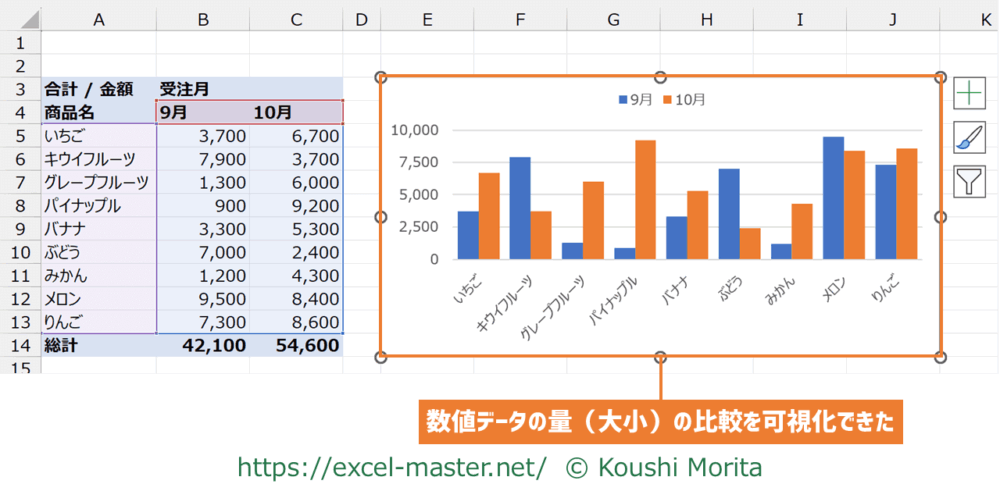
ここでは、架空の月別商品売上データを使って、効果的な並べ替え手順を説明します。データは「商品A」から「商品E」まで、売上高がバラバラに並んでいると仮定します。
- まず、売上データを含む表全体を選択します。
- 「データ」タブから「並べ替え」をクリックします。
- 並べ替えのキーとして「売上高」列を選択し、「降順」を選びます。これで表が売上の高い順に並び替わります。
- この並べ替え後の表の範囲を選択し、「挿入」タブから「集合縦棒グラフ」を挿入します。
- 生成されたグラフは、自動的に売上の高い順(左から右)に棒が並び、トップセラー商品が一目でわかる状態になります。
| 並べ替え方法 | 長所 | 短所 | 推奨使用場面 |
|---|---|---|---|
| データソースの並べ替え | データとグラフの整合性が高い、更新に強い | 元のデータ順序が失われる | 最終報告書、定期レポート |
| グラフフィルター | 元データを変更しない、一時的な分析に便利 | データ更新で並べ替えがリセットされる | 試行的分析、プレゼン用の一時調整 |
| 軸の反転 | 操作が簡単、即効性がある | 単純な逆順のみ可能 | 順序を逆にしたいだけの場合 |
降順(大きい順)に並べることで、どの項目が最も重要であるかを視覚的に強調できます。一方、昇順(小さい順)は、ボトムネックの特定や、改善が必要な領域の可視化に有効です。分析の目的に応じて使い分けることが重要です。
高度なカスタマイズと落とし穴
基本的な並べ替えを超えて、複合条件での並べ替えや見た目の調整を行うことで、さらに伝わりやすいグラフを作成できます。例えば、売上高が同じ商品が複数ある場合、第二キーとして「商品コード」や「利益率」で並べ替えることで一意の順序を定義できます。
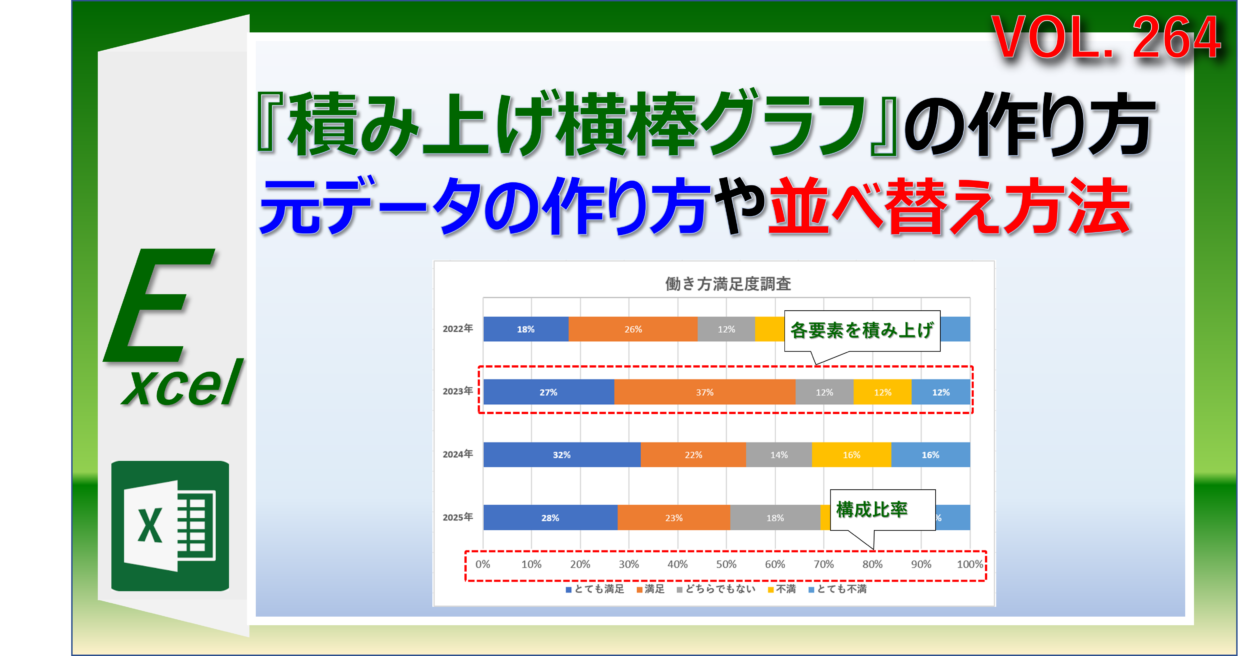
- 積み上げ棒グラフの並べ替え: 積み上げ棒グラフでは、凡例の順序(系列の順序)とカテゴリの順序を別々に制御できます。カテゴリ軸の並べ替えはデータソースで行い、凡例の順序は「データの選択」画面で系列を上下に移動して変更します。
- 日付データの取り扱い: 月や四半期などの時系列データを扱う場合、単純な数値や文字列として並べ替えると「1月, 10月, 11月, 12月, 2月...」といった不自然な順序になることがあります。データソース側で日付型として正しく入力されていることを確認することが不可欠です。
- 並べ替え後の書式設定: 並べ替えを行うと、データラベルや個々の棒に適用した色などの書式が、データに紐付いて移動する場合と、グラフ上の位置に固定されてしまう場合があります。意図した見た目になっているか必ず確認しましょう。
動的なダッシュボードを作成する場合、スライサーやタイムラインと連動したグラフでは、データソースの並べ替えが基本となります。ピボットテーブルをデータソースとするピボットグラフでは、ピボットテーブル自体のフィールド設定で並べ替えを定義します。これにより、ユーザーがスライサーでフィルターを変更しても、常に設定された順序(例: 売上高の降順)でグラフが表示され続けます。
エクセルの棒グラフを大きい順に並べ替えるには?
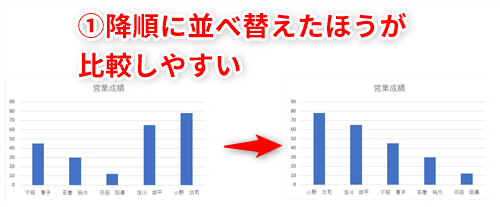
Excelの棒グラフを大きい順に並べ替えるには、まず元データを降順に並べ替えてからグラフを作成する方法が一般的です。または、グラフ作成後に「データの選択」から系列の順序を変更することもできます。
データを並べ替えてからグラフを作成する方法
最も確実な方法は、グラフの元となるデータをあらかじめ並べ替えておくことです。データ範囲を選択し、「データ」タブの「並べ替え」機能を使用して、グラフに表示したい列を降順(大きい順)に並べ替えます。その後、通常通りグラフを作成すると、自動的に大きい順に表示されます。
技術的なヒント: グラフを作成した後に元データを並べ替えても、多くの場合グラフは自動的に更新されます。ただし、データ範囲が複雑な場合は「グラフのデータソースの選択」を確認し、正しい範囲が参照されているかチェックしましょう。
Excelでグラフの並び順だけ変更するには?
Excelでグラフの並び順だけを変更するには、データ系列の順序を調整します。グラフを選択し、「グラフのデザイン」タブから「データの選択」をクリックし、系列の順序を上下に移動させて並び替えます。
詳細な手順と代替方法
グラフの並び順変更には主に2つの方法があります。データ系列の順序変更は元データに影響せず、グラフ表示のみを調整します。もう一つの方法は元データ自体を並べ替えることで、これによりグラフも自動的に更新されます。
| 方法 | 特徴 | 適した状況 |
|---|---|---|
| データ系列の順序変更 | グラフのみ変更、元データはそのまま | 一時的な表示調整 |
| 元データの並べ替え | データとグラフが連動して変更 | 永続的な順序変更 |
Tip Técnico: 複合グラフ(棒グラフと折れ線グラフの組み合わせなど)では、各系列の順序変更が特に重要です。主要なデータ系列を前面に配置することで、視認性が大幅に向上します。
Excelの棒グラフの大きさを変更するには?
Excelの棒グラフの大きさを変更するには、グラフを選択し、棒の部分をクリックしてから「書式設定」タブを開きます。そこで「系列のオプション」から「棒の幅」や「間隔」を調整することで、棒の大きさを自由に変更できます。
詳細な調整方法
グラフ要素の書式設定ウィンドウでは、「系列のオプション」セクションで「棒の幅」のパーセンテージを変更できます。値を大きくすると棒が太くなり、小さくすると細くなります。また「系列の間隔」で棒同士の距離も調整可能です。
Tip Técnico: 複数のデータ系列がある場合は、各系列ごとに異なる幅を設定することで、視覚的な階層を作成できます。書式設定で「系列のオプション」を展開し、個別の系列を選択して調整しましょう。
よくある質問
棒グラフの並べ替えはどのように行いますか?
データを選択し、「データ」タブから「並べ替え」を選択します。昇順または降順を選びます。
並べ替え後に元の順序に戻すことはできますか?
はい、Ctrl+Zで元に戻すか、並べ替え前のデータを保存しておきます。
並べ替えがグラフに反映されない場合は?
データ範囲を確認し、グラフのデータソースが更新されているか確認します。
複数の系列がある場合の並べ替え方法は?
主系列を基準に並べ替え、他の系列はそれに合わせて調整します。
関連記事