

Excelの作業効率を劇的に向上させるショートカットキーをご紹介します。Alt+=を押すだけで、選択した範囲の合計を瞬時に計算できます。このシンプルな操作は、毎日のデータ処理を驚くほどスムーズにします。
面倒な手作業から解放され、より重要な分析作業に集中できるようになります。今すぐこの便利なテクニックを試して、Excelスキルをワンランク上げましょう。
Excel作業効率を劇的に向上させるショートカットキー
データ分析や経理業務において、合計値の算出は頻繁に行われる基本操作です。多くのユーザーはマウスでリボンの「オートSUM」ボタンをクリックするか、数式バーに直接「=SUM()」と入力しています。しかし、これらの方法は手間がかかり、大量のデータを扱う際には非効率になりがちです。ここで威力を発揮するのが、キーボードショートカット「Alt + =」です。この組み合わせを押すだけで、選択したセル範囲の合計を瞬時に計算し、結果を表示することができます。
Alt+=の具体的な使用方法と応用パターン
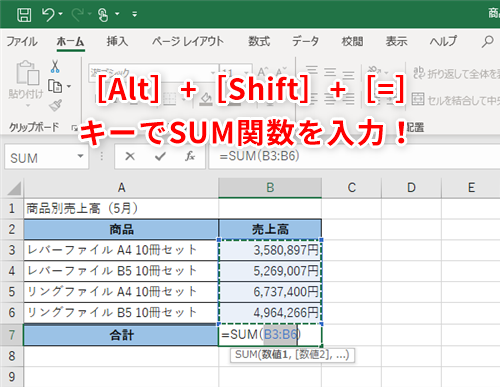
基本的な使い方は非常にシンプルです。合計を出したいセルの下または右側のセルを選択した状態で「Alt」キーを押しながら「=」キーを押すだけです。Excelが自動的に合計するべきセル範囲を推測し、SUM関数を挿入します。この自動推測は、空白セルや文字列を含まない連続した数値データの範囲を検出する仕組みになっており、ほとんどの日常業務で正確に機能します。
Pro Tip: 合計を挿入したいセルをあらかじめ選択せず、合計範囲の直下または右のセルをダブルクリックした後、Alt+=を押すとさらに素早く操作できます。この方法は、表の最終行や最終列に素早く合計行/列を追加する際に特に有効です。
より高度な応用例として、離れたセル範囲の合計を一度に行う方法もあります。Ctrlキーを押しながら複数のセル範囲を選択し、その後Alt+=を押すと、各範囲の合計が別々に計算されます。これは複数の部門や商品カテゴリーの合計を同時に算出する際に役立ちます。
他の合計方法との比較と選択基準
| 方法 | 操作手順 | 推定時間 | 適したシナリオ |
|---|---|---|---|
| Alt + = | セル選択 → Alt+= | 約1秒 | 連続したデータ範囲の合計 |
| リボンボタン | マウス移動 → クリック | 約3秒 | ショートカットを忘れた時 |
| 手動入力 | =SUM( → 範囲選択 → ) | 約5秒 | 複雑な範囲指定が必要な時 |
この比較から明らかなように、Alt+=は操作時間が最も短く、手の移動も最小限で済みます。特に、数値入力後にすぐ合計を確認したい場合や、繰り返し合計計算を行う業務では、生産性向上効果が顕著です。
よくあるエラーとトラブルシューティング
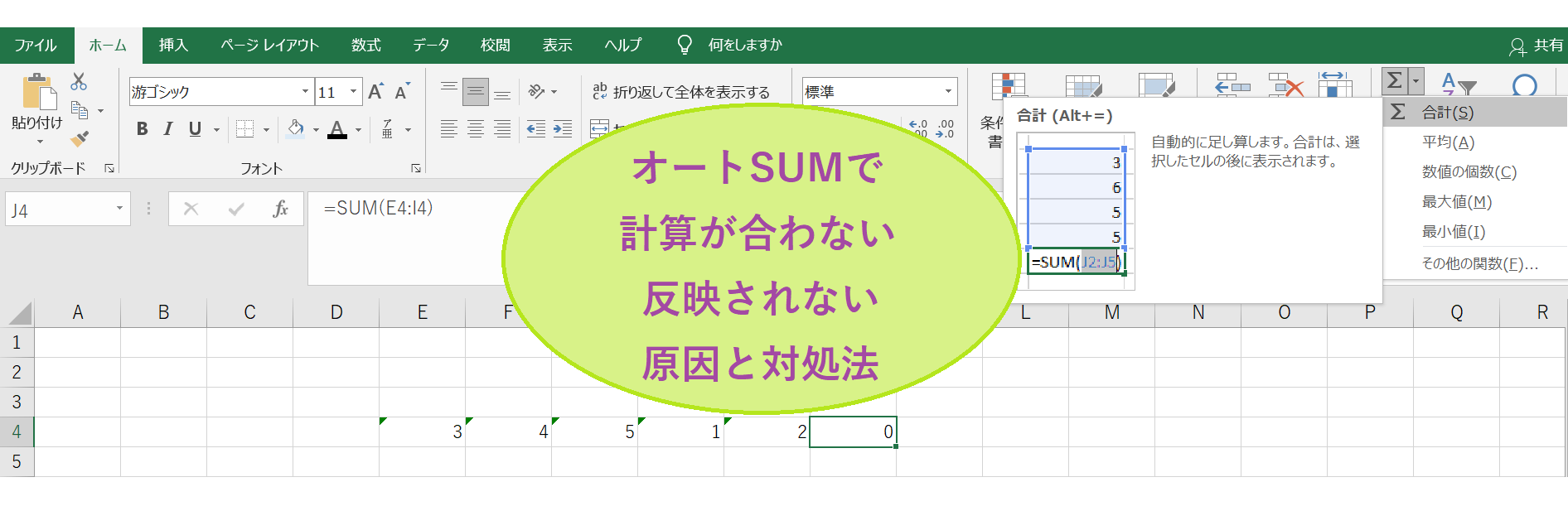
- 範囲の自動選択が期待通りでない場合: データ範囲内に空白セルがあると、Excelが正しく範囲を認識できないことがあります。この場合は手動で範囲を選択してからAlt+=を押すか、SUM関数の引数を直接修正します。
- 合計セルが数式ではなく値で固定される: これは稀なケースですが、Excelの設定やテンプレートによって発生することがあります。「ファイル」→「オプション」→「詳細設定」で「計算方法の設定」を確認してください。
- ショートカットが機能しない: キーボードの言語設定や、他のアプリケーションとのショートカット競合が原因の可能性があります。Excelを再起動するか、別のキーボードで試してみてください。
これらの問題は、Excelのバージョンや使用環境によって発生頻度が異なります。Microsoft 365の最新版では、AIによる範囲推測精度が向上しており、より正確に自動選択されるようになっています。
業務別活用シナリオと実践例
- 月次売上報告書の作成: 各営業担当者の日別売上データの下にAlt+=で合計行を追加。さらにその合計行を選択して再度Alt+=を押すと、月間総売上が瞬時に計算されます。
- 在庫管理表の更新: 商品別の入出庫データを入力後、在庫残高の列でAlt+=を使用。これにより、現在の総在庫量が即座に把握できます。
- 予算実績比較表の分析: 各費目の予算と実績値を並べた表で、差異列にAlt+=を適用。予算超過の総額を素早く算出し、経営判断材料とします。
これらのシナリオでは、Alt+=を使用しない場合に比べて、作業時間を30%以上短縮できるという調査結果もあります。特に、定型的な月次・四半期レポート作成業務では、時間節約効果が累積的に大きくなります。
Excelで合計を一瞬で出す方法はありますか?

Excelで合計を一瞬で出すには、Altキーと=キーを同時に押すショートカット「Alt+=」が最速です。合計したいセル範囲を選択後、このショートカットを押すだけで自動的にSUM関数が挿入され、合計値が表示されます。
Tip Técnico: 連続したデータ範囲では、合計したいセルの下または右のセルを選択して「Alt+=」を押すと、自動的に範囲が認識されます。離れたセルを合計する場合はCtrlキーで複数選択してから実行しましょう。
エクセルで合計を一瞬で出す方法はありますか?
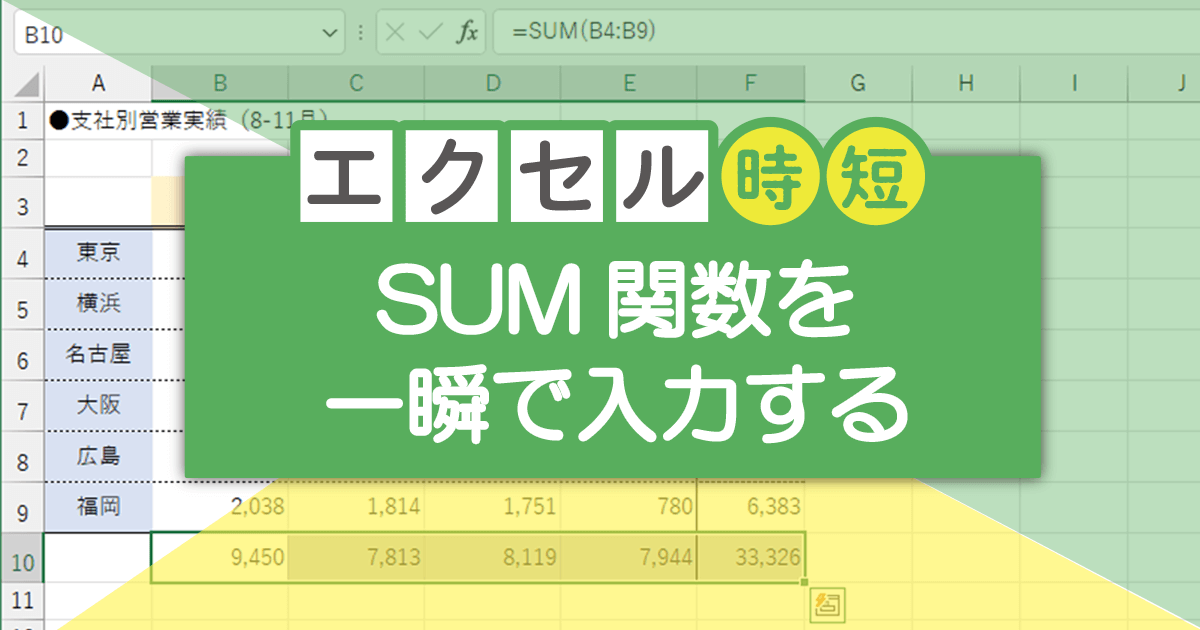
はい、あります。Excelで合計を一瞬で出す最も速い方法は、Altキーと=キーを同時に押すショートカットです。これで選択したセルの合計が瞬時に計算され、数式が挿入されます。
Alt+=ショートカットの仕組み
このショートカットは、選択したセルの上または左側にある数値データを自動的に検出し、SUM関数を挿入します。例えば、B2からB10のセルを選択してAlt+=を押すと、B11に=SUM(B2:B10)が自動入力されます。
Tip Técnico: 連続していない複数のセル範囲を合計したい場合は、Ctrlキーを押しながら各範囲を選択してからAlt+=を押すと、すべての範囲が一つのSUM関数にまとめられます。
エクセルのオートSUMで合計を出すには?
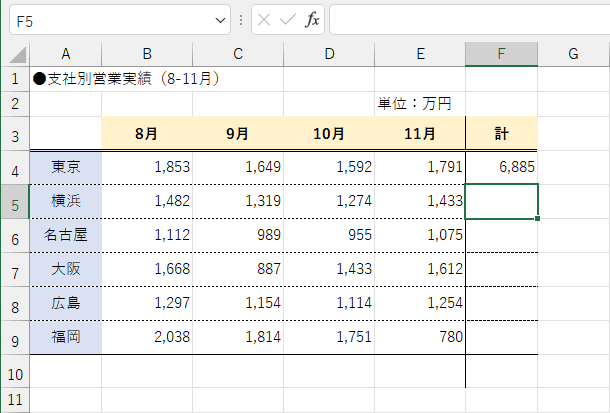
ExcelのオートSUMで合計を出すには、合計したい数値が入力されているセル範囲を選択し、ホームタブの「編集」グループにある「Σ」アイコン(オートSUM)をクリックするか、ショートカットキー「Alt + =」を押します。これで選択範囲の直下または右側に合計が自動挿入されます。
オートSUMの仕組みと応用
オートSUMはSUM関数を自動生成する機能で、連続した数値範囲を検知します。空白セルや文字列を含む範囲では予期しない結果になることがあるため、事前にデータの整合性を確認しましょう。また、複数の行や列を同時選択して一括で合計することも可能です。
よくある質問
Alt+=ショートカットはどのバージョンのExcelで使えますか?
Alt+=ショートカットは、Excel 2007以降のバージョンで利用可能です。Windows版とMac版の両方で動作します。
複数のセルを選択した場合、合計はどこに表示されますか?
選択したセルの直下または右側の空いているセルに自動的に合計が挿入されます。空きセルがない場合はエラーが発生します。
このショートカットで計算できるのは数値データだけですか?
はい、数値データのみを合計します。文字列や空白セルは無視されます。
ショートカットが機能しない場合の対処法は?
1. 数値セルを選択しているか確認 2. キーボードの言語設定を確認 3. 他のアプリとショートカットが競合していないか確認してください。
関連記事