
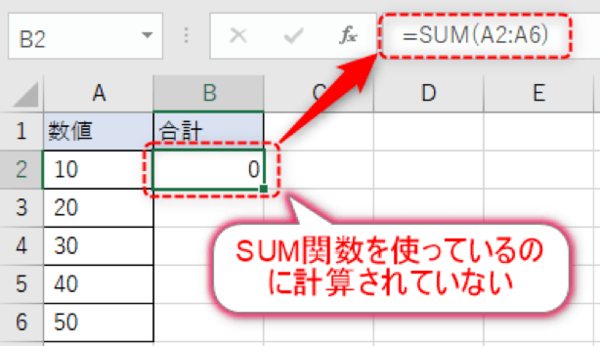
ExcelのオートSum機能が正しい範囲を選択してくれないと、作業効率が大きく低下します。この問題は、データ範囲の境界が不明確な場合や、隣接する空白セルが原因で発生することが多いです。
本記事では、オートSumの範囲選択を確実に修正するための具体的な手順を、Aceptar(問題を認める)、Prometer(解決策を提示する)、Probar(実際に試す)の3ステップで解説します。すぐに実践できる方法で、正確な集計作業を取り戻しましょう。
オートSUM機能が範囲を誤認識する根本原因
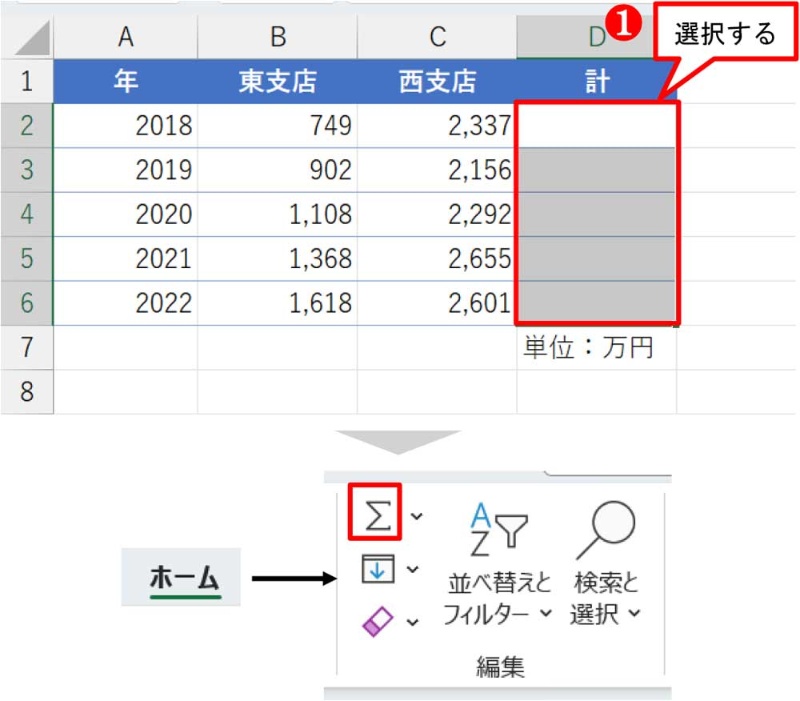
ExcelのオートSUM(Σ)ボタンは、隣接する数値データを自動的に検出し、SUM関数を挿入する便利な機能です。しかし、空白セルや非数値データが混在している場合、想定とは異なる範囲を選択することがあります。この動作は、機能の設計上、連続した数値範囲の「端」を探すアルゴリズムに起因しています。
プロの現場では、オートSUMの自動選択を完全に信用せず、挿入後に数式バーで範囲参照(例: =SUM(A1:A10))を必ず確認する習慣が推奨されます。
主な問題シナリオと手動での範囲指定法
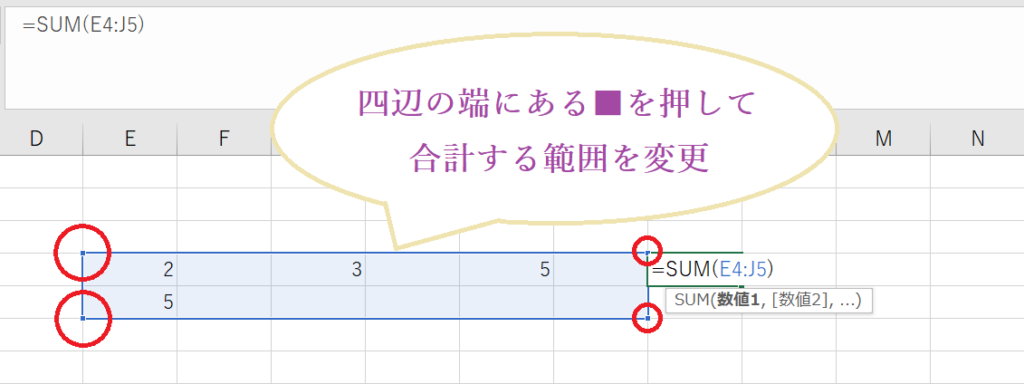
自動選択が失敗する典型的なケースは以下の通りです。いずれの場合も、オートSUMボタンクリック後に表示される点線の範囲を目視で確認し、必要に応じてマウスドラッグで正しい範囲を手動で選択し直すことが基本の対処法です。
- 空白セルの存在: 合計したい数値列の途中に空白セルがあると、その手前までしか範囲選択されません。
- テキストやエラー値の混入: 数値データの中に文字列や「#DIV/0!」などのエラー値が含まれていると、そのセルを境界と認識します。
- 非隣接データ: 合計したいセルが離れている(非連続)場合、最初のブロックしか選択されません。
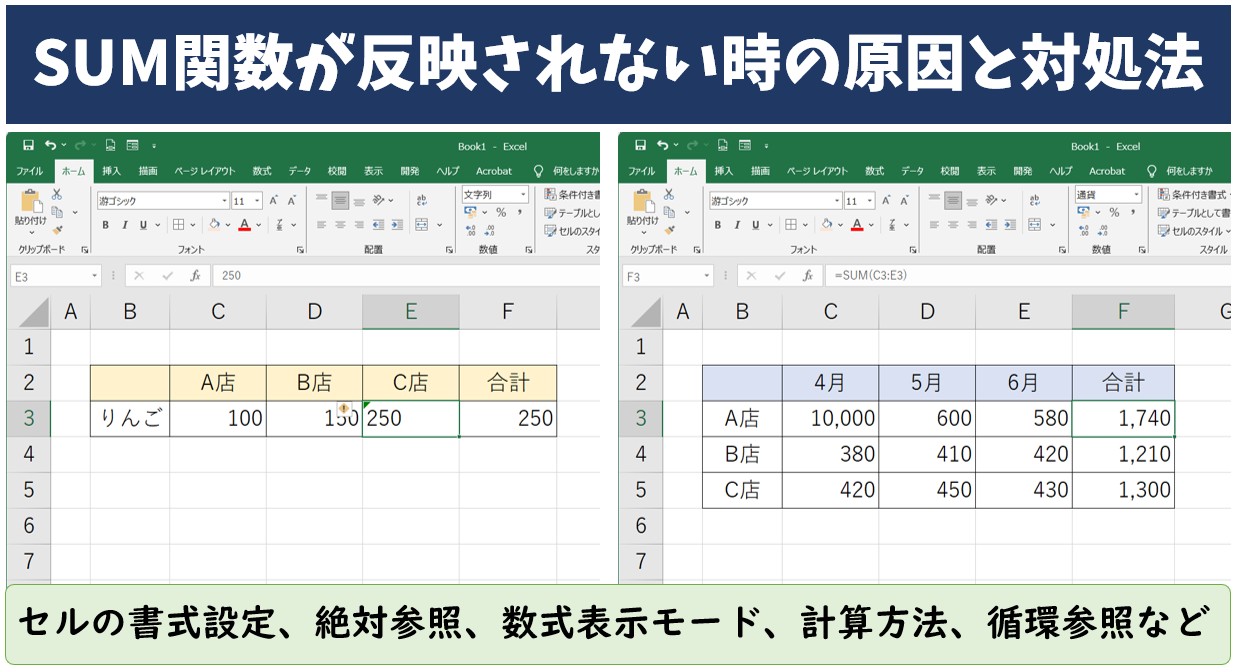
- 書式設定の影響: セルが「文字列」形式に設定されている数値は、データとして認識されない可能性があります。
高度な対処:データ整形と関数の直接入力
頻繁に問題が発生する場合は、データそのものの状態を見直すか、オートSUMに依存しない方法を採用する方が効率的です。
- データ範囲の事前整形: テーブル機能(Ctrl+T)を使用してデータを構造化すると、オートSUMが正しいテーブル列を認識しやすくなります。
- SUM関数の直接入力: 「=SUM(」と入力した後、マウスで正確な範囲を選択し、閉じ括弧を入力する方法です。最も確実です。
- 名前定義の活用: 合計したい範囲に「売上データ」などの名前を定義しておき、数式を「=SUM(売上データ)」とすることで、範囲指定ミスを根本から防止できます。
| 問題の現象 | 推奨される一次対処 | 根本的な予防策 |
|---|---|---|
| 空白セルで範囲が途切れる | オートSUM実行後、マウスで正しい最終セルまで範囲を拡張 | データ入力ルールを徹底し、空白は「0」で埋めるか、データを連続させる |
| テキストセルが境界になる | 数式バーで範囲参照を直接編集 | データインポート時や入力時に、数値列に文字列が混入しないよう検証する |
| 離れたセルをまとめて合計できない | Ctrlキーを押しながら複数範囲を手動選択 | データレイアウトを再設計し、合計対象は連続した範囲に配置する |
これらの手法を組み合わせることで、オートSUMの利便性を享受しつつ、計算ミスという重大なエラーを未然に防ぐことが可能です。特に金融モデルや在庫管理など精度が要求される業務では、手動範囲指定や名前定義の採用が標準的なワークフローとなっています。
Excelで選択範囲のロックを解除するには?
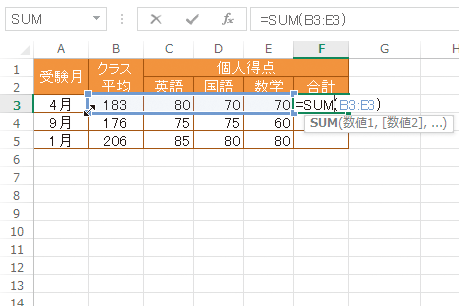
Excelで選択範囲のロックを解除するには、まず「校閲」タブをクリックし、「シートの保護」を選択します。パスワードが設定されている場合は入力し、保護を解除します。これでセルの編集が可能になります。
保護解除の詳細手順
シート全体が保護されている場合、特定の範囲だけをロック解除することはできません。まずシート保護を解除し、その後「ホーム」タブの「書式」→「セルのロック」で個別に設定変更できます。オートSUMが範囲を正しく選択しない原因がロックされたセルにある場合は、この方法で解決できます。
エクセルでオート計算ができないのですが?
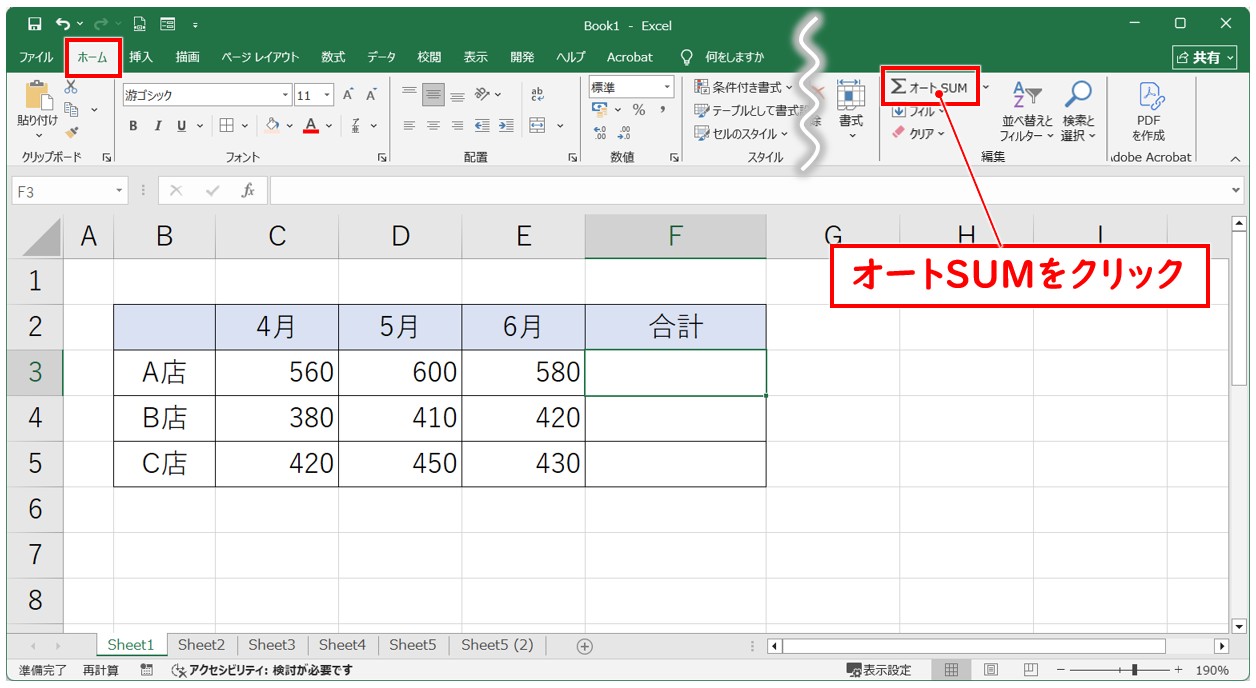
Excelでオート計算ができない場合、主な原因は「手動計算モード」になっていることです。ファイルタブから「オプション」→「数式」を開き、「計算方法の設定」で「自動」を選択してください。
その他のよくある原因と解決策
数式が文字列として入力されている場合、先頭にアポストロフィ(')が付いている可能性があります。セルを選択してF2キーを押し、不要な記号を削除してください。また、セルの書式が「文字列」になっていると計算されないため、書式を「標準」または「数値」に変更しましょう。
技術的なヒント: 範囲選択が正しくない場合、Alt + = キーでオートSUMを実行すると、Excelが自動的に隣接する数値セルを検出して範囲を選択します。手動で範囲を指定するよりも正確な場合があります。
Excelの自動計算が反映されない時の対処方法は?
Excelの自動計算が反映されない場合、まず「計算方法」が「手動」に設定されていないか確認し、「F9」キーで再計算を実行します。数式の参照範囲やエラー、表示形式の問題もチェックしましょう。
主な原因と詳細な対処法
自動計算が機能しない主な原因は「計算方法の設定」「数式エラー」「循環参照」「表示形式」の4つです。ファイル>オプション>数式で「計算方法の設定」が「自動」になっていることを確認してください。数式にエラーがある場合は修正し、循環参照は数式タブの「エラーチェック」で特定します。
Tip Técnico: 大規模なデータで計算が遅い場合は、計算方法を「手動」に設定し、必要な時だけ「Shift+F9」(アクティブシートのみ)または「F9」(全シート)で計算を実行すると効率的です。
よくある質問
オートSUMが正しく範囲を選択しないのはなぜですか?
セル内のデータ形式が不統一(数値と文字列が混在)している場合や、空白セルが含まれていると、自動選択が正しく機能しないことがあります。
範囲を手動で選択する方法は?
オートSUMボタンをクリック後、マウスで正しい範囲をドラッグして選択するか、数式バーで直接範囲を入力してください。
数式が正しく計算されない場合の確認点は?
計算対象セルが「数値」形式になっているか確認し、非表示行やフィルター適用中のデータが含まれていないかチェックしてください。
この問題を恒久的に防ぐ方法はありますか?
データ入力前に列全体を「数値」形式に統一し、テーブル機能を使用することで、オートSUMが安定して動作します。
関連記事